Installation des Edge Gateway-Servers
Erste Systemeinstellungen
Wenn die Edge Gateway Cluster-Appliance zum ersten Mal gestartet wird, erscheint ein Initial-Machine-Konfigurations-Assistenten. Dieser Assistenten ermöglicht es Ihnen, die systemspezifische Konfiguration sowie die spezifischen für die Verwendung von ** cyber**-Elementen Cleanroom zu initialisieren.
Systemeinstellungen
Netzwerkeinstellungen
Nach der Anwendung der Systemeinstellungen wechselt der Assistenten zu den Netzwerkinstellungen der Maschine.
Das erste Panel fordert Sie auf, zwischen einer statischen Konfiguration und einer dynamischen Konfiguration über DHCP zu wählen: 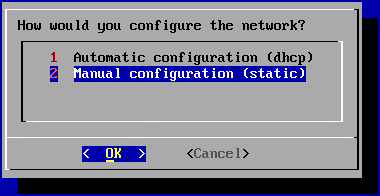
Empfehlung
Es wird empfohlen, eine statische Konfiguration für die Netzwerkeinstellungen des Geräts zu verwenden, insbesondere für die Funktion des direkten Zugriffs.
DHCP kann auch verwendet werden, wenn die IP-Adresse auf DHCP-Server-Ebene festgelegt ist.
Ist die statische Konfiguration gewählt, wird der Assistenten nach folgenden Netzwerkeinstellungen fragen: 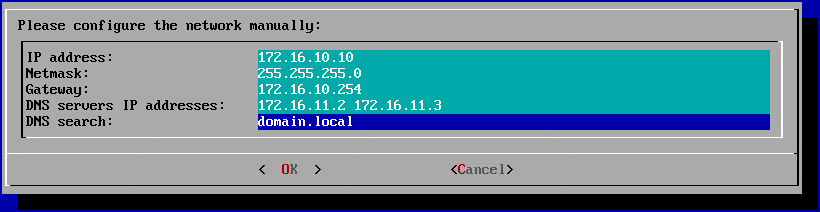
Tipp
Es können mehrere DNS-Server eingegeben werden (maximal 3) durch Abtrennung mit Leerzeichen.
Finalisierung der Anfangseinstellungen
Das Menü der ersten Konfiguration fordert Sie nun auf, mit dem Pairing-Mechanismus Edge Gateway fortzufahren.
Für diese Dokumentation wird sie nicht verwendet, daher ist es notwendig, das Erscheinen dieses Menüs beim Einloggen zu deaktivieren und die automatische Verbindung zu root zu deaktivieren.
Um dies zu tun, müssen Sie zunächst das Menü der Anfangskonfiguration verlassen, entweder durch Auswahl der Schaltfläche Cancel oder durch Verwendung der Tastenkombination ctrl+c.
Dann führen Sie die folgenden Befehle aus:
1 2 3 4 | |
Einstellungen, die spezifisch für cyberElemente Cleanroom sind
Nach der Anwendung der Netzwerkeinstellungen müssen die Instanzen Edge Gateway und HTML5 Gateway noch mit den Mediation Controllers verbunden werden.
Dazu wird eine erste Edge Gateway und HTML5-Gateway-Instanz mit der MASTER Mediation Controller verbunden, während sich die zweiten Instanzen mit der SLAVE Mediation Controller verbinden.
Warning
Wenn die Edge Gateway-Anlage nicht im LAN liegt und die Adressen RIP_MED_SSL_MASTER und RIP_MED_SSL_SLAVE daher nicht zugänglich sind (auch mit NAT).
Dann müssen Sie nur die erste Instanz von Edge Gateway und HTML5 Gateway konfigurieren, die für die Verbindung mit VIP_MED_SSL eingerichtet wird.
In diesem Zusammenhang kann die Standalone-Virtual-Appliance verwendet werden. Die Cluster-Virtual-Appliance ist mit zwei Instanzen vorkonfiguriert, während ihr Standalone-Partner mit einer einzigen Instanz vorkonfiguriert ist.
Bevor Sie mit den folgenden Anweisungen fortfahren, stellen Sie sicher, dass Sie die folgenden Gegenstände haben:
- Zertifikat für Edge Gateway und HTML5-Gateways, die angeschlossen werden sollen
- Zertifikat für den Registrierungsdienst
- Ein SSH-Client (unter Windows kann das PuTTY-Tool verwendet werden)
- Ein SCP-Client (unter Windows können die WinSCP oder FileZilla-Tools verwendet werden)
Übertragen Sie die Zertifikate in das /tmp/-Verzeichnis der Maschine.
Verbindung von Rand-Gateways
Die Zertifikatsdatei aus der Edge Gateway in die Verzeichnisse /etc/ipdiva/gateway/ssl/ und /etc/ipdiva/gateway-slave/ssl/ kopieren, was mit Befehlen wie root erfolgen kann (<CERT_NAME> durch den Namen des Zertifikats für die Edge Gateway ersetzen):
1 2 | |
Die Edge Gateway-Instanzen so konfigurieren, dass sie sich mit den Mediation Controllers verbinden können.
Die Konfigurationen unterscheiden sich je nach dem zu kontaktierenden Mediation Controller.
Bearbeiten Sie die /etc/ipdiva/gateway/gateway.xml-Datei und vervollständigen Sie sie mit den folgenden Informationen (einige Abschnitte wurden weggelassen und sind mit […] gekennzeichnet):
1 2 3 4 5 6 7 8 9 10 | |
Folgende Elemente sind zu ersetzen:
_FILL_ME_WITH_SERVER_ADDRESS_:: muss durch die AdresseRIP_MED_SSL_MASTER, das Zeichen:und den Abhöranschluss des SSL-Routers ersetzt werden, der normalerweise auf443eingestellt istkeyfile.pem: muss durch den Namen der Zertifikatsdatei ersetzt werdenPASSWORD: muss durch das Zertifikatspasswort ersetzt werden
Beispiel
Bereichsverteilung der folgenden Angaben:
RIP_MED_SSL_MASTERist gleich:10.0.10.11- SSL Router-Listening-Port:
443 - Name der Zertifikatsdatei:
edge-gateway.p12 - Passwort für das Zertifikat:
Str0ngP@ssw0rd
Die /etc/ipdiva/gateway/gateway.xml Die Datei wäre wie folgt konfiguriert:
1 2 3 4 5 6 7 8 9 10 | |
Vollständige Datei
1 2 3 4 5 6 7 8 9 10 11 12 13 14 15 16 17 18 19 20 21 22 23 24 25 26 27 28 29 30 31 32 33 34 35 36 37 38 39 40 41 42 43 44 45 46 47 48 49 50 51 52 53 54 55 56 57 58 59 60 61 62 63 64 65 66 67 68 69 70 71 72 73 74 75 76 77 78 79 80 81 | |
Schließlich starten Sie die Edge Gateway Instanz, um die neuen Einstellungen zu laden und verbinden Sie sie mit der MASTER Mediation Controller:
1 | |
Bearbeiten Sie die /etc/ipdiva/gateway-slave/gateway.xml-Datei und vervollständigen Sie sie mit den folgenden Informationen (einige Abschnitte wurden weggelassen und sind mit […] gekennzeichnet):
1 2 3 4 5 6 7 8 9 10 11 12 | |
Folgende Elemente sind zu ersetzen:
@SERVER@: muss durch die AdresseRIP_MED_SSL_SLAVEersetzt werden@SERVERPORT@: muss durch den Abhöranschluss des SSL-Routers ersetzt werden, der normalerweise auf443eingestellt istkeyfile.pem: muss durch den Namen der Zertifikatsdatei ersetzt werdenPASSWORD: muss durch das Zertifikatspasswort ersetzt werden@RPC_PORT@: muss durch einen verfügbaren TCP-Anschluss auf dem Gerät ersetzt werden; in der Regel wird9081verwendet
Beispiel
Bereichsverteilung der folgenden Angaben:
RIP_MED_SSL_SLAVEist gleich:10.0.10.13- SSL Router-Listening-Port:
443 - Name der Zertifikatsdatei:
edge-gateway.p12 - Passwort für das Zertifikat:
Str0ngP@ssw0rd - Verfügbare RPC-Anschlussstelle:
9081
Die /etc/ipdiva/gateway-slave/gateway.xml Die Datei wäre wie folgt konfiguriert:
1 2 3 4 5 6 7 8 9 10 11 12 | |
Vollständige Datei
1 2 3 4 5 6 7 8 9 10 11 12 13 14 15 16 17 18 19 20 21 22 23 24 25 26 27 28 29 30 31 32 33 34 35 36 37 38 39 40 41 42 43 44 45 46 47 48 49 50 51 52 53 54 55 56 57 58 59 60 61 62 63 64 65 66 67 68 69 70 71 72 73 74 75 76 77 78 79 80 81 | |
Schließlich starten Sie die Edge Gateway Instanz, um die neuen Einstellungen zu laden und verbinden Sie sie mit der SLAVE Mediation Controller:
1 | |
Konfiguration des Aufzeichnungsdienstes
Das Zertifikat für den Aufzeichnungsdienst wird mit einem ähnlichen Befehl in das Verzeichnis /etc/ipdiva/careserver/ verschoben (<CERT_NAME> durch den Namen des beabsichtigten Zertifikats ersetzt):
1 | |
Als nächstes konfigurieren Sie den Dienst, indem Sie die folgende Datei ändern: /etc/ipdiva/careserver/careserver.xml. Die Dateikonfiguration sollte ungefähr so aussehen (im folgenden Abschnitt werden viele Zeilen der mit […] gekennzeichneten Datei weggelassen):
1 2 3 4 5 6 7 8 9 10 11 12 13 14 15 | |
Führen Sie die folgenden Änderungen vor:
- Ändern Sie die IP-Adress des Aufzeichnungsdienstes auf
0.0.0.0(er hört auf allen verfügbaren IP-Adressen) - Ersatz
recording_service.p12durch den Namen des Zertifikats für den Aufzeichnungsdienst - Ersatz
PASSWORDdurch das Passwort für das Zertifikat des Aufzeichnungsdienstes - Fügen Sie die Zeile
<element>http://127.0.0.1:9081</element>hinzu
Beispiel
Bereichsverteilung der folgenden Angaben:
- Name der Zertifikatsdatei:
fqdn.edge-gateway.local.p12 - Passwort für das Zertifikat:
Str0ngP@ssw0rd
Die Akte /etc/ipdiva/careserver/careserver.xml wäre wie folgt konfiguriert:
1 2 3 4 5 6 7 8 9 10 11 12 13 14 15 | |
Vollständige Datei
1 2 3 4 5 6 7 8 9 10 11 12 13 14 15 16 17 18 19 20 21 22 23 24 25 26 27 28 29 30 31 | |
Validieren Sie die neuen Einstellungen, indem Sie den Aufzeichnungsdienst neu starten:
1 | |
Verbindung von HTML5-Gateway-Instanzen
Wenn die HTML5-Gateway-Instanz konfiguriert werden muss, führen Sie den folgenden Befehl auf dem Edge Gateway-Server als root aus, um den automatischen Start der Instanz zu aktivieren:
1 | |
Kopieren Sie die Zertifikatsdatei vom HTML5-Gateway in die Verzeichnisse /etc/ipdiva/html5gateway/ssl/ und /etc/ipdiva/html5gateway-slave/ssl/, was mit Befehlen wie root erfolgen kann (ersetzen Sie <CERT_NAME> durch den Namen des Zertifikats für das HTML5-Gateway):
1 2 | |
Konfiguration der HTML5-Gateway-Instanzen, damit sie eine Verbindung zu den Mediation Controllers herstellen können.
Die Konfigurationen unterscheiden sich je nach dem zu kontaktierenden Mediation Controller.
Bearbeiten Sie die /etc/ipdiva/html5gateway/html5gateway.xml-Datei und vervollständigen Sie sie mit den folgenden Informationen (einige Abschnitte wurden weggelassen und sind mit […] gekennzeichnet):
1 2 3 4 5 6 7 8 9 10 | |
Folgende Elemente sind zu ersetzen:
_FILL_ME_WITH_SERVER_ADDRESS_:: muss durch die AdresseRIP_MED_SSL_MASTER, das Zeichen:und den Abhöranschluss des SSL-Routers ersetzt werden, der normalerweise auf443eingestellt istkeyfile.pem: muss durch den Namen der Zertifikatsdatei ersetzt werdenPASSWORD: muss durch das Zertifikatspasswort ersetzt werden
Beispiel
Bereichsverteilung der folgenden Angaben:
RIP_MED_SSL_MASTERist gleich:10.0.10.11- SSL Router-Listening-Port:
443 - Name der Zertifikatsdatei:
html5-gateway.p12 - Passwort für das Zertifikat:
Str0ngP@ssw0rd
Die Akte /etc/ipdiva/html5gateway/html5gateway.xml wäre wie folgt konfiguriert:
1 2 3 4 5 6 7 8 9 10 | |
Vollständige Datei
1 2 3 4 5 6 7 8 9 10 11 12 13 14 15 16 17 18 19 20 21 22 23 24 25 26 27 28 29 30 31 32 33 34 35 | |
Schließlich starten Sie die HTML5 Gateway-Instanz neu, um die neuen Einstellungen zu laden und verbinden Sie sie mit der MASTER Mediation Controller:
1 | |
Bearbeiten Sie die /etc/ipdiva/html5gateway-slave/html5gateway.xml-Datei und vervollständigen Sie sie mit den folgenden Informationen (einige Abschnitte wurden weggelassen und sind mit […] gekennzeichnet):
1 2 3 4 5 6 7 8 9 10 11 12 | |
Folgende Elemente sind zu ersetzen:
@SERVER@: muss durch die AdresseRIP_MED_SSL_SLAVEersetzt werden@SERVERPORT@: muss durch den Abhöranschluss des SSL-Routers ersetzt werden, der normalerweise auf443eingestellt istkeyfile.pem: muss durch den Namen der Zertifikatsdatei ersetzt werdenPASSWORD: muss durch das Zertifikatspasswort ersetzt werden@RPC_PORT@: muss durch einen verfügbaren TCP-Anschluss auf dem Gerät ersetzt werden; in der Regel wird9089verwendet
Beispiel
Bereichsverteilung der folgenden Angaben:
RIP_MED_SSL_SLAVEist gleich:10.0.10.13- SSL Router-Listening-Port:
443 - Name der Zertifikatsdatei:
html5-gateway.p12 - Passwort für das Zertifikat:
Str0ngP@ssw0rd - Verfügbare RPC-Anschlussstelle:
9089
Die /etc/ipdiva/html5gateway-slave/html5gateway.xml Die Datei wäre wie folgt konfiguriert:
1 2 3 4 5 6 7 8 9 10 11 12 | |
Vollständige Datei
1 2 3 4 5 6 7 8 9 10 11 12 13 14 15 16 17 18 19 20 21 22 23 24 25 26 27 28 29 30 31 32 33 34 35 | |
Schließlich starten Sie die HTML5 Gateway-Instanz neu, um die neuen Einstellungen zu laden und verbinden Sie sie mit der SLAVE Mediation Controller:
1 | |
Konfigurationen vor dem Anschluss von HTML5-Gateways
Damit HTML5-Anwendungen funktionieren, müssen zusätzliche Konfigurationen durchgeführt werden auf den Servern der Mediation Controllers. Melden Sie sich bei der MASTER und SLAVE Vermittlungskontrollstellen Server als root.
Erstellen oder ändern der /etc/ipdiva/httpd/commonParameters.extra.conf-Datei, um einen Abschnitt zu erstellen, der dem folgenden entspricht:
1 2 3 4 5 6 7 8 9 10 11 12 13 14 15 16 17 18 19 20 21 | |
In welcher Hinsicht:
URL_HTML5muss durch den Inhalt desURL-Feldes des HTML5-Gateways ersetzt werden, das in der Verwaltungskonsole konfiguriert ist, wenn das HTML5-Gateway deklariert (für einen Cluster sind dies in der RegelHTML5-1undHTML5-2).GW_NAMEmuss durch den Namen eines Edge Gateway ersetzt werden, der sich auf demselben Server wie das HTML5-Gateway befindet. Das Pipekarakter am Ende der Zeile ** muss ** bleiben.ORGANIZATION_NAMEmuss durch den Namen der Organisation ersetzt werden, mit der die vorherige Edge Gateway verbunden ist.
Beispiel
Für eine Plattform mit folgenden Einstellungen:
- Name der Organisation:
my-organization-name - Erklärung des ersten HTML5-Gateways in der Verwaltungskonsole:
- Name:
html5-gateway-1 - URL:
HTML5-1 - Protokoll:
WebSocket
- Name:
- Erklärung des zweiten HTML5-Gateways in der Verwaltungskonsole:
- Name:
html5-gateway-2 - URL:
HTML5-2 - Protokoll:
WebSocket
- Name:
- Ein Edge Gateway-Server auf dem ersten HTML5-Gateway hat:
- Ein Edge Gateway Dienst mit dem Namen
edge-gateway-1 - Ein HTML5-Gateway-Dienst mit dem Namen
html5-gateway-1
- Ein Edge Gateway Dienst mit dem Namen
- Ein Edge Gateway-Server auf dem zweiten HTML5-Gateway hat:
- Ein Edge Gateway Dienst mit dem Namen
edge-gateway-2 - Ein HTML5-Gateway-Dienst mit dem Namen
html5-gateway-2
- Ein Edge Gateway Dienst mit dem Namen
Die Konfigurationsdatei /etc/ipdiva/httpd/commonParameters.extra.conf Die Kommission wird die folgenden Maßnahmen ergreifen:
1 2 3 4 5 6 7 8 9 10 11 12 13 14 15 16 17 18 19 20 21 22 23 24 25 26 27 28 29 30 31 32 33 34 35 36 37 38 39 40 41 42 43 | |
Bevor Sie die neuen Einstellungen anwenden, müssen Sie überprüfen, ob die neue Konfiguration keine Blockierungsfehler für den Apache2-Webserver verursacht.
Hierzu führen Sie den folgenden Befehl aus:
1 | |
Wenn die Rücksendung Syntax OK Wenn Sie die Änderungen nicht vornehmen können, können Sie die Änderungen mit dem folgenden Befehl vornehmen. /etc/ipdiva/httpd/commonParameters.extra.conf - Ich habe ihn.
1 | |
Konfiguration eines NTP-Zeitservers
Die erforderlichen Schritte sind auf der NTP-Konfigurationsseite beschrieben.