Authentifizierung mit einem Yubikey von Yubico einrichten
In diesem Artikel wird beschrieben, wie die Multi-Faktor-Authentifizierung mit FIDO2-Sicherheitsschlüsseln, biometrisch oder anderweitig, von Yubico implementiert wird.
Konfiguration einer vertrauenswürdigen Partei-Identifizierung
Vor jeder Schlüsselregistrierung ist es notwendig, eine vertrauenswürdige Partei-Identifizierung im Produkt zu konfigurieren.
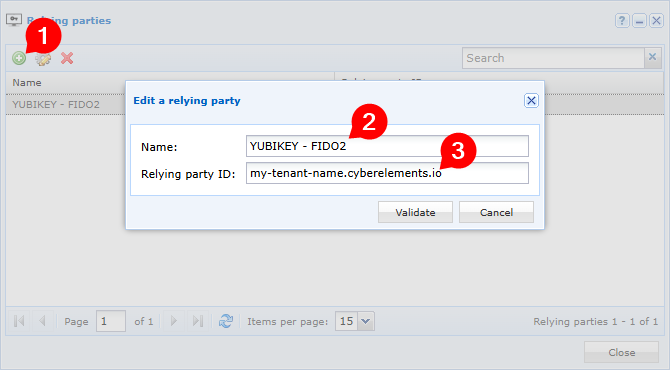
Öffnen Sie die Verwaltungskonsole Configuration Arbeitsbereich, dann das ** Vertrauen Parteien ** Menü.

Eingabe:
- Ein Identifikationsname Ihrer Wahl
- Der Name der Benutzerportaldomain in der Form
MY_TENANT_NAME.cyberelements.io, wobeiMY_TENANT_NAMEdem Namen Ihres cyberelements.io-Mieters entspricht, oder geben Sie den DNS-Namen für den Zugriff auf das Benutzerportal für cyberelements Cleanroom ein.
Anmerkung
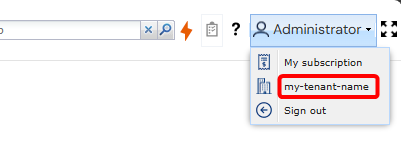
Der Name Ihres cyberelements.io-Mieters ist auch hier zu finden:
Eintragungsschlüssel
Bevor ein Yubikey-Sicherheitsschlüssel auf cyberelements.io oder cyberelements Cleanroom verwendet werden kann, muss er zuerst vom Schlüsselbesitzer im cyberelements-Benutzerportal registriert werden.
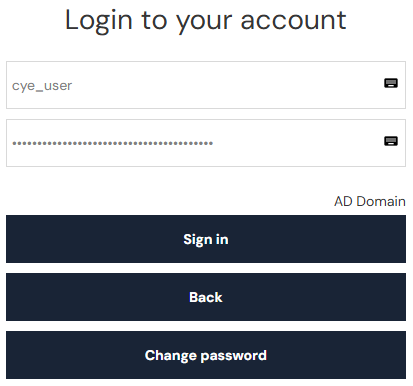
Beginnen Sie mit der Anmeldung im Benutzerportal mit dem entsprechenden Benutzerkonto:
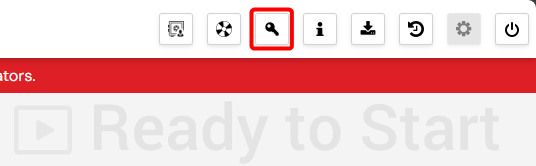
Öffnen Sie anschließend das Schlüsselverwaltungsfenster mit der Schaltfläche in der oberen rechten Ecke der Seite und klicken Sie auf die Schaltfläche "Einen neuen Schlüssel zuordnen", um den Anmeldevorgang zu starten.
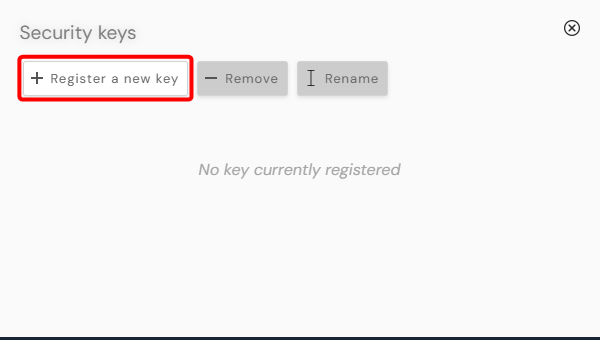
Anmerkung
Dieser Schritt muss innerhalb von 30 Sekunden abgeschlossen werden. Die Anzahl der Fenster, ihr Aussehen und ihr Inhalt können je nach verschiedenen Faktoren (Betriebssystem, Browser, Schlüssel usw.) variieren.
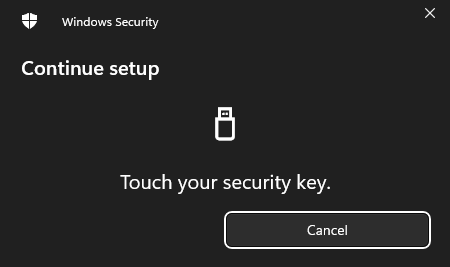
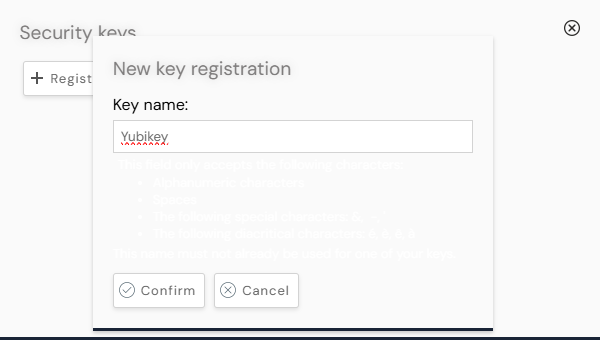
Nach Abschluss der Registrierungsschritte geben Sie einen Namen ein, um den neuen Schlüssel zu identifizieren. Dieser Name wird dann von cyberelements.io oder cyberelements Cleanroom verwendet, um diesen Schlüssel in der Schlüsselliste des Benutzers zu bezeichnen.
Authentifizierung
Sobald ein Sicherheitsschlüssel mit einem Konto verknüpft wurde, ist dieser Schlüssel für die Benutzer erforderlich, um sich auf dem cyberelements.io Benutzerportal oder cyberelements Cleanroom zu authentifizieren.
Wenn mehrere Schlüssel mit demselben Konto verknüpft sind, kann jeder dieser Schlüssel zur Authentifizierung für dieses Konto verwendet werden.
Beginnen Sie mit der Anmeldung im Benutzerportal mit dem entsprechenden Benutzerkonto:
Ein Popup-Fenster fordert Sie auf, Ihren Schlüssel in einen der USB-Anschlüsse Ihrer Arbeitsstation einzufügen.
Nach dem Einfügen des Schlüssels wird Sie um einen PIN-Code gebeten:
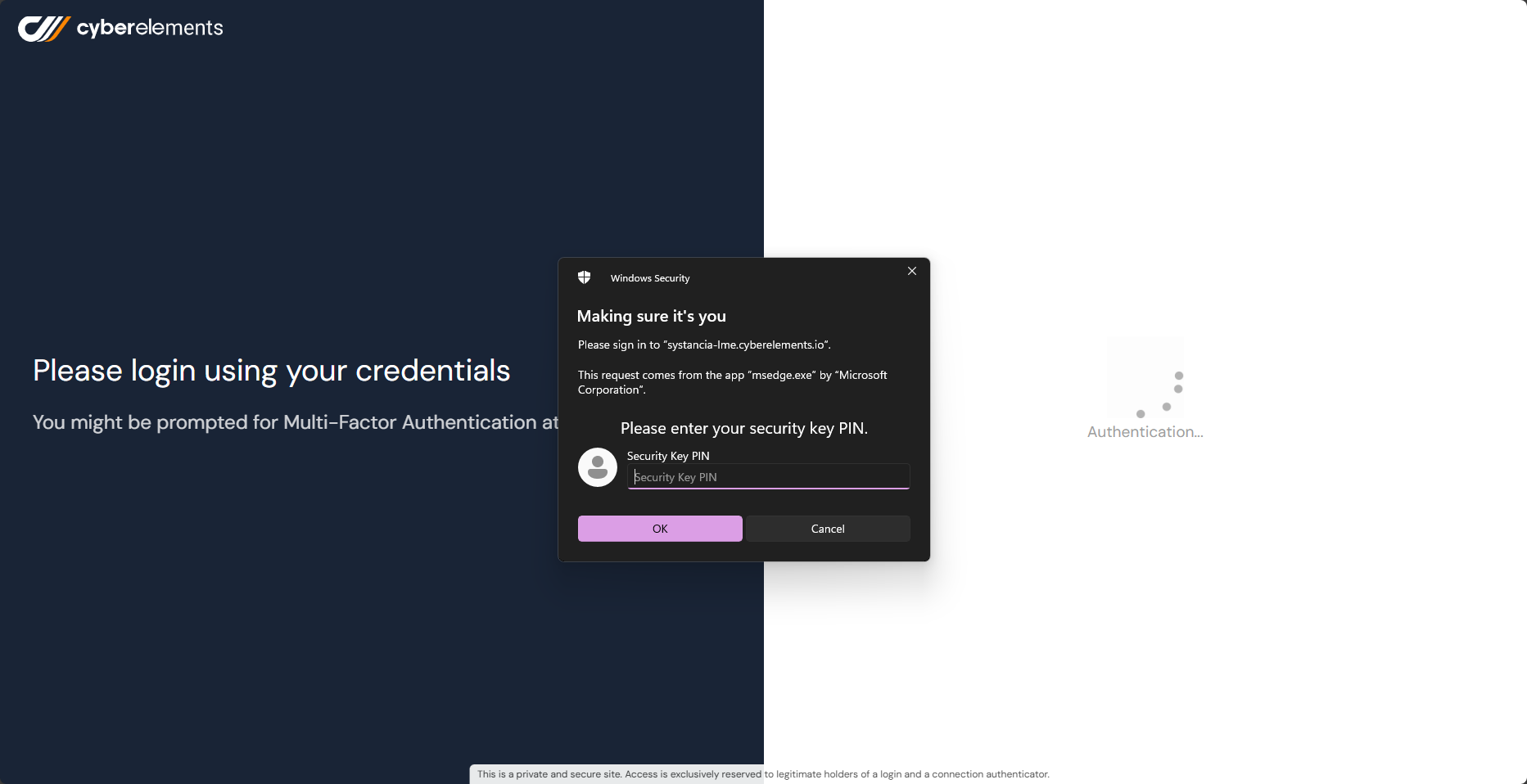
Nach Abschluss dieser Schritte wird die Hauptseite angezeigt, wenn die Authentifizierung mit dem Sicherheitsschlüssel erfolgreich war.
Wenn dies nicht der Fall ist, wird das Anmeldeformular angezeigt und eine Fehlermeldung wird hinzugefügt und in den Zugriffslogs protokolliert.
Verwaltung von Authentifizierungsschlüsseln
cyberelements.io oder cyberelements Cleanroom Plattformadministratoren haben die Möglichkeit, den Authentifizierungsschlüssel eines Benutzers zu widerrufen.
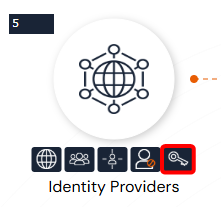
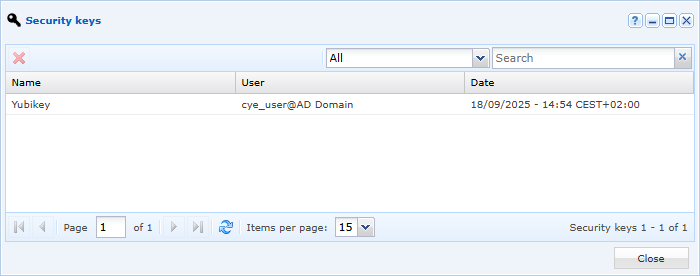
Um dies zu tun, gehen Sie in das Menü Schlüsselverwaltung in der Verwaltungskonsole:
In diesem Menü sind alle von Benutzern registrierten Authentifizierungsschlüssel aufgeführt.
Wenn dieses Menü geöffnet ist, können Sie einen Schlüssel auswählen und dann löschen. Dies verhindert, dass der Benutzer sich in Zukunft mit diesem Schlüssel authentifiziert.
Fehlerbehebung
Der Button, mit dem ein neuer Schlüssel für den auf dem cyberelements-Webportal angemeldeten Benutzer eingetragen wird, ist nur unter folgenden Bedingungen aktiv:
- Der Benutzer muss sich mit einem persönlichen Konto auf dem Portal authentifizieren und darf sich nicht über eine anonyme Domain authentifizieren.
- Der Administrator muss zuvor mindestens einen vertrauenswürdigen Partei-Identifikator konfiguriert haben.
Wenn mindestens eine dieser Bedingungen nicht erfüllt ist, wird die Schaltfläche grau und eine Fehlermeldung wird angezeigt, wenn über die Schaltfläche gehostet wird.