Verwaltung der Rechnungen und der Genehmigungen¶
Account Management beinhaltet das Erstellen, Ändern und Löschen von Benutzerkonten für die verschiedenen innerhalb der Organisation verwalteten Anwendungen.
Das Berechtigungsmanagement besteht darin, jeder Identität spezifische Zugriffsrechte und Berechtigungen zu gewähren, die auf ihrer Rolle, ihren Verantwortlichkeiten, ihrer Organisation und ihren Bedürfnissen innerhalb der Organisation basieren. Diese Berechtigungen können den Zugriff auf Anwendungen, Daten, Netzwerke, Systeme, physische Ressourcen usw. umfassen.
Die Verwaltung der Rollen und Berechtigungen einer Identität beinhaltet die Berechnung und Zuweisung von Berechtigungen für Identitäten in verschiedenen Anwendungen, um ein theoretisches Repository von Identitäten und deren Berechtigungen zu erstellen.
Systancia Identity bietet die Möglichkeit, Rollen und Berechtigungen entweder automatisch über Berechtigungsregeln oder nach eigenem Ermessen über manuelle Rechtezusätze oder Formularanfragen (Workflow) zu verwalten.
Verwaltung von Kontotypen¶
Ein Konto-Typ besteht aus mehreren Elementen:
- Eine Login-Richtlinie (verpflichtet)
- Eine Passwortrichtlinie (optional),
- Kontoattribute (optional),
- Kontenstatus gemäß Identitätsstatus definiert
Ein Konto muss mit einem Repository verknüpft sein und muss mit einer Rolle verknüpft sein, um Konten zu generieren. Es ist daher möglich, mehrere Konten in demselben Repository für die gleiche Identität zu haben, wenn diese Identität mehrere verschiedene Rollen hat.
Erstellen/Ändern/Löschen eines Kontotyps für ein Repository¶
Verweisen Sie auf die Verwaltung von Objekttypen Seite für die Verwaltung von Kontotypen, Konfiguration verschiedener Formulare usw.
Eine Anmelderichtlinie erstellen/ ändern/ löschen¶
Um auf die Verwaltung der Anmelderichtlinien zuzugreifen, gehen Sie zum Menü "Zugangsverwaltung/Kontovorschriften".
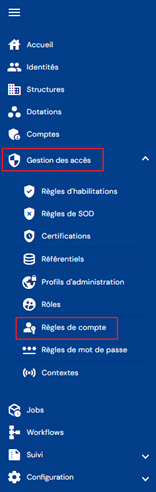
Sie werden direkt zur Liste der vorhandenen Anmeldungsrichtlinien geleitet, die in einer Tabelle ohne Filter vorinstalliert sind.

Die Pagination ist so eingerichtet, dass nur 10 Anmelderichtlinien angezeigt werden.

Die Suche konzentriert sich auf die Attribute code und name der Login-Richtlinien.

Um eine neue Anmelderichtlinie zu erstellen, klicken Sie auf die Schaltfläche  .
.

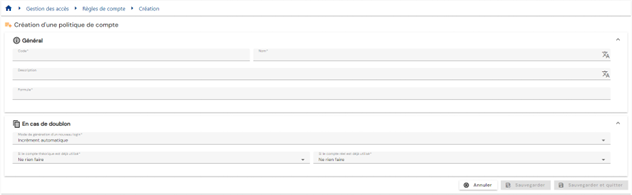
Geben Sie die Parameter für eine Anmelderichtlinie ein:
-
Code: Code für die Anmelderichtlinie. Muss eindeutig sein, ohne Leerzeichen oder Sonderzeichen. Pflicht.
-
Name: Name der Anmelderichtlinie. Etikett, das in den verschiedenen Formularen der Anwendung angezeigt wird.
-
Beschreibung: Feld zur Eingabe einer Beschreibung der Anmelderichtlinie.
-
Formel (Primär): Berechnungsformel zur Definition des Logins
-
Duplizierte Richtlinien:
- Automatische Inkrementation: Die Anmeldung wird mit der Primärformel berechnet und durch einen doppelten Index ergänzt.
- Beispiel: Login_Calc002
- Formel (Duplikat): benutzerdefinierte Berechnungsformel, falls beim Berechnen des Anmeldevorgangs mit der Primärformel ein Duplikat erkannt wird. Sie können das Schlüsselwort §INDEX_DOUBLON§ verwenden, um das automatische Inkrement zu verwalten, aber es an einen bestimmten Ort zu platzieren. Seit Identity 7.0 SP3 beginnt das Schlüsselwort §INDEX_DOUBLON§ mit 1 und hat keine Begrenzung. Der Duplikatindex hat ein 3-stelliges Format für frühere Versionen.
- Beispiel: Formel (Duplikat) Login2_Calc
Warnung: Um die Formel mit diesem Schlüsselwort zu testen, müssen Sie §INDEX_DOUBLON§ durch einen Wert ersetzen. Dieses Schlüsselwort kann im Formelprüfer nicht interpretiert werden, funktioniert aber bei Anmeldungsberechnungen.
- Automatische Inkrementation: Die Anmeldung wird mit der Primärformel berechnet und durch einen doppelten Index ergänzt.
-
Aktion, die bei Existenz eines Realkontos zu ergreifen ist:
- Verwendung und Abgleich mit dem Realkonto
- Eine Anmeldung mit Duplikat-Richtlinie erstellen
- Erstellen Sie kein Konto
-
Wenn eine theoretische Rechnung vorliegt, zu ergreifende Maßnahmen:
- Eine Anmeldung mit Duplikat-Richtlinie erstellen
- Erstellen Sie kein Konto
Um eine Anmelderichtlinie anzuzeigen und zu ändern, klicken Sie auf das Symbol  rechts in der entsprechenden Tabellenzeile:

Es ist möglich, direkt von der Anmelderichtlinien-Ansichtsseite aus in den Bearbeitungsmodus zu wechseln.

Im Bearbeitungsmodus können alle Felder geändert werden.
Aktionen auf Schaltflächen im Bearbeitungs- oder Erstellungsmodus:
- Cancel: annulliert den aktuellen Eintrag und schaltet die Seite in den Anzeigemodus
- Speichern: Validieren des Formulars und Wechseln der Seite in den Anzeigemodus
- Speichern und beenden: Validieren des Formulars und Rückkehr zur Seite mit der Anmeldungsrichtlinie
Um eine Anmelderichtlinie zu löschen, klicken Sie auf das Symbol  rechts in der entsprechenden Tabellenzeile:
Eine Bestätigungsnachricht wird angezeigt, bevor die Anmeldungsrichtlinie gelöscht wird.
Warnung: Es ist nicht möglich, eine Anmelderichtlinie zu löschen, solange sie mit einem oder mehreren Repositories verknüpft ist.
Erstellen/Ändern/Löschen einer Passwortrichtlinie¶
Um auf die Verwaltung der Kennwortrichtlinien zuzugreifen, gehen Sie zum Menü "Zugangsverwaltung/Kennwortregeln".
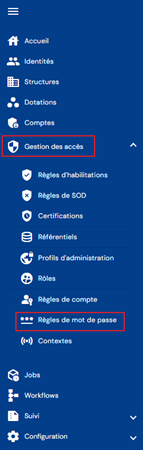
Sie werden direkt zur Liste der bestehenden Passwortrichtlinien geleitet, die in einer Tabelle ohne Filter vorinstalliert sind.

Die Pagination ist so eingerichtet, dass nur 10 Passwortrichtlinien angezeigt werden.

Die Suche konzentriert sich auf die Attribute code und name der Passwortrichtlinien.

Um eine neue Kennwortrichtlinie zu erstellen, klicken Sie auf die Schaltfläche :

Geben Sie die Parameter für eine Passwortrichtlinie ein:
- Code: Code für die Anmelderichtlinie. Muss eindeutig sein, ohne Leerzeichen oder Sonderzeichen. Pflicht.
- Name: Name der Anmelderichtlinie. Etikett, das in den verschiedenen Formularen der Anwendung angezeigt wird.
- Beschreibung: Feld zur Eingabe einer Beschreibung der Passwortrichtlinie.
- Formel: Berechnungsformel zur Festlegung des Passworts

Um eine Kennwortrichtlinie anzuzeigen und zu ändern, klicken Sie auf das Symbol rechts in der entsprechenden Tabellenzeile:

Sie können direkt auf der Seite der Passwortrichtlinien in den Bearbeitungsmodus wechseln.

Im Bearbeitungsmodus können alle Felder geändert werden.
Aktionen auf Schaltflächen im Bearbeitungs- oder Erstellungsmodus:
- Cancel: annulliert den aktuellen Eintrag und schaltet die Seite in den Anzeigemodus
- Speichern: Validieren des Formulars und Wechseln der Seite in den Anzeigemodus
- Speichern und beenden: Validieren des Formulars und Rückkehr zur Seite mit der Liste der Kennwortrichtlinien
Um eine Kennwortrichtlinie zu löschen, klicken Sie auf das Symbol rechts in der entsprechenden Tabellenzeile:

Eine Bestätigungsnachricht wird angezeigt, bevor die Kennwortrichtlinie gelöscht wird.
Warnung: Sie können eine Kennwortrichtlinie nicht löschen, wenn sie mit einem oder mehreren Repositories verknüpft ist.
Anzeige von Konten in einem Repository¶
Um nach einem Konto zu suchen, gehen Sie zum Menü "Konten".
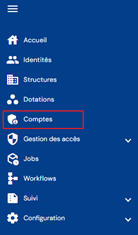
Sie werden direkt auf die Konto-Suchseite für ein ausgewähltes Repository (das erste in der Liste) geleitet, das ohne Filter vorinstalliert wurde, aber die Berechtigungen des verbundenen Benutzerprofils respektiert.
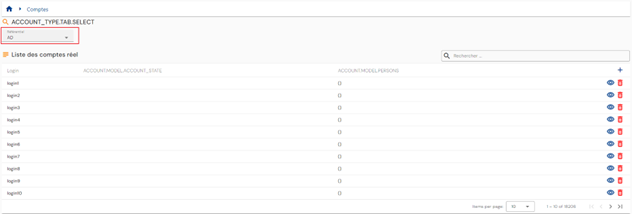
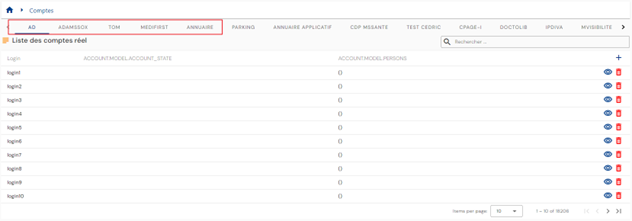
Da Konten mit einem Repository verknüpft sind, müssen Sie das gewünschte Repository entweder über die Registerkarten oder über die Dropdown-Liste auswählen, um die Liste der verknüpften Konten anzuzeigen.
Der Anzeigemodus wird je nach Anzahl der Repositories definiert. entweder gibt es 10 oder weniger Repositories und sie werden in separaten Registerkarten angezeigt oder sie werden in einer Dropdown-Liste aufgeführt.
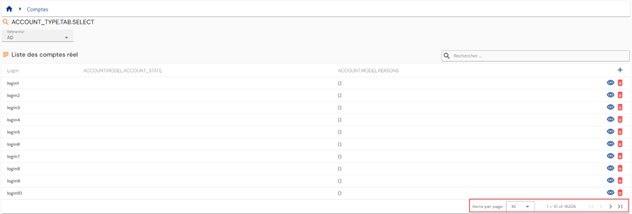
Die Pagination ist implementiert, um nur 10 Konten anzuzeigen.
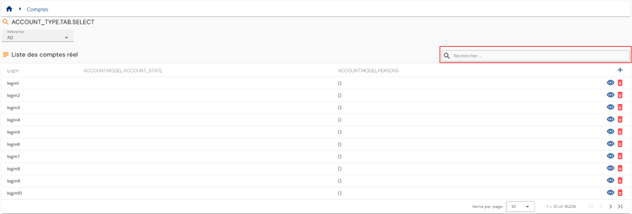
Die Suche konzentriert sich auf die Kontoanmeldungen und berücksichtigt das ausgewählte Repository.
Konfigurieren der Tabelle der Suchergebnisse¶
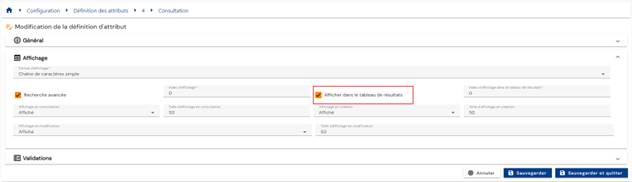
Um die Attribute zu konfigurieren, die in die Tabelle der Suchergebnisse für Konten aufgenommen werden sollen, gehen Sie zur Seite zur Konfiguration der Attribute, wählen Sie die Registerkarte Account aus, öffnen Sie das gewünschte Attribut im Bearbeitungsmodus und aktivieren Sie die Option Display in der Ergebnistabelle.
Übermittlung/Ausgleich eines theoretischen Kontos mit einem realen Konto¶
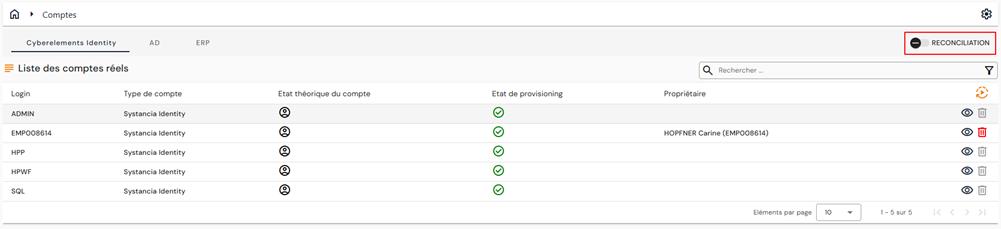
Um zur Seite "Konten-Überprüfung" zu gelangen, gehen Sie zum Menü "Konten" und aktivieren Sie die Option "Überprüfung":
Zwei neue Tabellen werden im Fenster angezeigt:
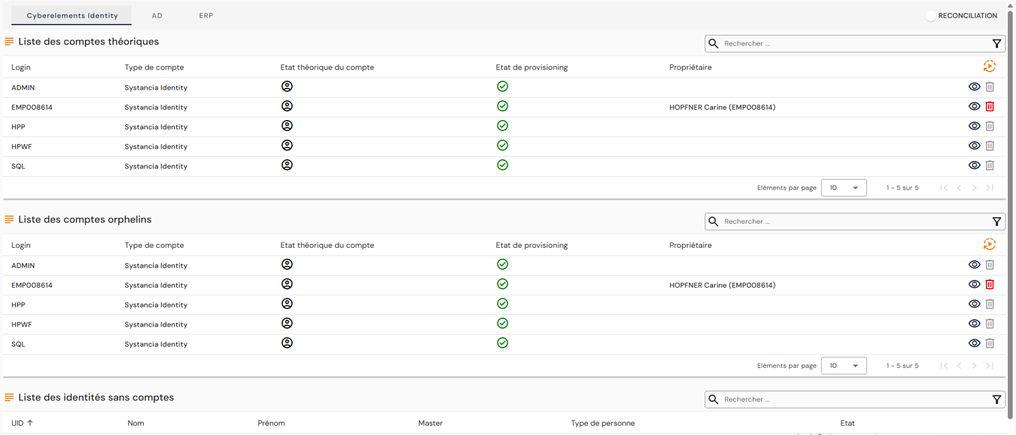
In der zweiten Tabelle sind die Waisenkonten im ausgewählten Repository aufgeführt. Als Erinnerung sind Waisenkonten Konten, die aus dem Zielrepository abgerufen wurden, aber nicht mit einer Identität in ** cyber** elements Identity verknüpft sind.
Die dritte Tabelle enthält die Identitäten, die mit keinem Konto im ausgewählten Repository verknüpft sind.
In dieser Tabelle können Sie für jede Identität ohne Konto:
- Verknüpfen Sie ein vorhandenes theoretisches Konto. Klicken Sie dazu auf die Schaltfläche
 rechts neben der gewünschten Identität und suchen Sie dann nach dem gewünschten vorhandenen theoretischen Konto.
 - Erstellen eines theoretischen Kontos. Klicken Sie dazu auf die Schaltfläche rechts neben der gewünschten Identität und erstellen Sie dann das theoretische Konto, indem Sie den gewünschten Kontotyp auswählen.
Wichtiger Hinweis
Die Funktion wurde von älteren Schnittstellen entfernt, da es nicht möglich ist, beide Modi beizubehalten.
Die Verknüpfung eines theoretischen Konto mit einem realen Konto ermöglicht die Verbindung zwischen dem von Systancia berechneten und erstellten Konto. Identity Die möglichen Werte eines Zustands der Bereitstellung eines Kontos sind:
- 0: keine Rechnung (ni theoretisch und nicht real)
- 1 .: Theoretische Rechnung (einzig)
- 2 .: compte réel uniquement (Realversicherungsgeschäft)
- 3 . Theoretische und reale Rechnung
Es ist also so, dass der Wert eines Rückstellungsberichts eines Kontos 3 beträgt, wenn von abgeglichenen Konten die Rede ist.
Die Informationen über die Realkonten werden automatisch durch einen Bedienungsanschluss vom Typ « und den Bedienungsstellen » wiederhergestellt.
Die Konten werden in der Regel automatisch über die Schnittstellen des Types « und der Bereitstellungsstaaten » abgeglichen, es ist jedoch möglich, automatische und manuelle Abgleichsvorgänge über die Schnittstelle durchzuführen.
Um auf die Seite zur Kontoaufbereitung zu gelangen, müssen Sie sich in der Konfigurationskonsole und anschließend im Menü anmelden. « Rechtsschutz/Vereinbarung ».
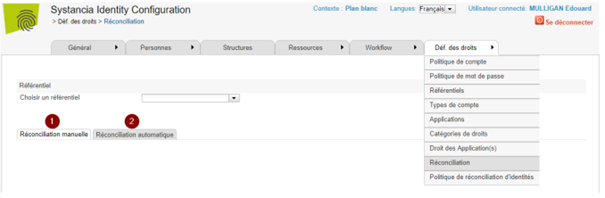
Langle « Vermittlungs-Handbuch » ermöglicht die Durchführung von Einheitsoperationen auf den Konten:
- Die Vergleiche zwischen einem theoretischen und einem realen Konto
- Die Kommission hat die Kommission ersucht, die in Artikel 2 Absatz 1 genannten Maßnahmen zu ergreifen.
- Erstellen Sie eine theoretische Rechnung
Es ist notwendig, eine Referenz zu wählen, um die Daten über Konten und Identitäten aus der herunterlaufenden Liste anzuzeigen.
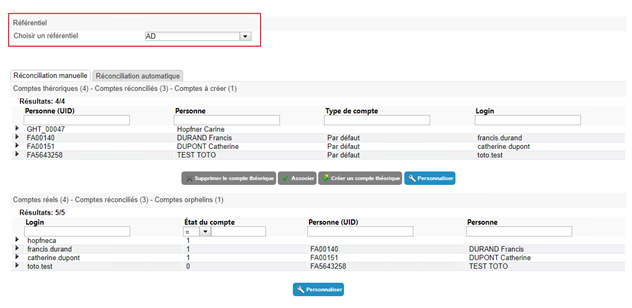
Die beiden Tabellen sind hier gezeigt:
- Das erste Tabelle zeigt die Identitäten, für die ein theoretisches Konto erstellt wird oder erzeugt werden kann.
- Die zweite Tabelle zeigt die Liste der tatsächlichen Konten, die seit der Anwendung des Referentials (référentiel applicatif) erstellt wurden.
Langle « Automatische Aussöhnung » Die Auswahl eines Referentials ist erforderlich, um die Berechnung der Konten eines bestimmten Referentials durchzuführen. « Verwenden der Politik des Standardkontos » in der zweiten Liste, die sich hinzieht, dann klicken Sie auf den Knopf « Ausführender »Die Konten des ausgewählten Referentials werden mit der definierten Login-Politik berechnet.
Die Vermittlung eines theoretischen Konto mit einem realen Konto¶
Für eine Identität und ein Konto:
- Selectnez une identité dans le premier tableau en cliquant sur l'icône «
 » à gauche. - Selectez eine Identität im ersten Bild, indem Sie auf das Symbol « » links klicken.
 - Wählen Sie ein Konto im zweiten Tabelle aus.
- Cliquez sur le bouton « Associer ». Das ist eine sehr gute Idee.
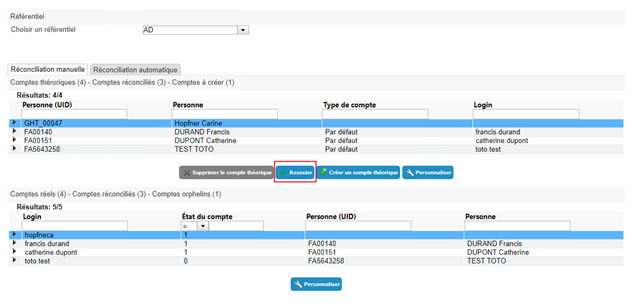
Anmerkung: Es ist nur möglich, ein echtes Konto zu verknüpfen, das nicht bereits mit einem theoretischen Konto verbunden ist.
Die Kommission hat die Kommission ersucht, die in Artikel 2 Absatz 1 genannten Maßnahmen zu ergreifen.¶
Die Vermittlung eines realen und eines theoretischen Konto:
- Selectnez une identité dans le premier tableau en cliquant sur l'icône « » à gauche. - Selectez une identité dans le premier tableau en cliquant sur l'icône « » à gauche. - Selectez une identité dans le premier tableau en cliquant sur l'icône « » à gauche.
- Klicken Sie auf den Knopf « Löschen Sie die theoretische Rechnung »
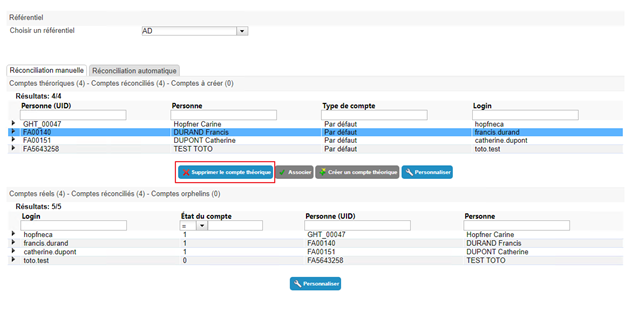
Die Trennung eines theoretischen und eines realen Kontos bedeutet, dass das theoretische Identitätskonto gestrichen wird.
Erstellen eines theoretischen Kontos¶
Um ein Konto zu erstellen, das eine Identität aufweist:
- Selectnez une identité dans le premier tableau en cliquant sur l'icône « » à gauche. - Selectez une identité dans le premier tableau en cliquant sur l'icône « » à gauche. - Selectez une identité dans le premier tableau en cliquant sur l'icône « » à gauche.
- Klicken Sie auf den Knopf «Erstellen Sie einen theoretischen Knopf ».
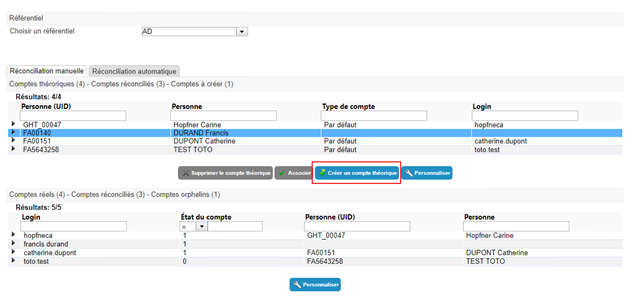
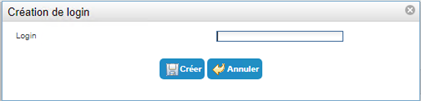
Siehe das gewünschte Login, dann klicken Sie auf den Button « Créer ».
 -->
-->
Diskretionsfreies Management von Rollen und Befugnissen¶
Um die Zuweisung von Rollen und die Berechtigungen für eine Identität manuell zu ändern, öffnen Sie den gewünschten Identitätsdatensatz im Anzeigemodus und gehen Sie zum Tab "Rollen und Berechtigungen".
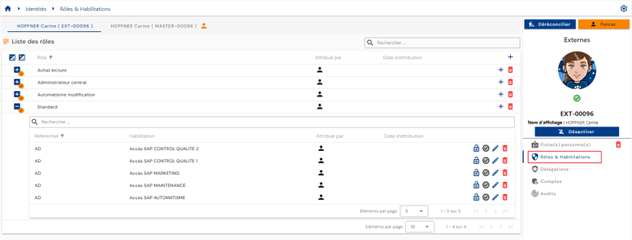
Eine Tabelle mit den Rollen, die der Identität zugeordnet sind, wird angezeigt. Für jede Rolle enthält eine eingebettete Tabelle die mit der Identität verbundenen und der Rolle zugewiesenen Berechtigungen. Eine Berechtigung muss mit einem Identity/Roll-Paar verbunden sein.
Wenn mehrere Identitäten abgestimmt werden, wird eine Registerkarte für jede Identität angezeigt, die es Ihnen ermöglicht, die gewünschte Identität auszuwählen. Rollen/Berechtigungen sind mit einer Identität und nicht mit einer Abstimmungskette verbunden. Es ist daher notwendig, die gewünschte Identität auszuwählen, bevor Sie mit manuellen Aktualisierungen fortfahren.
Die Pagination ist so eingerichtet, dass nur 10 Rollen angezeigt werden.
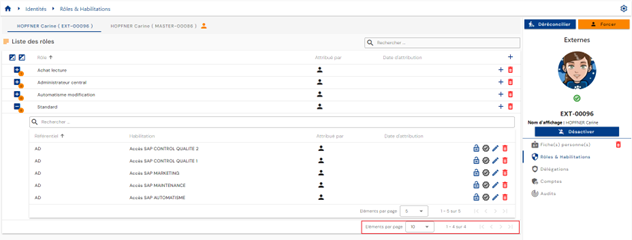
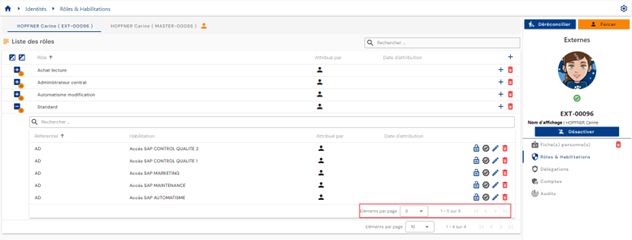
In der unter einer Rolle eingebetteten Tabelle ist die Paginierung so eingerichtet, daß nur 5 Berechtigungen angezeigt werden.
Die Suche erfolgt auf der Grundlage der Namen der Rollen.
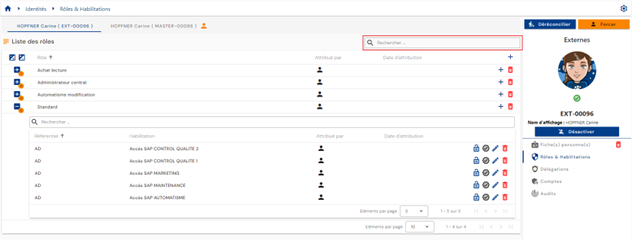
In der Tabelle, die unter einer Rolle eingebettet ist, ist oben in der Autorisierungstabelle ein Suchfeld verfügbar.
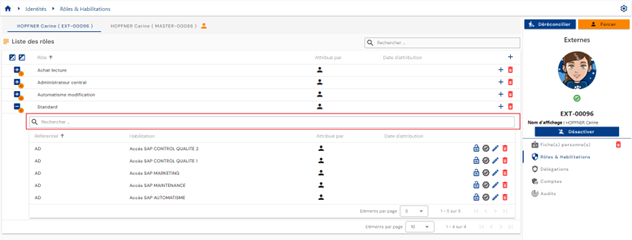
Die folgenden Informationen finden Sie in der Zulassungstabelle:
- Sein Status:
- Gültig: die Genehmigung ist ohne besondere Kennzeichnung sichtbar
- Blocked: Die Berechtigung ist sichtbar, aber in der Schnittstelle durchgestrichen
- Die möglichen Werte sind
 : Handbuch mit der UID der Identität, die Zuweisung durchgeführt hat
 : Autorisierungsregel mit dem Namen der Regel (s)
 : Genehmigung durch Rollenvererbung
-
 : Das erste Symbol zeigt an, dass die Rechte manuell (über den Workflow) hinzugefügt wurde, und das zweite ermöglicht den Zugriff auf den Workflow (Link zur Workflow-Bedienoberfläche).
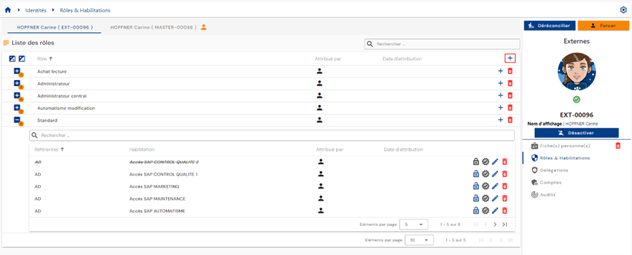
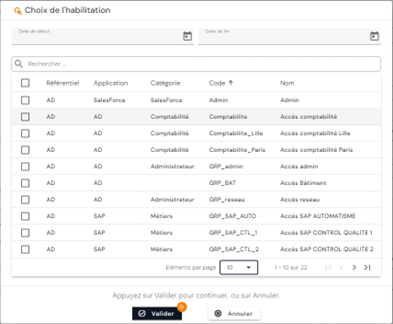
Um eine oder mehrere Rollen hinzuzufügen oder mehrere Rollen mit einer oder mehreren Berechtigungen für die gleiche Identität zu versehen, klicken Sie auf die Schaltfläche oben rechts in der Rollentabelle.
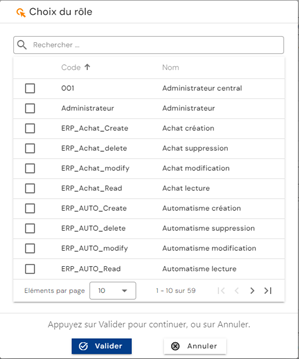
Wählen Sie die gewünschte Rolle und klicken Sie dann auf Bestätigen, um die Rollen hinzuzufügen und zum nächsten Schritt zu gehen, oder auf Stornieren, um den Vorgang zu stornieren.
Um einer Rolle, die bereits mit der Identität verknüpft ist, eine oder mehrere Berechtigungen hinzuzufügen, klicken Sie auf die Schaltfläche rechts in der entsprechenden Zeile der Rollentabelle.
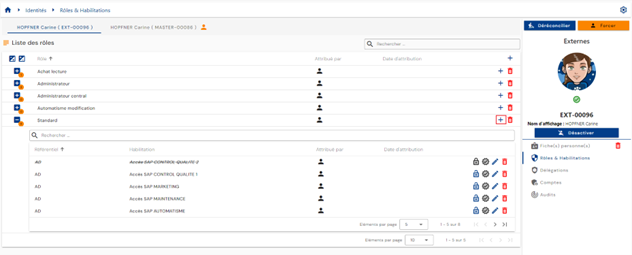
Wählen Sie die gewünschten Berechtigungen aus und klicken Sie dann auf die Schaltfläche "Bestätigen", um sie mit der Rolle zu verknüpfen, oder auf die Schaltfläche "Abbrechen", um den Vorgang zu stornieren.
-
Aktionsknöpfe für die Berechtigungen:
 : Ermöglicht die Sperrung der Berechtigung.
 : Ermöglicht es Ihnen, die Autorisierung zu entsperren.
 : Ermöglicht die Bescheinigung der Genehmigung.
 : Ermöglicht die Löschung der Zulassungsbescheinigung.
- : Ermöglicht die Änderung der Antragsdaten.
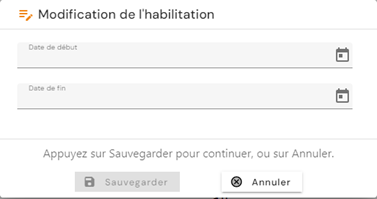
- : Ermöglicht die manuelle Löschung eines Rechts. Eine Bestätigungsmeldung wird angezeigt, bevor die Entfernung der Berechtigung vorgenommen wird.
Warnung: Die Schaltfläche zum Löschen einer Berechtigung ist nur dann vorhanden, wenn die Berechtigung nur auf freiwilliger Basis zugewiesen wurde.
Um eine Rolle von einer Identität zu trennen, klicken Sie auf das Symbol rechts von der entsprechenden Zeile in der Rollentabelle.
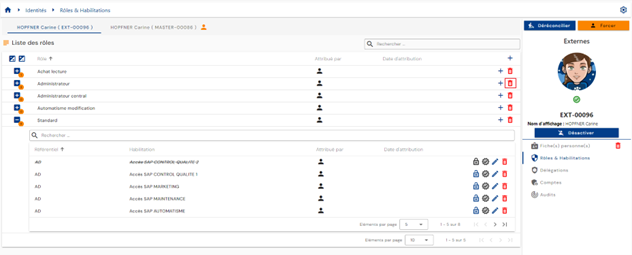
Eine Bestätigungsnachricht wird angezeigt, bevor die Rolle gelöscht wird.
Warnung: Die Schaltfläche zum Löschen einer Rolle ist nur dann vorhanden, wenn die Rolle auf freiwilliger Basis zugewiesen wurde.
Verwaltung der Genehmigungsvorschriften¶
Mit Autorisierungsregeln können Sie Zugriffsrichtlinien konfigurieren und automatisch Rechte an Identitäten zuweisen, die durch die Regel identifiziert werden.
Eine Genehmigungsregel besteht darin,
- auf der einen Seite eine Population von Benutzern, die durch Filterung nach Rollen (RBAC), Organisationen (OrBAC) und/oder Attributwerten (ABAC) definiert wird,
- Auf der anderen Seite die Rollen und Antragsrechte.
Um auf die Verwaltung der Berechtigungsregeln zuzugreifen, gehen Sie zum Menü "Zugangsverwaltung/Berechtigungsregeln".
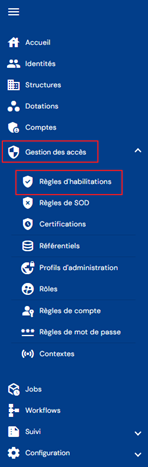
Sie werden direkt auf die Seite mit den bestehenden Berechtigungsregeln geleitet, die ohne Filter vorinstalliert ist, aber die Berechtigungen berücksichtigt, die mit dem Profil der verbundenen Person verbunden sind.
Die Pagination ist so eingerichtet, dass nur 10 Regeln angezeigt werden.

Die Suche erfolgt auf der Grundlage der Namen der Regeln.

Um eine neue Autorisierungsregel zu erstellen, klicken Sie auf die Schaltfläche .

Die Erstellung einer Regel besteht aus drei Teilen:
-
Allgemeine Einstellungen
- Name: Name der Genehmigungsregel.
- Beschreibung: Feld zur Eingabe einer Beschreibung der Autorisierungsregel.
- Kontext: Wählen Sie einen oder mehrere Kontexte aus der Dropdownliste mit zuvor erstellten Kontexten.
-
Kriterienliste: Klicken Sie auf die Schaltflächen oder , um eine Filterregel für die Identitäten hinzuzufügen, die in die Autorisierungsregel aufgenommen werden. Eine Filterregel besteht darin, ein Attribut zu definieren, auf das ein Filter angewendet werden soll, den Vergleichsoperator und die zu vergleichenden Werte.
- DieMit der Schaltfläche können Sie einen neuen Filter auf der gleichen Ebene wie den vorherigen Filter hinzufügen.
- Die Schaltfläche
 ermöglicht es Ihnen, eine Gruppe von Filtern auf der gleichen Ebene wie der vorherige Filter hinzuzufügen. Es ist obligatorisch, Filter oder Gruppen von Filtern einer Gruppe mit den Schaltflächen oder in der Gruppe hinzuzufügen.
 - Auf jeder Filterstufe müssen Sie den Betreiber angeben, der zwischen jeder Filterregel angewendet werden soll.
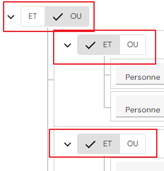
- Ein Objekt, auf dem Sie einen Vergleich durchführen möchten.
- Eine Rolle
- Ein Personeneigenschaften
- Ein Strukturattribut
- Ein Ressourcenattribut
- Vergleichsoperator: Die Liste der Vergleichsoperatoren ist dynamisch und hängt von der Art des ausgewählten Objekts ab.
- Ein zu vergleichender Wert: Einzugeben oder aus einer Dropdownliste auswählen, je nach gewähltem Objekttyp und Vergleichsoperator.
- Die
Sie können so viele Filterkriterien hinzufügen, wie Sie möchten. Operatoren wie AND oder OR müssen zwischen jeder Filterregel festgelegt werden. Untergruppen können erstellt werden, um die Anzahl der Möglichkeiten zu erhöhen.
Beispiel: Um die folgende Filterregel zu erstellen:
(Personenart = Arzt oder externe Ärztin UND Arbeitsart = Leiter der biologischen Einheit) OR (Personenart = Nichtarzt UND* Arbeitsart = Umweltfachmann) *
Die Filterkriterien werden wie folgt konfiguriert:
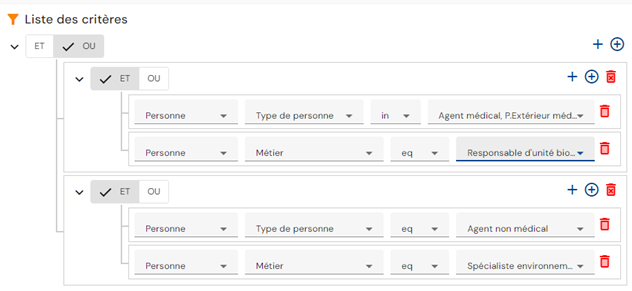
- Rollen und Berechtigungen, die in der Berechtigungsregel zuzuweisen sind: Es gibt zwei Registerkarten, in denen die Rollen und Berechtigungen angezeigt werden, die in der Berechtigungsregel enthalten sein müssen. In der Registerkarte Rolle wird die Liste der Rollen angezeigt und die gegebenenfalls zugehörigen Berechtigungen kurz angegeben. Dies ist auch die Registerkarte, aus der Rollen und Berechtigungen hinzugefügt oder entfernt werden können. In der Registerkarte Berechtigungen wird die Liste der zur Regel hinzugefügten Berechtigungen mit den zugehörigen Rollen (s) für jede einzelne angezeigt. Diese Registerkarte bietet einfach eine andere Ansicht.
- Um Rollen und Berechtigungen zur Berechtigungsregel hinzuzufügen, klicken Sie auf die Schaltfläche im Tab Rollen. Sie müssen mindestens eine Rolle auswählen und dann, wenn Sie möchten, Berechtigungen auswählen.
- Um Rollen und Berechtigungen zur Berechtigungsregel hinzuzufügen, klicken Sie auf die Schaltfläche
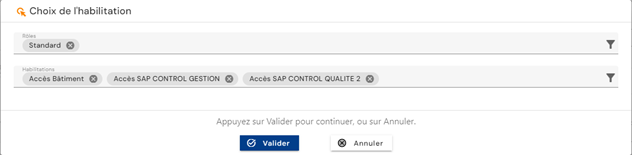
Die Liste der Berechtigungen wird nach den ausgewählten Rollen gefiltert (eine Rolle ist mit einem oder mehreren Repositorien verknüpft).
Um eine Berechtigungsregel anzuzeigen und zu ändern, klicken Sie auf das Symbol rechts in der entsprechenden Tabellenzeile:

Der Anzeige-Modus ermöglicht es Ihnen, die Details einer Autorisierungsregel und auch die Liste der von der Regel betroffenen Identitäten anzuzeigen.
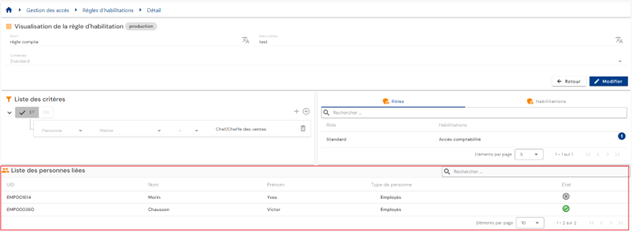
Sie können eine Person mit dem Suchfeld oben rechts in der Tabelle suchen.
Sie können den Bearbeitungsmodus wechseln, indem Sie auf die Schaltfläche "Bearbeiten" klicken.
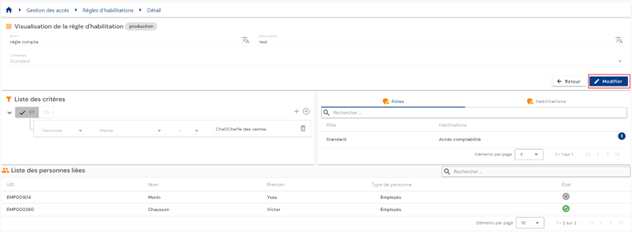
Im Bearbeitungsmodus können alle Felder geändert werden.
Bitte beachten Sie: Die Liste der Personen, die von der Regel betroffen sind, wird nicht in Echtzeit aktualisiert, wenn eine Regel geändert wird. Sie wird aktualisiert, sobald die Regel validiert und die Berechnungen abgeschlossen sind.
Aktionen auf den Schaltflächen im Erstell- und Bearbeitungsmodus:
- Cancel: annulliert den aktuellen Eintrag und schaltet die Seite in den Anzeigemodus
- Speichern: Validiert das Formular und schaltet die Seite in den Anzeigemodus um. Die Berechnungen werden automatisch durchgeführt.
- Siehe Auswirkungen: zeigt die Auswirkungen der Erstellung oder Aktualisierung der Regel an. Die Auswirkungen werden in zwei Tabellen angezeigt:
- Die erste Tabelle listet die Auswirkungen der Regel auf Rechte auf, wobei nur die erstellte oder geänderte Autorisierungsregel berücksichtigt wird. Alle Identitäten, die den Kriterien entsprechen, werden angezeigt, einschließlich derjenigen, denen die Erlaubnis bereits an anderer Stelle zugewiesen wurde. Wenn die Person ihre Rechte infolge der Änderung der Autorisierungsregel tatsächlich verliert, kann sie weiterhin auf andere Weise behalten.
- Die zweite Tabelle listet die Gesamteinflüsse der Regel auf Rechte auf. Dieser Abschnitt berücksichtigt alle Regeln in Systancia Identity, diskretionäre Rechtezuweisungen und Rechte, die durch eine Rechte-Trennung-Regel blockiert sind. Wenn eine Identität bereits die Berechtigung an anderer Stelle zugewiesen wurde, wird das Konto nicht in diese Liste aufgenommen. Die Rechte, die tatsächlich betroffen/gelöscht werden, wenn die Änderung validiert wird, werden angezeigt.
In dieser zweiten Tabelle ist es möglich, eine Verzögerung vor dem tatsächlichen Löschen der Rechte anzuwenden (Anwendung einer Schräg- oder Überlappungszeit).
Um eine Autorisierungsregel zu löschen, klicken Sie auf das Symbol rechts in der entsprechenden Tabellenzeile:

Eine Bestätigungsmeldung wird angezeigt, bevor mit der Löschung einer Autorisierungsregel fortgesetzt wird.
Das Symbol  kennzeichnet eine Autorisierungsregel, die gerade berechnet wird.
Verwaltung der Trennung der Aufgaben (SoD)¶
Aufgabentrennung (SoD): ist ein wesentliches Sicherheitsprinzip, das die Aufteilung von Verantwortlichkeiten und Privilegien innerhalb einer Organisation oder eines Systems zur Minimierung von Risiken und Vermeidung von Interessenkonflikten beinhaltet.
Eine Regel zur Trennung der Aufgaben besteht aus:
- Definition einer vorrangigen Gruppe
- Hinzufügen von Genehmigungen zur Prioritätengruppe mit einem Prioritätsgewicht
Um auf die Regeln für die Trennung von Aufgaben zuzugreifen, gehen Sie zum Menü "Zugangsverwaltung/SoD-Regeln".
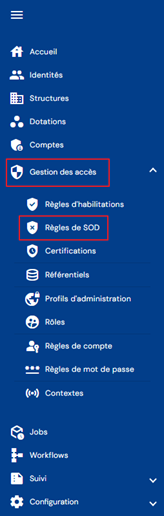
Sie werden direkt auf die Seite mit den bestehenden Regeln für die Trennung der Aufgaben geleitet, die ohne Filter vorinstalliert ist, aber die Berechtigungen berücksichtigt, die mit dem Profil der verbundenen Person verbunden sind.
Die Pagination ist so eingerichtet, dass nur 10 Regeln angezeigt werden.

Die Suche erfolgt auf der Grundlage der Namen der Prioritätsgruppen (= Name der Rechte trennungsregel).

Um eine neue Rechte trennungsregel zu erstellen, klicken Sie auf die Schaltfläche:

Es gibt zwei Schritte, um eine Rechtstrennung zu schaffen.
Zunächst die allgemeinen Parameter eingeben:
- Code: Code für die Regel zur Rechteaufscheidung.
- Name: Name der Berechtigungsregel.
- Beschreibung: Feld zur Eingabe einer Beschreibung der Regel zur Rechteaufscheidung.

Speichern Sie das Erstellungsformular, um zum zweiten Schritt überzugehen, dem Hinzufügen von Berechtigungen.
Um der SoD-Regel eine Berechtigung hinzuzufügen, klicken Sie auf die Schaltfläche in der Tabelle Liste der zugehörigen Rechte.
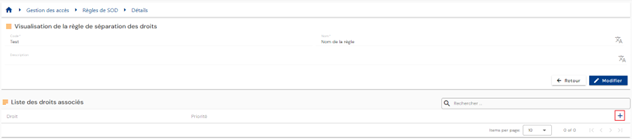
Die gewünschte Berechtigung wird ausgewählt und ein Gewicht eingegeben, um die Priorität festzulegen.
Um eine Berechtigung in der SoD-Regel zu ändern, klicken Sie auf die Schaltfläche rechts in der entsprechenden Tabellenzeile.
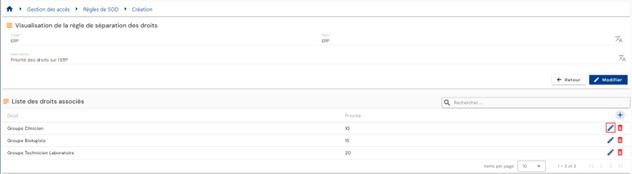
Sie können die Genehmigung und/oder das Prioritätsgewicht ändern.
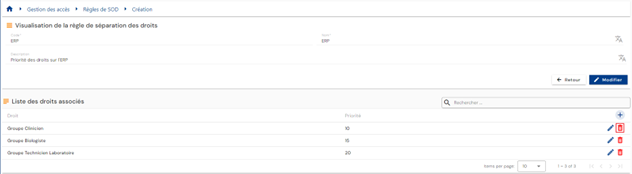
Um eine Berechtigung in der SoD-Regel zu löschen, klicken Sie auf die Schaltfläche rechts in der entsprechenden Tabellenzeile.
Um eine Regeln für die Trennung der Pflichten anzusehen und zu ändern, klicken Sie auf das Symbol rechts in der entsprechenden Tabellenzeile.

Sie können den Bearbeitungsmodus wechseln, indem Sie auf die Schaltfläche "Bearbeiten" klicken.
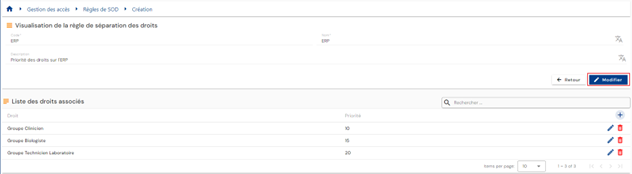
Im Bearbeitungsmodus können nur Name und Beschreibung geändert werden
Um eine Regel zur Trennung der Aufgaben zu löschen, klicken Sie auf das Symbol auf der rechten Seite der entsprechenden Tabellenzeile.
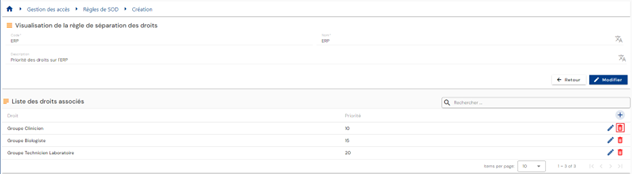
Eine Bestätigungsmeldung wird angezeigt, bevor mit der Löschung einer Autorisierungsregel fortgesetzt wird.
Rechteansprüche mit Formularen einreichen¶
Einen Anspruch auf Rechte einreichen¶
Die Anfrage nach einer Person (oder sich selbst) erfolgt in der alten Bedienkonsole über das Menü "Ausführen" und "Workflow auf Anfrage".
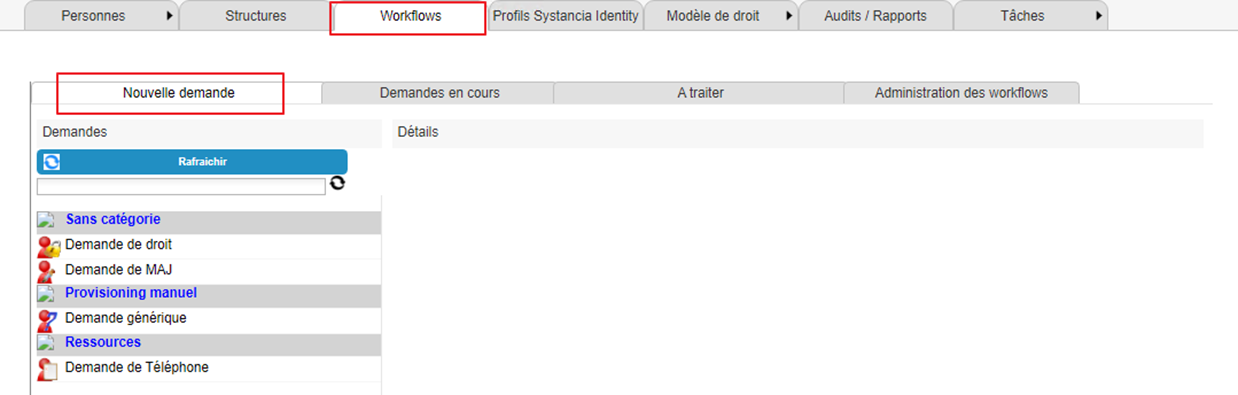
Klicken Sie auf die Schaltfläche "Aktualisieren", um die Liste der verfügbaren Workflows anzuzeigen.
Klicken Sie auf den gewünschten Workflow, um eine Autorisierungsanfrage zu senden.
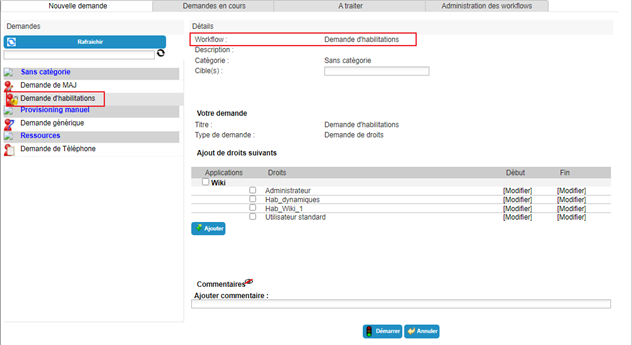
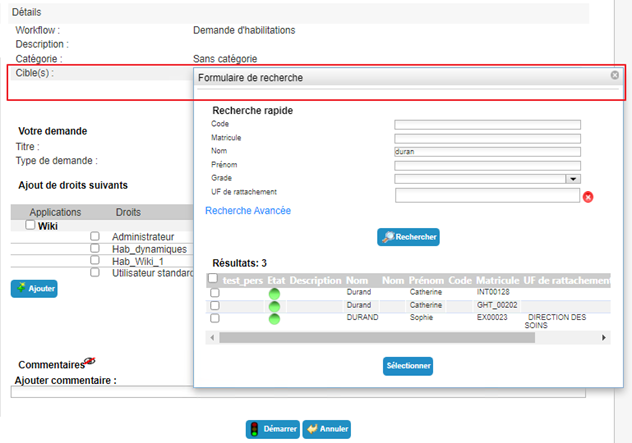
Auswählen einer oder mehrerer Identitäten, auf die sich die Anfrage bezieht.
Aus der verfügbaren Liste auswählen und gegebenenfalls Beginn und Ende der Berechtigungen angeben.
Klicken Sie auf den Button "Add".
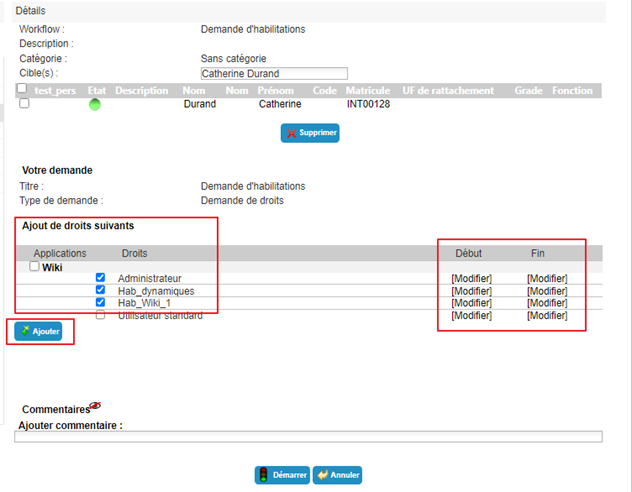
Sie können die Berechtigungen hinzufügen oder entfernen, wie Sie möchten.Wenn Sie einer bereits ausgewählten Berechtigung Anwendungsdaten hinzufügen möchten, müssen Sie sie löschen und dann mit den vorher eingegebenen Daten erneut hinzufügen.
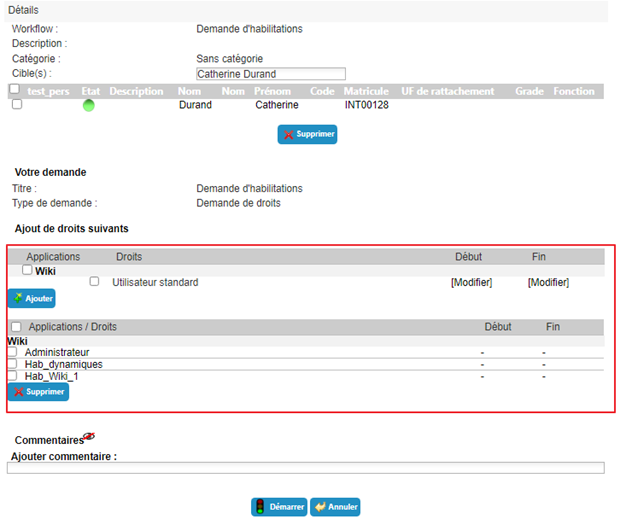
Klicken Sie auf die Schaltfläche "Start" und bestätigen Sie das Popup-Fenster.
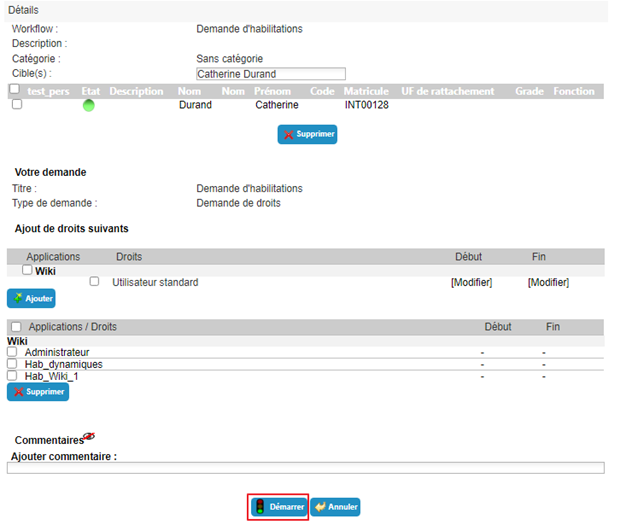
Nach der Bestätigung der Ausführung des Workflows werden Sie automatisch auf die Seite weitergeleitet, auf der Sie die ausstehenden Anfragen anzeigen können.
Einreichung eines Antrags auf manuelle Bereitstellung (oder Entnahme) einer Genehmigung¶
Anfragen zur manuellen Bereitstellung (oder Ent- oder Ent- Bereitstellung) werden in der alten Bedienkonsole über das Menü "Ausführen" und "On-Demand" eingereicht.
Klicken Sie auf die Schaltfläche "Aktualisieren", um die Liste der verfügbaren Workflows anzuzeigen.
Klicken Sie auf den gewünschten Workflow, um eine Bereitstellungsanforderung zu senden.
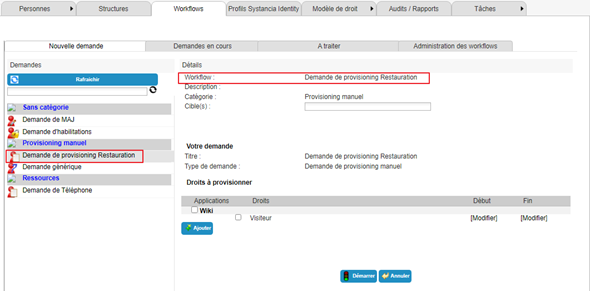
Auswählen einer oder mehrerer Identitäten, auf die sich die Anfrage bezieht.
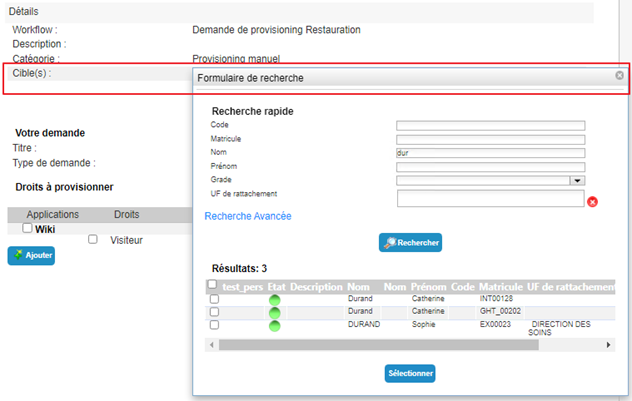
Aus der verfügbaren Liste auswählen und gegebenenfalls Beginn und Ende der Berechtigungen angeben.
Klicken Sie auf den Button "Add".
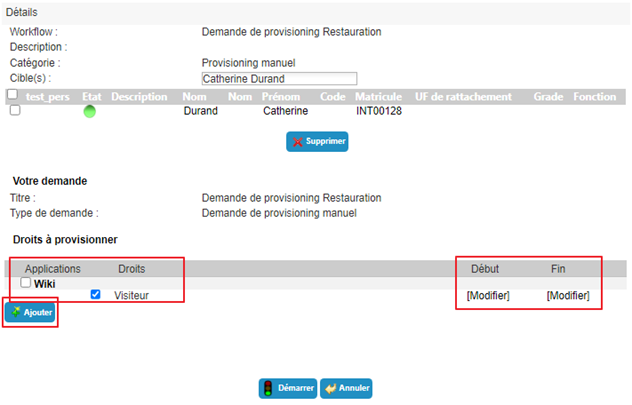
Sie können die Berechtigungen hinzufügen oder entfernen, wie Sie möchten.Wenn Sie einer bereits ausgewählten Berechtigung Anwendungsdaten hinzufügen möchten, müssen Sie sie löschen und dann mit den vorher eingegebenen Daten erneut hinzufügen.
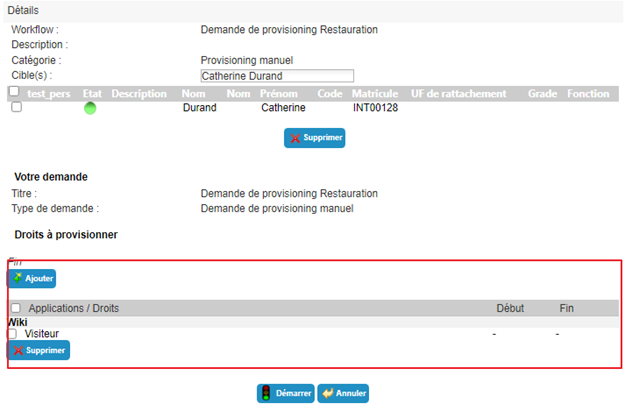
Klicken Sie auf die Schaltfläche "Start" und bestätigen Sie das Popup-Fenster.
Nach der Bestätigung der Ausführung des Workflows werden Sie automatisch auf die Seite weitergeleitet, auf der Sie die ausstehenden Anfragen anzeigen können.
Übertragung von Befugnissen¶
Die Delegierung von Befugnissen erlaubt es, Rechte von einer Person (Delegierenden) an eine andere (Delegierte) zu übertragen, in der Regel für einen vorübergehenden Zeitraum.
Diese Funktion steht Delegierern (je nach Berechtigungen der angeschlossenen Person) zur Verfügung, aber ab Version 7.0 kann auch ein Dritter (je nach Berechtigungen der angeschlossenen Person) Rechte an eine andere Identität delegieren (z. B. einen Administrator).
Um auf die Funktion zur Delegierung von Berechtigungen zuzugreifen, öffnen Sie die gewünschte Identitätsdatei im Anzeigemodus und gehen Sie auf die Registerkarte "Delegationen".
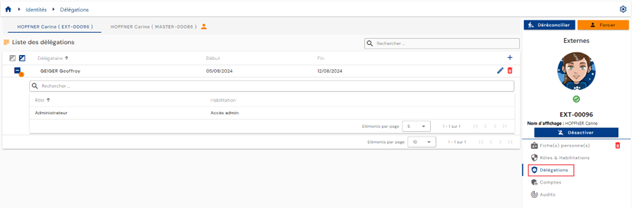
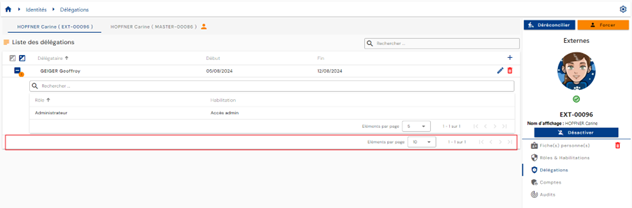
Die Seitenaufstellung ist so eingerichtet, dass nur 10 Delegationsregeln angezeigt werden.
Um eine Delegation hinzuzufügen, klicken Sie auf die Schaltfläche oben rechts in der Delegationstabelle.
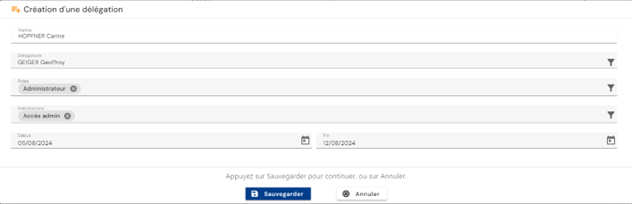
Um eine Delegation zu erstellen, geben Sie folgende Angaben an:
- Delegierter: die Person, die delegierten Aufgaben und/oder Befugnisse erhält (erforderlich)
- Die delegierten Aufgaben (erforderlich)
- Die delegierten Befugnisse (fakultativ)
- Start- und Enddatum der Übertragung (fakultativ)
Um die Delegationen zu ändern, klicken Sie auf das Symbol rechts in der entsprechenden Tabellenzeile.
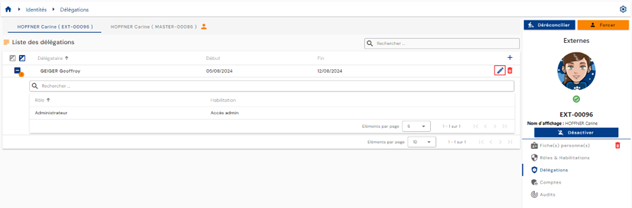
Sie können alle Parameter ändern.
Um eine Delegation zu löschen, klicken Sie auf das Symbol rechts in der entsprechenden Tabellenzeile.
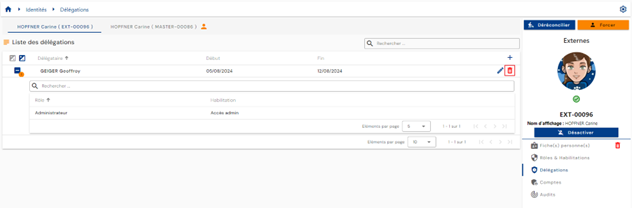
Eine Bestätigungsnachricht wird angezeigt, bevor die Delegation gelöscht wird.
Verwaltung der Zertifizierungskampagne¶
Die Kommission hat die Kommission ersucht, die in den Mitgliedstaaten bestehenden Rechtsvorschriften zu erläutern, die Einhaltung der Bestimmungen des Artikels 2 des Vertrags über die Arbeitsweise der Europäischen Gemeinschaften gewährleisten.
Wie eine Zertifizierungskampagne funktioniert:
Die von den Zertifizierungsmaßnahmen betroffenen Berechtigungen müssen vom Administrator im Voraus konfiguriert werden.
Bei der Einrichtung einer Zertifizierungskampagne werden alle Personen, die mit den für die Zertifizierung konfigurierten Berechtigungen in Verbindung stehen und zu den ausgewählten Anwendungen gehören, aufgelistet und müssen sich einer Zertifizierung der Berechtigung unterziehen.
Für ein und dasselbe Recht kann ein oder mehrere Zertifizierer bestehen.
Ansicht einer Zertifizierungskampagne¶
Zur Ansicht der Zertifizierungskampagne auf der Seite "Rechte Vorlage \ Zertifizierungskampagne" im Menü.

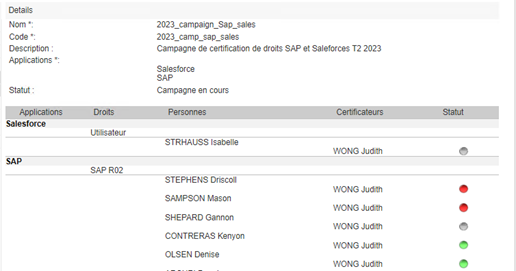
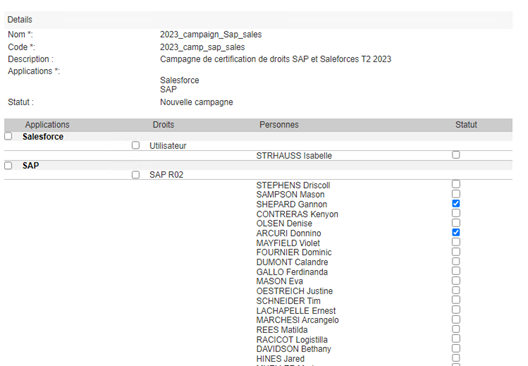
Der Bildschirm der Zertifizierungskampagne sieht wie folgt aus:
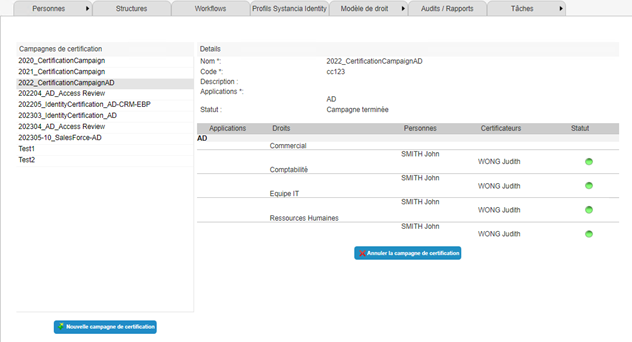
- Die Zertifizierungskampagnen befinden sich auf der linken Seite des Bildschirms.
- Die rechte Seite des Bildschirms dient zur Anzeige der Einzelheiten der Zertifizierungskampagne oder zur Bearbeitung von Zertifizierungsanfragen.
- Name
- Code
- Beschreibung
- Anwendungen
- Status: Drei Kampagnenzustände werden verwaltet:
- Neue Kampagne: Die Kampagne wurde gerade erstellt. Noch hat kein Zertifizierer eine Entscheidung über die Kampagne getroffen. Die Schaltfläche "Rechte zertifizieren" ist für Zertifizierer sichtbar. Siehe Abschnitt "Verarbeitung einer Zertifizierungskampagne"
- Aktuelle Kampagne. Mindestens einer der Zertifizierer hat bereits eine Entscheidung über die Kampagne getroffen. Die Schaltfläche "Rechte zertifizieren" ist für Zertifizierer sichtbar. Siehe Abschnitt "Verarbeitung einer Zertifizierungskampagne"
- Kampagne abgeschlossen. Alle Zertifizierer müssen eine Entscheidung über die Kampagne getroffen haben, damit sie diesen Status erhält. Die Kampagne ist noch sichtbar, kann aber nicht mehr geändert werden. Sie kann vom Initiator der Kampagne gelöscht werden. Siehe Abschnitt Stornierung einer Zertifizierungskampagne
- Die Tabelle der zu zertifizierenden Zulassungs-/Personenpaare, sortiert nach Anwendungsbereich, enthält auch die mit jedem Zulassungs-/Personenpaar verbundenen Zertifizierer.
- Grauer Punkt: die Genehmigung wurde noch nicht überprüft
- Grüner Punkt: die Genehmigung wurde geprüft und bescheinigt
- Roter Punkt: die Genehmigung wurde geprüft und widerrufen
Erstellen einer Zertifizierungskampagne¶
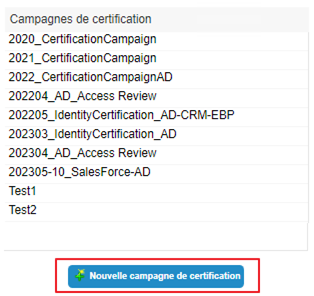
Die Seite zur Erstellung der Zertifizierungskampagne ist auf der Seite zur Konsultation der Zertifizierungskampagne zu finden.
Klicken Sie auf den Button "Neue Zertifizierungskampagne".
Das Formular mit folgenden Angaben ausfüllen:
- Name: der Name, den Sie der Kampagne geben möchten.
- Code: Code der Zertifizierungskampagne.
- Beschreibung: freier Text zur Beschreibung des Ziels der Zertifizierungskampagne.
- Anträge: Wählen Sie die Anträge aus, die in die Zertifizierungskampagne aufgenommen werden sollen.
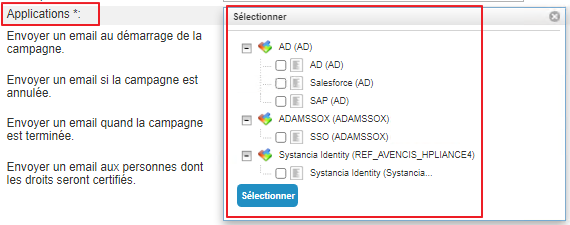
- Notifizierungen: Die Notifizierungen können in vier Phasen der Zertifizierungskampagne erfolgen.
- Meldung zu Beginn der Kampagne
- Meldung im Falle der Annullierung einer Kampagne
- Meldung, wenn der Zertifizierungsstatus der Kampagne Abgeschlossen ist
- Mitteilung an Einzelpersonen, wenn eine ihrer Bewilligungen bescheinigt wird.
Um die verschiedenen Benachrichtigungen zu erstellen, gehen Sie zum Abschnitt Konfigurieren einer Benachrichtigung über eine Zertifizierungskampagne.
Klicken Sie auf die Schaltfläche "Speichern", um die Zertifizierungskampagne zu speichern.
Klicken Sie auf den Button "Abrechnen", um die Eingabe im Formular zu stornieren.
Befürwortung einer Zertifizierungskampagne¶
Sie können die Seite zur Stornierung der Zertifizierungskampagne auf der Seite zur Konsultation der Zertifizierungskampagne aufrufen.
Wählen Sie die Zertifizierungskampagne aus, die Sie abbrechen möchten, und klicken Sie auf die Schaltfläche "Zertifizierungskampagne abbrechen".
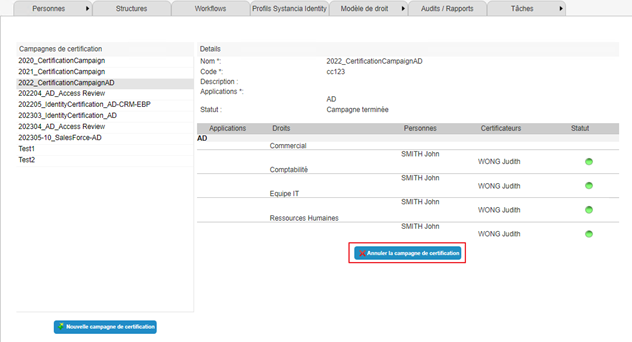
Anmerkung: Nur die Person, die Zertifizierungskampagne erstellt hat, kann sie annullieren.
Verarbeitung einer Zertifizierungskampagne¶
Sie können auf der Seite "Zertifizierungskampagnen" auf eine Zertifizierungskampagne zur Bearbeitung zugreifen.
Wählen Sie die zu bearbeitende Zertifizierungskampagne aus und klicken Sie auf die Schaltfläche "Rechte zertifizieren".
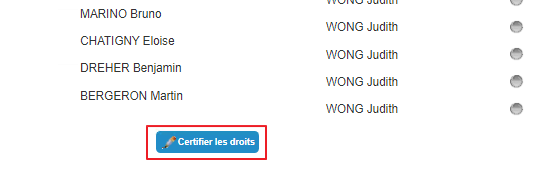
Klicken Sie auf den Button "Rechte bestätigen", um eine Kampagne zu verarbeiten.
Die Berechtigungstabelle/die Liste der Personen wechselt in den Bearbeitungsmodus.
Die Zertifizierung kann nur für nicht zertifizierte Berechtigungen durchgeführt werden, und derselbe Zertifizierer kann die auf einem Zertifizierungs-/Personenpaar durchgeführten Aktionen nicht ändern.
Bereits verarbeitete Autorisierungs-/Personenpaare haben einen Punkt anstelle eines Kontrollkästchens:
- grün, wenn das Recht bescheinigt ist
- rot, wenn das Recht aufgehoben wird
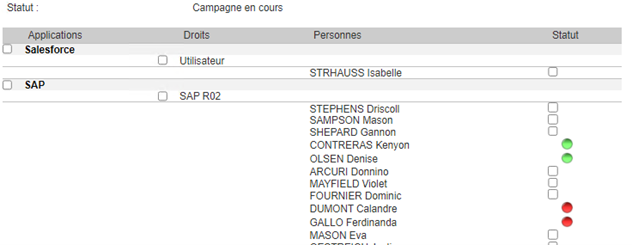
Um eine Berechtigung für eine Person zu bestätigen, klicken Sie auf das Kontrollkästchen in der Spalte "Status" der Tabelle gegenüber der gewünschten Person.
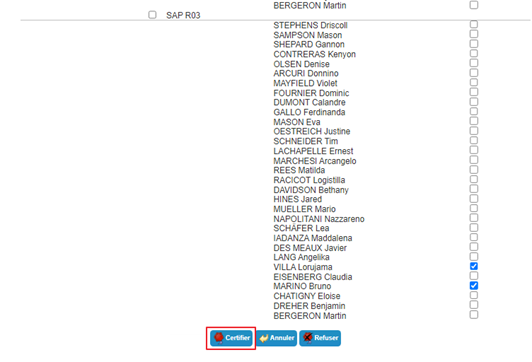
Um eine Autorisierung für eine Person zu stornieren, klicken Sie auf das Kontrollkästchen in der Spalte "Status" der Tabelle gegenüber der gewünschten Person.
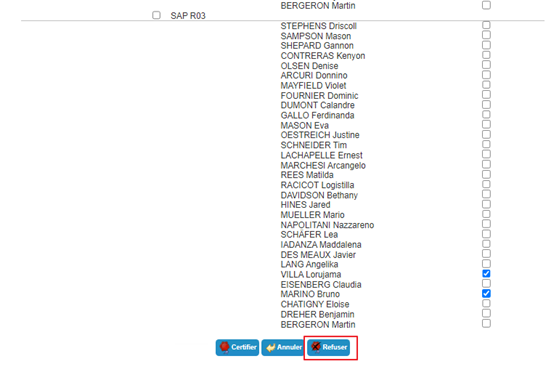
Um alle Personen, die mit einer Berechtigung verknüpft sind, mit einem einzigen Klick auszuwählen, um eine Berechtigung zu bestätigen oder zu stornieren, können Sie das Kontrollkästchen in der Spalte "Rechte" auswählen.
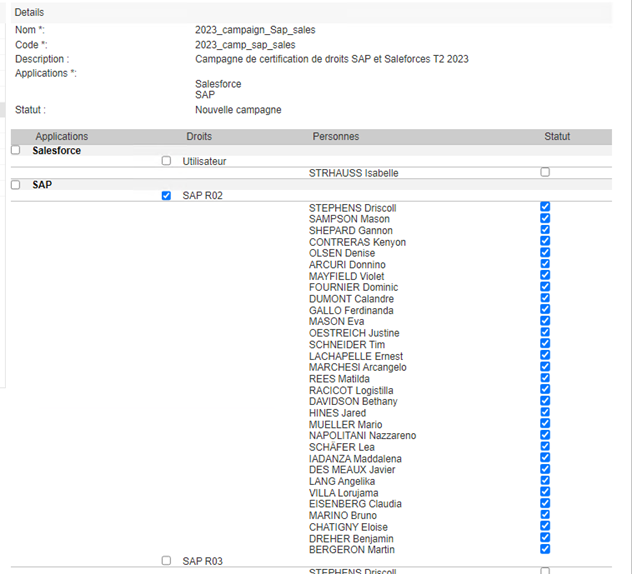
Um alle Autorisierungs-/Personenpaare in einer Anwendung auszuwählen, um eine Autorisierung zu validieren oder zu stornieren, können Sie das Kontrollkästchen in der Spalte "Anwendungen" auswählen.
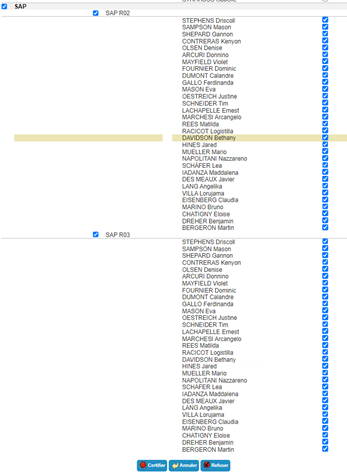
Anmerkung: Wenn mehrere Zertifizierer für die Berechtigung/Person-Paare vorhanden sind und mindestens einer der Zertifizierer die Berechtigung storniert hat, befindet sich die Berechtigung im Status "Blocked".
Konfigurieren einer Benachrichtigung über eine Zertifizierungskampagne¶
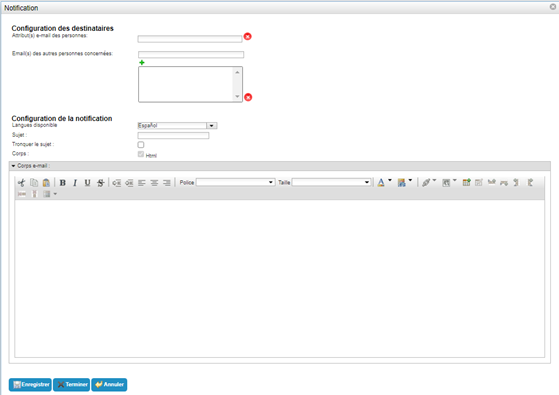
Das Formular für die Konfiguration der Notifizierung der Zertifizierungskampagne hat für die vier verschiedenen möglichen Notifizierungen das gleiche Format.
Die folgenden Angaben sind anzugeben:
- Konfiguration der Empfänger
- E-Mail-Attribut ((s) von Personen: Wählen Sie das Attribut ((s), das eine E-Mail-Adresse enthält. Die Empfänger der Benachrichtigung müssen eine E-Mail-Adresse in diesem Attribut eingegeben haben, um die Benachrichtigung zu erhalten. Dieses Feld ist obligatorisch.
- E-Mail-Adressen anderer relevanten Personen: freies Feld, in dem Sie so viele E-Mail-Adressen hinzufügen können, wie Sie möchten. Jeder Empfänger auf der Liste erhält die Benachrichtigung ohne Ausnahme. Dieses Feld ist optional.
- Konfiguration der Meldung
- Verfügbare Sprache: Wählen Sie die Sprache aus, in der Sie die Benachrichtigung schreiben möchten. Es ist möglich, eine Benachrichtigung in verschiedenen Sprachen zu senden, indem Sie das Thema und den Textkörper für jede Sprache speichern. Die Benachrichtigung wird in der Sprache des Benutzers gesendet, wie sie in seinem Spracheigenschaften definiert ist. Wenn dies nicht definiert ist, wird sie in der Standardsprache gesendet.
- Subject: Thema der E-Mail. Dieses Feld ist optional, wird aber dringend empfohlen. Dieser Parameter kann Schlüsselwörter enthalten. Es kann in jeder unterstützten Sprache geschrieben werden.
- Truncate Subject: Parameter, der es Ihnen erlaubt, die Länge des Themas zu begrenzen, indem die Werte der Schlüsselwörter des ersten Ziels nur angezeigt werden, wenn es mehrere Ziele gibt. Wählen Sie Ja, wenn Sie diese Option aktivieren möchten.
- Body: Option zum Erstellen einer Nachricht im HTML-Modus.
- E-Mail-Körper: freies Feld, in dem der Benachrichtigungstext eingegeben werden kann.
Keywords, die spezifisch für die Zertifizierungskampagne sind:
Das Schlüsselwort #CERTIFICATIONCAMPAIGN# für eine Zertifizierungskampagne kann in Mitteilungen mit verschiedenen Variationen unter Verwendung zweier Parameter wie folgt verwendet werden:
1 | |
|
Primärer Parameter (PARAM_1) |
Sekundärparameter (PARAM_2) |
Beschreibung |
|---|---|---|
| Eigenschaft | NAME | Ermöglicht die Wiederherstellung des Namens der Zertifizierungskampagne. |
| STATUS | Ermöglicht die Wiederherstellung des Status der Zertifizierungskampagne. | |
| ID | Ermöglicht die Wiederherstellung der ID der Zertifizierungskampagne. |
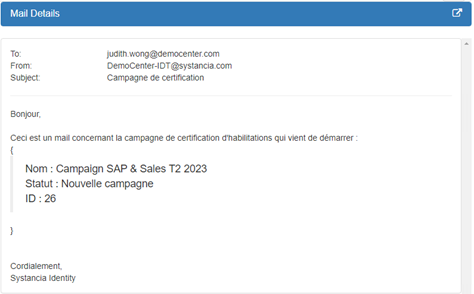
Beispiel für eine Mitteilung:
E-Mail-Körperkonfiguration
1 2 3 4 5 6 7 8 9 | |
**E-Mail erhalten (nach Interpretation des Schlüsselworts) **
Ansicht von Konten und Berechtigungen für eine Identität¶
Die Konten in den verschiedenen Anwendungs-Repositories werden auf der Grundlage definierter Verwaltungsregeln und der Rollen und Berechtigungen berechnet, die den Identitäten zugewiesen sind.
Die Regeln für die Verwaltung der Konten sind:
- Definition eines Konto-Status auf der Grundlage eines Identitätsstatus,
- Definition der Regeln für die Zusammenführung von Konten bei mehreren Identitäten
- Definition von Regeln für die Erstellung von Accounts, die ausschließlich auf der Zuweisung von Rollen beruhen.
Um die mit einer Identität verknüpften Konten und Berechtigungen anzusehen, öffnen Sie den gewünschten Identitätsdatensatz im Anzeigemodus und gehen Sie zum Tab "Konten".
Dieser Tab ist nur im Anzeige-Modus zugänglich und zeigt die Ergebnisse der Konto- und Autorisierungsberechnungen für die Identität oder alle Identitäten im Falle der Identitätskonziliation an.
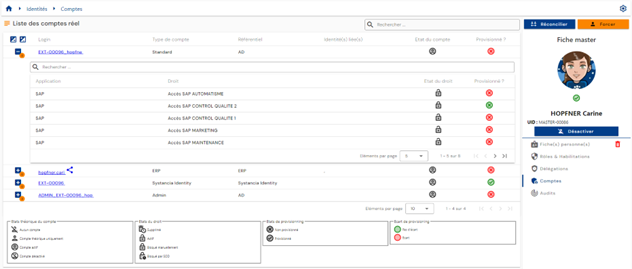
Es wird eine Tabelle mit den berechneten Konten angezeigt. Für jedes Konto enthält eine eingebettete Tabelle die mit dem Konto verbundenen Berechtigungen. Ein Konto kann ohne zugehörige Berechtigungen erstellt werden.
Wenn mehrere Identitäten aufeinander abgestimmt werden und ein Konto mehreren Identitäten gemeinsam ist (Funktion Konto-Zusammenführung aktiviert), wird das Konto durch das Symbol  identifiziert.
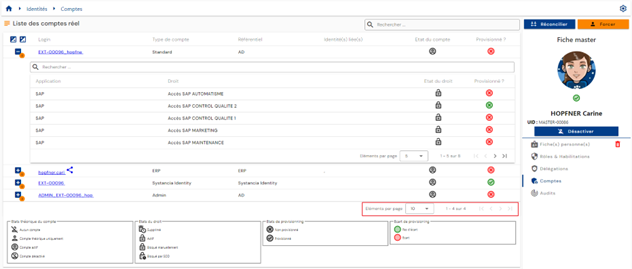
Die Pagination ist implementiert, um nur 10 Konten anzuzeigen.
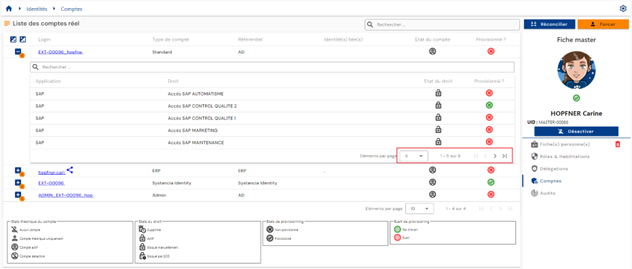
In der eingebetteten Tabelle unter einem Konto ist die Paginierung so eingerichtet, dass nur 5 Berechtigungen angezeigt werden.
Die Suche erstreckt sich auf die Anmeldungen von Konten oder die Namen von Repositorien.
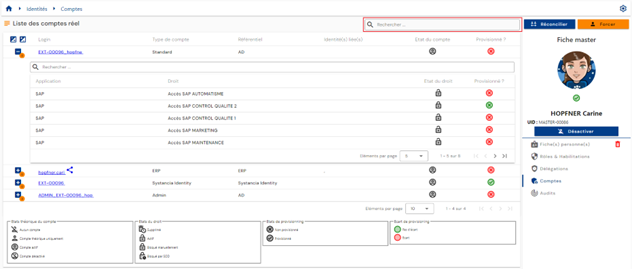
Der theoretische Status und der Status der Bereitstellung der Konten sind in jeder Zeile der Tabelle sichtbar.
In der Tabelle, die unter einem Konto eingebettet ist, ist oben in der Tabelle der Berechtigungen ein Suchfeld verfügbar.
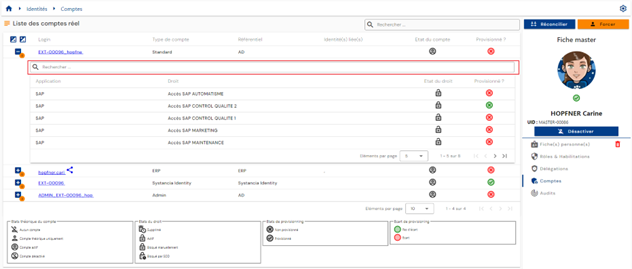
Der theoretische Status und der Status der Bereitstellung der Genehmigungen sind in jeder Zeile der Tabelle sichtbar.
Eine Legende, die verschiedenen theoretischen und Bereitstellungsstatus erklärt, hilft den Benutzern, die verschiedenen Status zu verstehen.
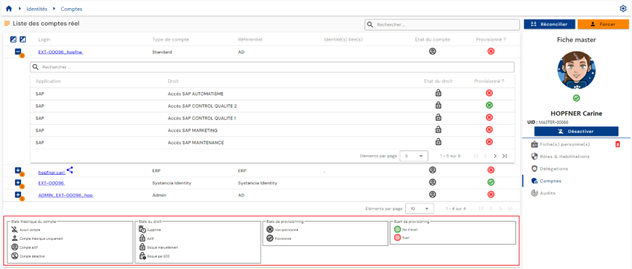
Bereitstellung/Entlastung von Konten und Genehmigungen¶
Die von Systancia berechneten Kontenübertragungen und Genehmigungen Identity Die Vermittlung von Daten an die verschiedenen Anwendungsrepositorien wird als nachgelagerte Bereitstellung bezeichnet. Identity Die Kommission hat daher die Befugnis, die für die Verwaltung von Konten und Genehmigungen festgelegten Anwendungen zu beherrschen.
Die Bereitstellung der Vorräte kann auf zwei Arten verwaltet werden:
- Entweder kann ein automatischer Anschluss erstellt werden (über API, Datenbank, Verzeichnis oder automatisierte Flat-Dateiaustausch), in diesem Fall beziehen wir uns auf die automatische Bereitstellung.
- Oder es ist nicht möglich, einen automatischen Anschluss zu erstellen, in diesem Fall beziehen wir uns auf die halbautomatische Bereitstellung.
Automatische Bereitstellung/Entnahme¶
Um Konten und Berechtigungen in Anwendungs-Repositorien bereitzustellen, müssen Sie die Systancia Identity Provisioning (SIP) -Engine verwenden, um einen nachgelagerten Bereitstellungsanschluss zu erstellen: von Systancia Identity, die autoritäre Quelle ist, werden unter Berücksichtigung der konfigurierten Synchronisierungsregeln Konten und Berechtigungen in den Anwendungs-Repositorien erstellt, aktualisiert oder gelöscht, gemäß den in den Importregeln festgelegten Regeln.
Eine nachgelagerte Bereitstellungsschaltung muss mindestens aus folgenden Elementen bestehen:
- Ein Export des Identity-Repositoriums (autoritär) des Typs USER + ACCESS oder ACCOUNT + ACCESS
- Ein Export des Ziel-Anwendungs-Repositoriums
- Eine Synchronisationsregel
- Eine Importregel im Ziel-Anwendungs-Repository
Bitte beachten Sie die Seite Automatic Provisioning Connector Management zum Erstellen eines Steckers.
Teilautomatische Bereitstellung/Entnahme¶
Ein halbautomatischer Provisioning-Konnektor wird mit einem User-Request oder Event-Workflow mit mindestens einer manuellen Provisioning- oder Deprovisioning-Aufgabe erstellt.
In der manuellen Bereitstellungsaufgabe werden die zu erledigenden Bereitstellungsmaßnahmen in einer Benachrichtigung an den Betreiber aufgeführt. Sobald der Betreiber die Aufgabe abgeschlossen hat, kann er auf die Schaltfläche "Aufgabe validiert" klicken, um anzuzeigen, dass die Bereitstellung abgeschlossen ist. Der Bereitstellungsstatus des Kontos und/oder der Berechtigungen wird in Systancia Identity aktualisiert. Dies ermöglicht es Administratoren, den Status der Identitätsrechte zu überprüfen.