Konfiguration eines Webzertifikats
Zugriff auf die Webschnittstelle des Mediation Controller-Servers mit der URI /system.
Beispiele
Wenn der Zugriff auf Mediation Controller auf seiner Web-IP-Adresse 10.0.10.10 ist, wird der Zugriff auf die Systemoberfläche die URL verwenden: [https://10.0.10.10/system] ((().
Wenn der Zugriff auf Mediation Controller mit einem DNS-Namen möglich ist, z. B. cyberelements-cleanroom.domain.local, wird der Zugriff auf die Systemoberfläche über die URL: https://cyberelements-cleanroom.domain.local/system erfolgen.
Das ist wichtig !
Für Änderungen des Passworts, der Lizenz oder der Zertifikate (SSL-Router, Watchdog und cyberelements Cleanroom Client) verbinden Sie sich mit der tatsächlichen IP-Adresse für Cluster (RIP_MED_WEB_MASTER oder RIP_MED_WEB_SLAVE).
Erstellung eines PKI
-
Wählen Sie die Fliese
PKIs:
-
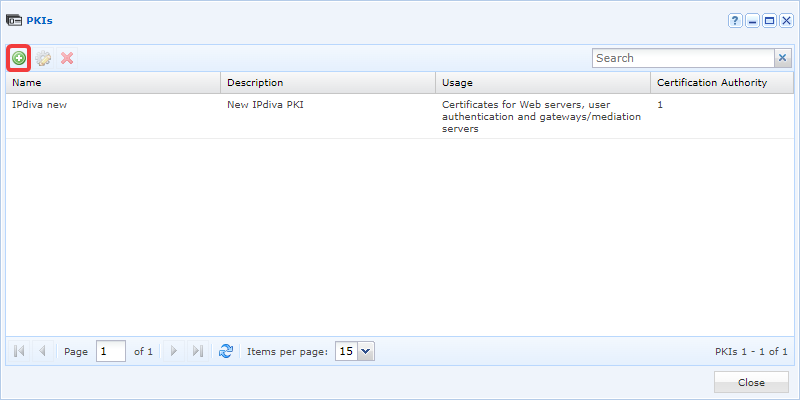
Klick auf die Schaltfläche für die Erstellung von PKI:
-
Geben Sie dem neuen PKI einen Namen. Fügen Sie gegebenenfalls eine Beschreibung hinzu. Wählen Sie
Certificates for Web serversimUsage-Feld aus und klicken Sie dann aufValidate: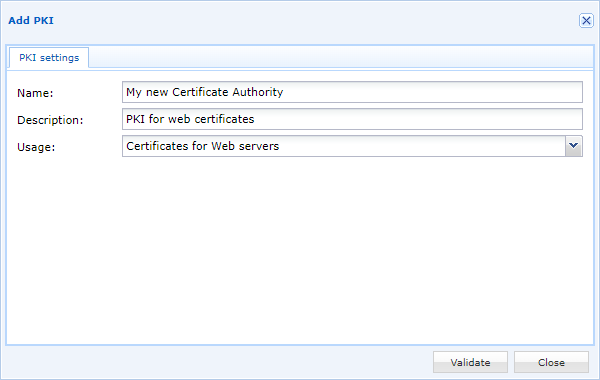
-
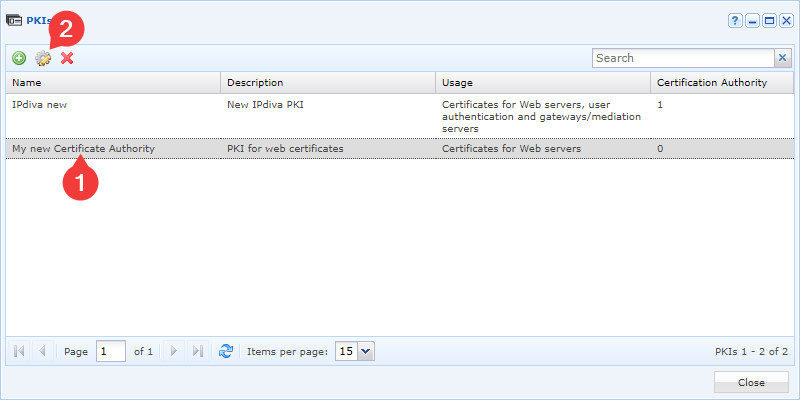
Bearbeiten Sie den neuen PKI, indem Sie auf das Getriebe-Symbol klicken:
-
Anschließend neue Zertifizierungsstellen hinzufügen, indem Sie die folgende Schaltfläche verwenden:
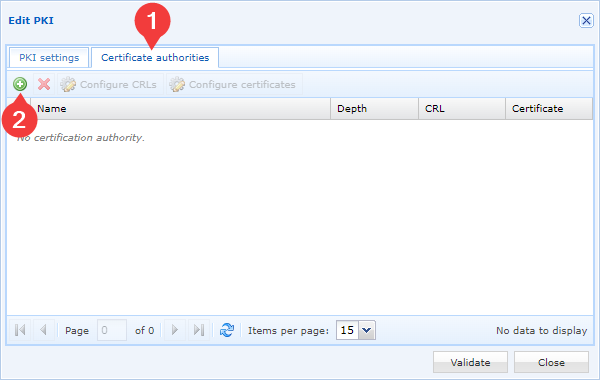
-
Wählen Sie Ihre Zertifizierungsstelle aus und bestätigen Sie Ihre Wahl:
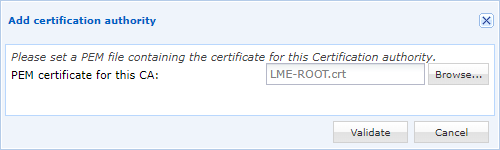
Sie müssen die letzten beiden Schritte so oft wiederholen, wie Sie Zertifizierungsstellen haben.
Warnung
Das Webzertifikat, dessen CN mit Ihrem Domainnamen übereinstimmt, sollte nicht als Zertifikatsbehörde-Zertifikat hinzugefügt werden. Dieser Fehler kann in einigen Webbrowsern Alarme auslösen.
-
Wählen Sie die niedrigste Ebene der Zertifizierungsstellen aus (entspricht der höchsten Zahl in der Spalte
Niveau), dann klicken Sie aufConfigure certificates: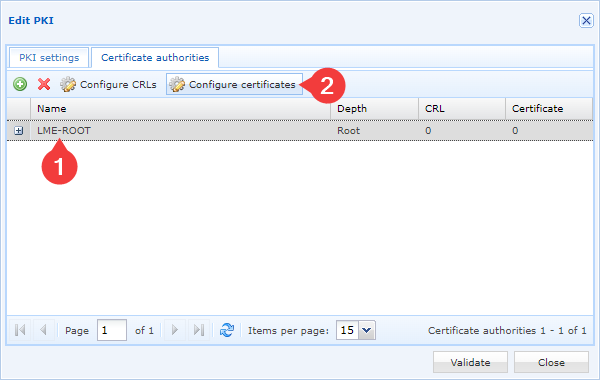
-
Mit der Schaltfläche "Add" das neue Zertifikat hinzufügen und dann die Zertifikatsinformationen eingeben:
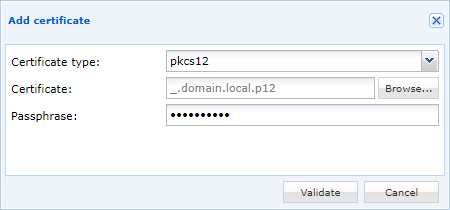
Anwendung der Bescheinigung
Wir empfehlen keine Änderung der Default Web-Schnittstelle; daher gibt es zwei mögliche Szenarien:
- Erstellen einer neuen Web-Schnittstelle, um das Web-Zertifikat anzuwenden
- Ändern des Webzertifikats einer bestehenden Weboberfläche
Klicken Sie auf die Fliese Virtual Hosts:

-
Klick auf die +-Taste:
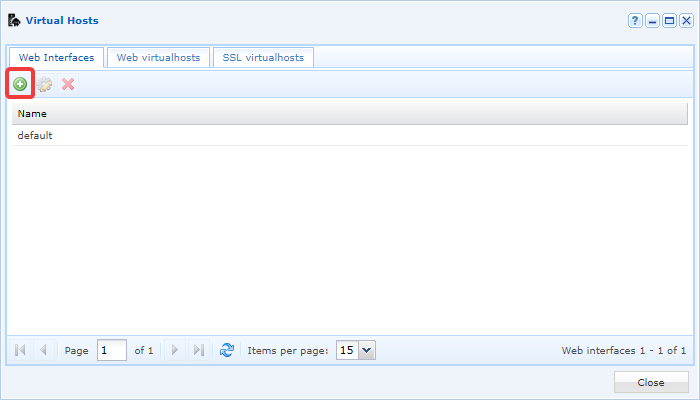
-
Eine
Add new Web interfaceDas Fenster wird sich öffnen.
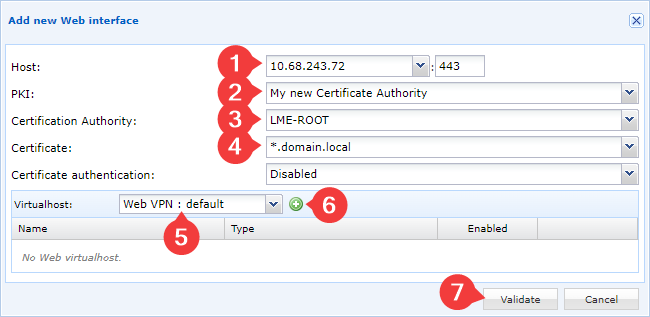
Folgende Maßnahmen ergreifen:
- Geben Sie die IP-Adresse Ihres Mediation Controller Servers ein (1)
- Name des zuvor erstellten PKI eingeben (2)
- Geben Sie die Zertifizierungsstelle mit dem Web-Zertifikat ein (3)
- Zertifikat auswählen (4)
- Hinzufügen des verwendeten virtuellen Hosts (5), Auswahl eines virtuellen VPN-Webhosts, um Zugriff auf die Web-Konsolen zu erhalten.
- Klick auf die +-Taste, um den ausgewählten virtuellen Host hinzuzufügen (6)
- Klicken Sie auf die Schaltfläche
Validate(7).

Folgende Maßnahmen ergreifen:
- Geben Sie die IP-Adresse Ihres Mediation Controller Servers ein (1)
- Geben Sie die von der Web-Schnittstelle (2) betroffenen Mediations Controller-Server und damit die den Servern zugewiesenen IP-Adressen an.
- Name der zuvor erstellten PKI eingeben (3)
- Geben Sie die Zertifizierungsstelle mit dem Web-Zertifikat ein (4)
- Zertifikat auswählen (5)
- Hinzufügen des verwendeten virtuellen Hosts (6), Auswahl eines virtuellen VPN-Webhosts, um Zugriff auf die Web-Konsolen zu erhalten.
- Klick auf die +-Taste, um den ausgewählten virtuellen Host hinzuzufügen (7)
- Klicken Sie auf die Schaltfläche
Validate(8).
- Wählen Sie die zu bearbeitende Weboberfläche aus und klicken Sie auf die Schaltfläche "Einstellungen bearbeiten":
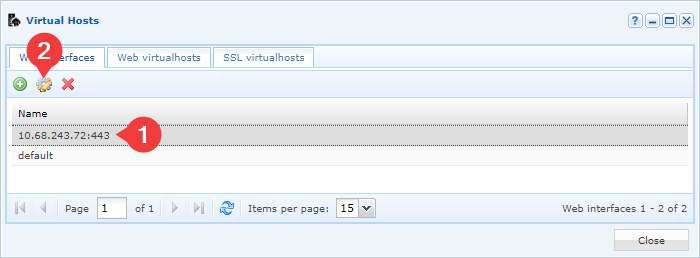
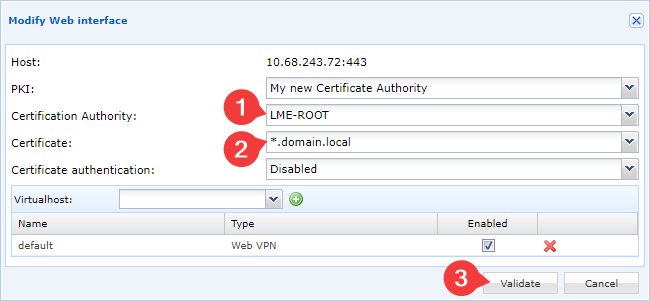
- Wenn erforderlich, ändern Sie die PKI, zu der das neue Webzertifikat gehört, weisen Sie dann das gewünschte Webzertifikat zu und bestätigen Sie die Änderung: