Installation des cyberelements.io / cyberelements CleanroomClients
Der cyberelements.io / cyberelements Cleanroom Client ist auf dem Arbeitsplatz des Benutzers installiert und für folgende Aktionen erforderlich:
- Konformitätskontrollen, die Zugang zum Betriebssystem erfordern:
- Anti-Spyware
- Antivirus
- MD5
- Browser
- Betriebsbedingungen
- Firewall
- System
- Start von Anwendungen, die nicht direkt vom Browser aus zugänglich sind (z. B. SSH, RDP, VNC, VPN oder generischer Tunnel)
Wo kann ich den Client herunterladen?
Der Client kann entweder in der Administratorkonsole oder im Benutzerportal heruntergeladen werden.
Verwaltungskonsole
- Zugriff auf den Arbeitsbereich "Konfigurationen" über die oben links liegende Taste:

- Öffnen Sie die "Toolbox"-Fliese

- Erhalten Sie die entsprechende Einstellung für das gewünschte Betriebssystem in der ersten Registerkarte Integrationswerkzeuge
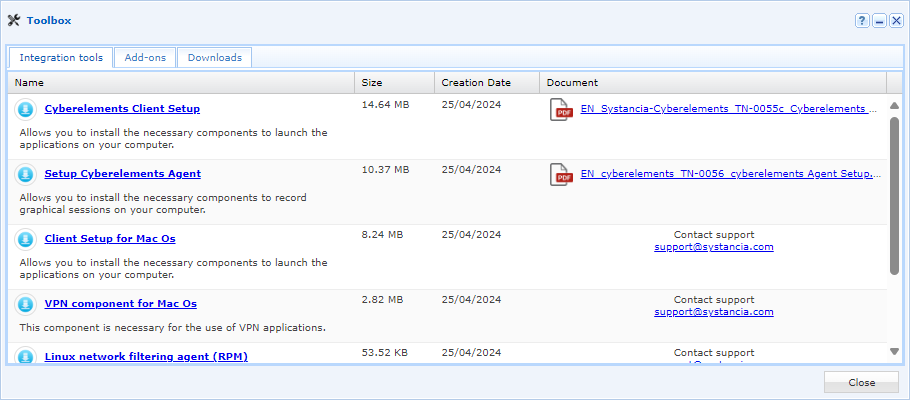
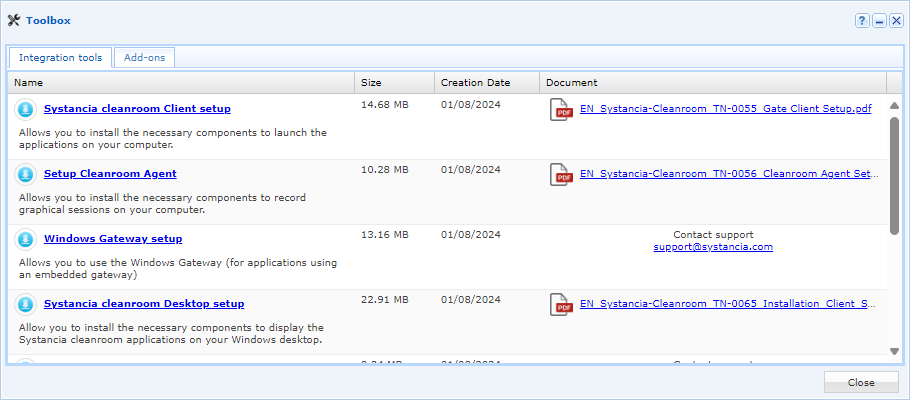
- Zugriff auf den Arbeitsbereich "Konfigurationen" über die oben links liegende Taste:

- Öffnen Sie die "Toolbox"-Fliese

- Erhalten Sie die entsprechende Einstellung für das gewünschte Betriebssystem in der ersten Registerkarte, Integration Tools
Benutzerportal
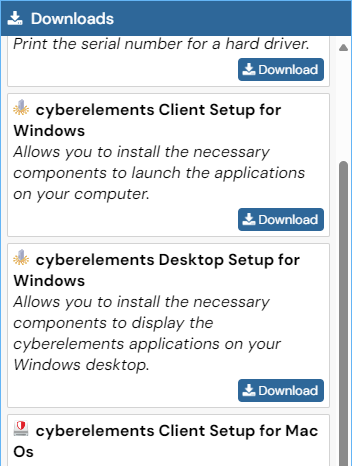
- Anmeldung im Benutzerportal
- Klicken Sie auf das Downloads-Symbol oben rechts:

- Laden Sie den für Ihr Betriebssystem geeigneten cyberelements.io-Client herunter:
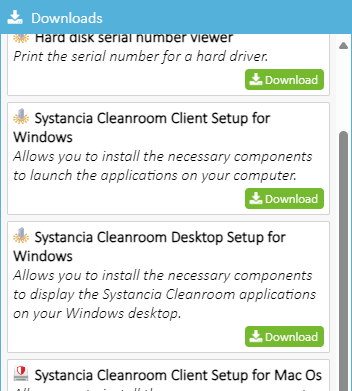
- Anmeldung im Benutzerportal
- Klicken Sie auf das Downloads-Symbol oben rechts:

- Laden Sie den für Ihr Betriebssystem geeigneten cyberelements CleanroomClient herunter:
Installation des Microsoft Windows-Clients
Verwaltungsrechte erforderlich
Die Installation des Clients erfordert Administratorrechte.
Klientenkompatibilität
Um herauszufinden, ob der Client mit verschiedenen Versionen von Microsoft Windows kompatibel ist, verweisen Sie auf die Kompatibilitätsmatrix.
Graphische Einrichtung
- Führen Sie die
setup_cyberelements_Client.exeEinrichtung als Administrator aus (wenn nötig wird eine Anforderung angezeigt, als Administrator auszuführen). - Klicken Sie auf "Nächstes" im ersten Fenster:
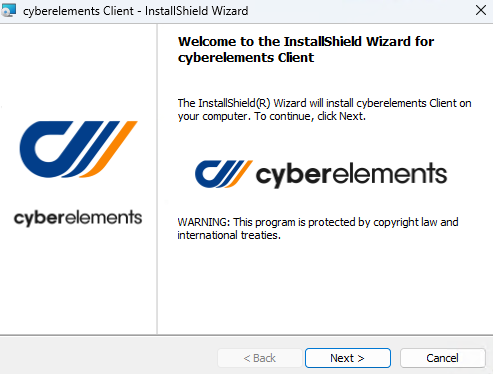
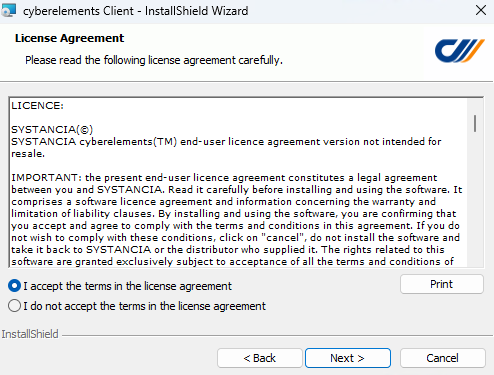
- Die Nutzungsbedingungen akzeptieren:
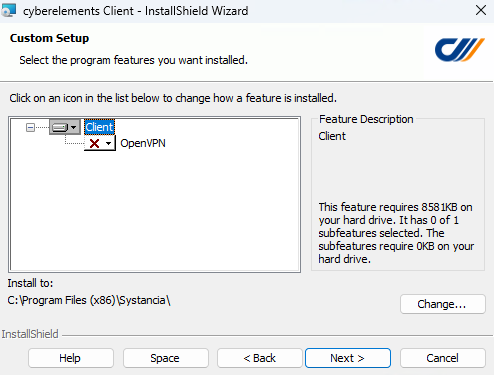
- In dem dritten Bildschirm geben Sie das Installationsverzeichnis an und installieren Sie die OpenVPN-Komponenten, wenn dem Benutzer Standard-VPN-Anwendungen zur Verfügung stehen:
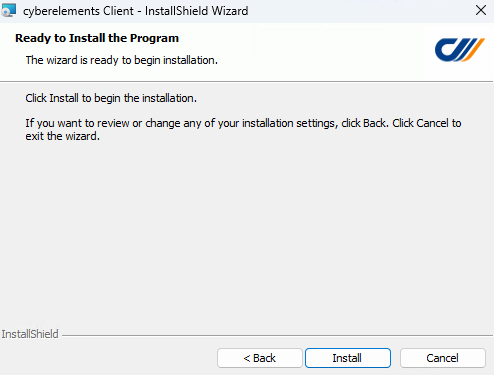
- Schließlich starten Sie die Client-Installation:
- Führen Sie die
setup_Cleanroom_Client.exeEinrichtung als Administrator aus (wenn nötig wird eine Anforderung angezeigt, als Administrator auszuführen). - Klicken Sie auf "Nächstes" im ersten Fenster:
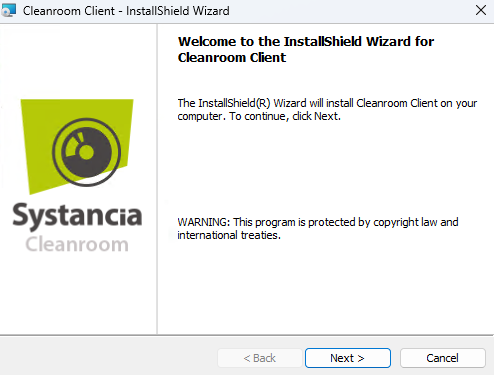
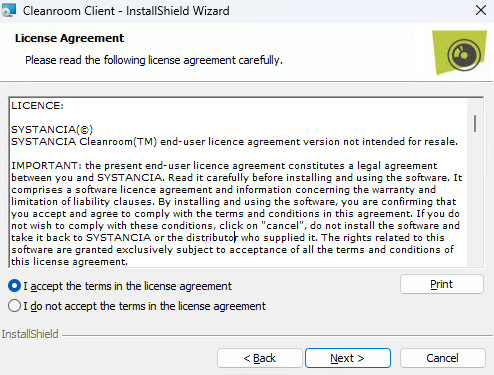
- Die Nutzungsbedingungen akzeptieren:
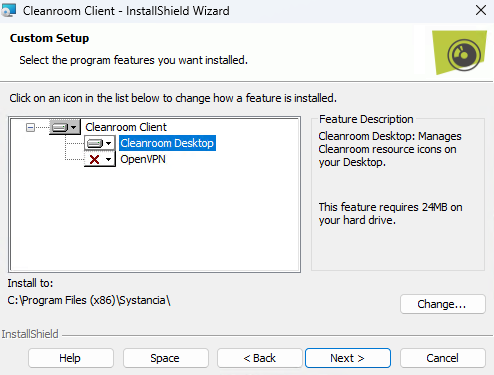
- Auf dem dritten Bildschirm geben Sie das Installationsverzeichnis an, installieren Sie Cleanroom Desktop, wenn Sie möchten, dass die Anwendungen auf dem Desktop angezeigt werden, und installieren Sie die OpenVPN-Komponenten, wenn Standard-VPN-Anwendungen für den Benutzer verfügbar sind:
- (Wenn Cleanroom Desktop muss installiert sein) Im nächsten Fenster werden Sie aufgefordert, verschiedene Einstellungen auszuführen:
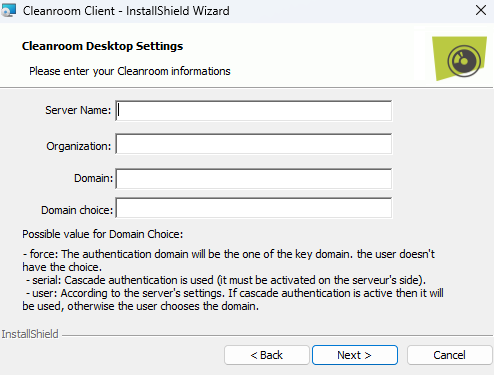
Server Name: IP-Adresse oder DNS-Name des MediationsserversOrganization: Name der Organisation, mit der Client eine Verbindung herstellen wirdDomain: Name der CyberElemente Cleanroom VerbindungsdomainDomain choice: Definition der Kontrolle, die der Benutzer über die Wahl der Domäne hat; es gibt drei Ebenen:force: Die Domänenwahl wird dem Benutzer aufgezwungenserial: Der Client verwendet die kaskadierende Authentifizierung für die Domänenwahl, so dass die kaskadierende Authentifizierung auf der Organisation konfiguriert werden mussuser: Der Benutzer kann die Verbindungsdomain seiner Wahl auswählen
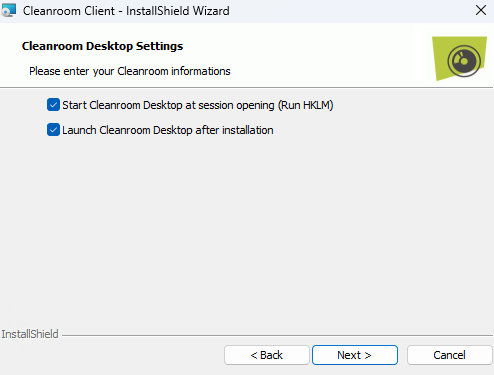
- ((Wenn Cleanroom Desktop installiert sein muss) Wählen Sie, ob Cleanroom Desktop automatisch gestartet werden soll, wenn die Sitzung geöffnet wird, und ob es nach der Installation ausgeführt werden soll:
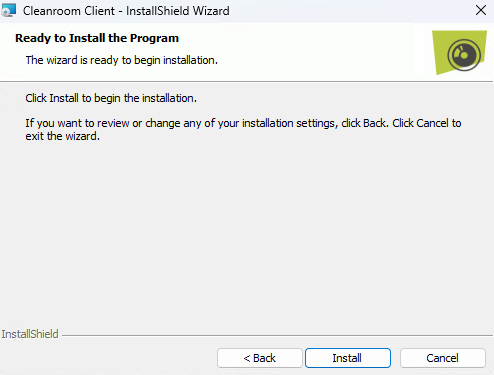
- Schließlich starten Sie die Client-Installation:
Einrichtung einer stillen Befehlsleitung
Um den Client stillschweigend über die Befehlszeile zu installieren, stehen zwei Optionen zur Verfügung:
- Nur Client-Installation:
1setup_cyberelements_Client.exe /S /v/qn - Installation des Clients + der OpenVPN Treiber:
1setup_cyberelements_Client.exe /S /v/qn"/L ADDLOCAL=OpenVPN"
Um den Client stillschweigend über die Befehlszeile zu installieren, stehen vier Optionen zur Verfügung:
- Nur Client-Installation:
1setup_Cleanroom_Client.exe /S /v/qn - Installation des Clients + der OpenVPN Treiber:
1setup_Cleanroom_Client.exe /S /v/qn"/L ADDLOCAL=OpenVPN" - Installation des Clients + Cleanroom Desktop-Komponenten:
1setup_Cleanroom_Client.exe /S /v/qn"/L ADDLOCAL=Cleanroom_Desktop CL_DOMAIN=mydomain.com CL_ORGA=org_cleanroom CL_SRV_NAME=myserver CL_DOM_CHOICE=user" - Installation des Clients + OpenVPN-Treiber + Cleanroom Desktop-Komponenten:
1setup_Cleanroom_Client.exe /S /v/qn"/L ADDLOCAL=ALL CL_DOMAIN=mydomain.com CL_ORGA=org_cleanroom CL_SRV_NAME=myserver CL_DOM_CHOICE=user"
Bei der Installation von Cleanroom Desktop-Komponenten müssen verschiedene Variablen definiert werden:
CL_DOMAIN: Name der CyberElemente Cleanroom VerbindungsdomainCL_ORGA: Name der Organisation, mit der Client eine Verbindung herstellen wirdCL_SRV_NAME: IP-Adresse oder DNS-Name des MediationsserversCL_DOM_CHOICE: Definition der Kontrolle, die der Benutzer über die Wahl der Domäne hat; es gibt drei Ebenen:force: Die Domänenwahl wird dem Benutzer aufgezwungenserial: Der Client verwendet die kaskadierende Authentifizierung für die Domänenwahl, so dass die kaskadierende Authentifizierung auf der Organisation konfiguriert werden mussuser: Der Benutzer kann die Verbindungsdomain seiner Wahl auswählen
Ausnahme der MSI
- Öffnen einer Befehlszeile oder einer PowerShell-Konsole
- Navigieren Sie zum Ordner, in dem sich der cyberelements.io Windows-Client befindet
- Führen Sie einen Befehl aus, der dem folgenden ähnelt, und passen Sie das
C:\tempZielverzeichnis gegebenenfalls an:1.\setup_cyberelements_Client.exe /s /x /b"C:\temp" /v"/qn" - Die
cyberelements Client.msiDer Client wird im vorherigen Schritt definierten Verzeichnis verfügbar sein
- Öffnen einer Befehlszeile oder einer PowerShell-Konsole
- Navigieren Sie zum Ordner, in dem sich der cyberelements Cleanroom Windows-Client befindet.
- Führen Sie einen Befehl aus, der dem folgenden ähnelt, und passen Sie das
C:\tempZielverzeichnis gegebenenfalls an:1.\setup_Cleanroom_Client.exe /s /x /b"C:\temp" /v"/qn" - Die
Cleanroom Client.msiDer Client wird im vorherigen Schritt definierten Verzeichnis verfügbar sein
Installation des macOS-Clients
Verwaltungsrechte erforderlich
Die Installation des Clients erfordert Administratorrechte.
Klientenkompatibilität
Um die Kompatibilität des Clients mit verschiedenen MacOS-Versionen zu überprüfen, verweisen Sie auf die Kompatibilitätsmatrix.
Installation auf dem Client
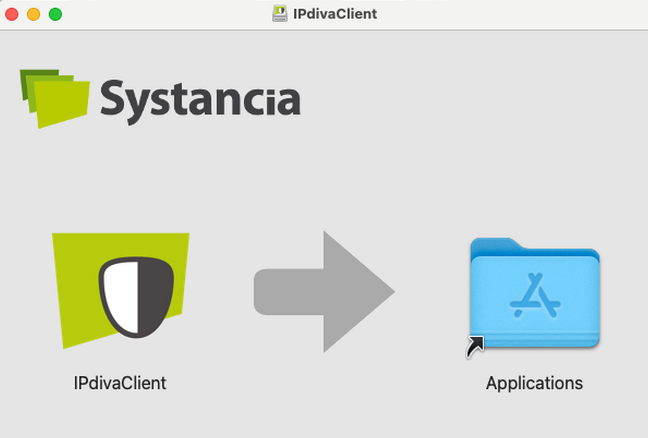
- Nach dem Herunterladen des
IPdivaClient.dmg-Clients, führen Sie ihn aus. - Das folgende Fenster wird angezeigt. Ziehen und lassen Sie das Client-Symbol in Anwendungen:
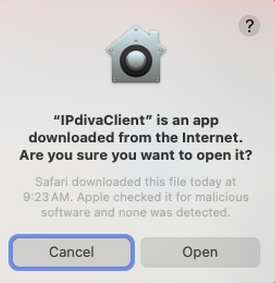
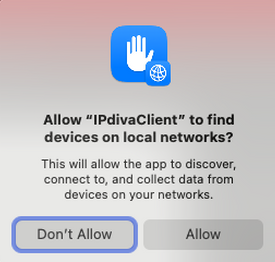
- Die Installation ist nun abgeschlossen, aber beim ersten Mal müssen Sie die Öffnung bestätigen und den Zugang zum lokalen Netzwerk für den Client autorisieren:
Für Macs mit einem ARM-Prozessor
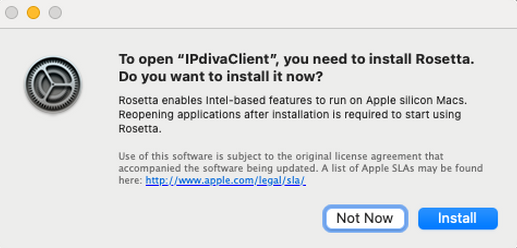
Wenn Sie den Client zum ersten Mal verwenden, kann die folgende Meldung angezeigt werden, die Sie auffordert, Rosetta zu installieren. Rosetta muss installiert sein, damit der Client funktioniert.
Installation von VPN-Komponenten
Wenn Sie VPN-Anwendungen verwenden, ist eine weitere Komponente für die Installation erforderlich: IPdivaVPN.pkg.
- Nach dem Herunterladen des
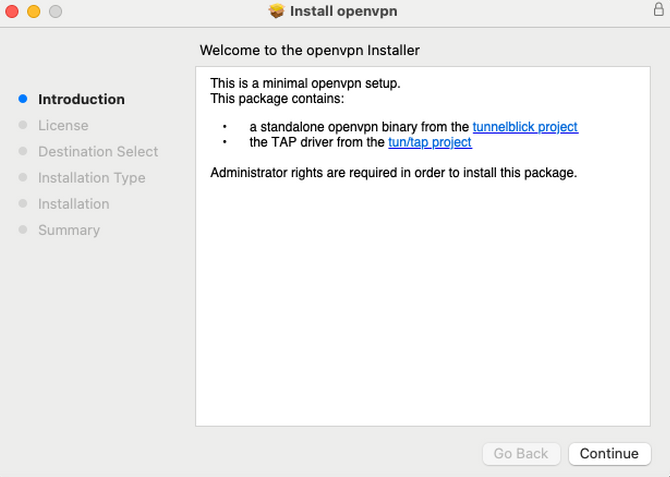
IPdivaVPN.pkg-Clients, führen Sie ihn aus. - Die Einrichtung beginnt mit einer Einführung, die ohne weitere Maßnahmen übersprungen werden kann:
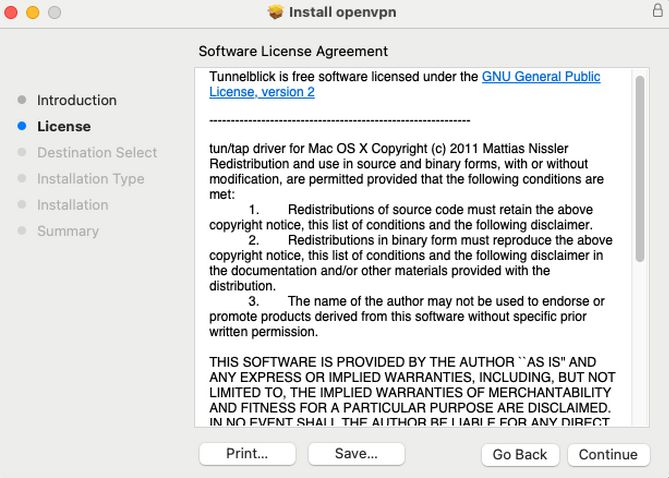
- Dann müssen Sie die Bedingungen akzeptieren:
- Konfigurieren der Installation für alle Benutzer:
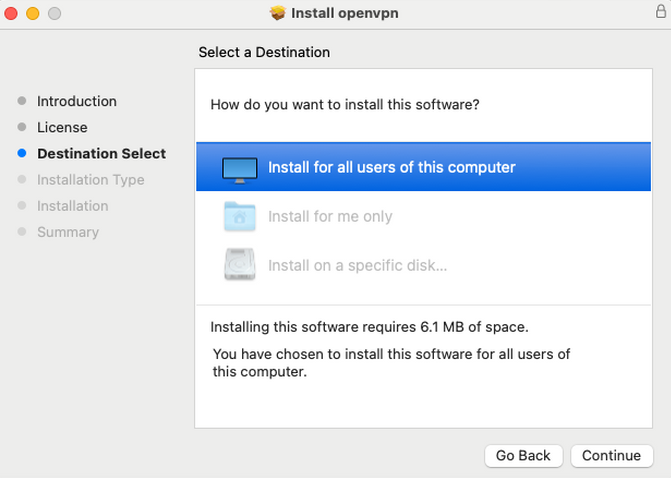
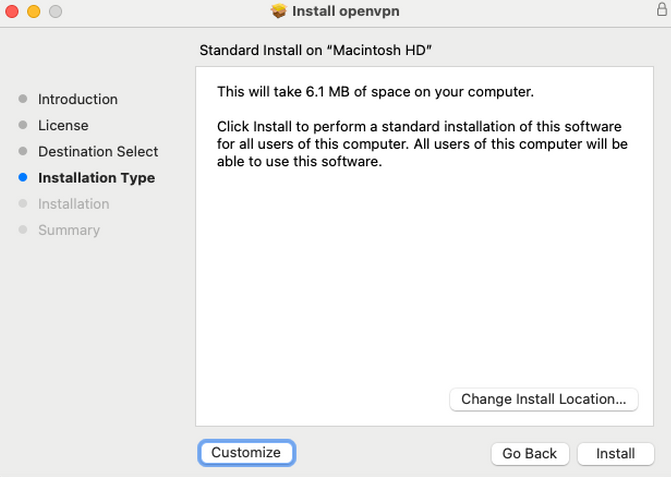
- Zweck der Installationsplatte für die Anwendung:
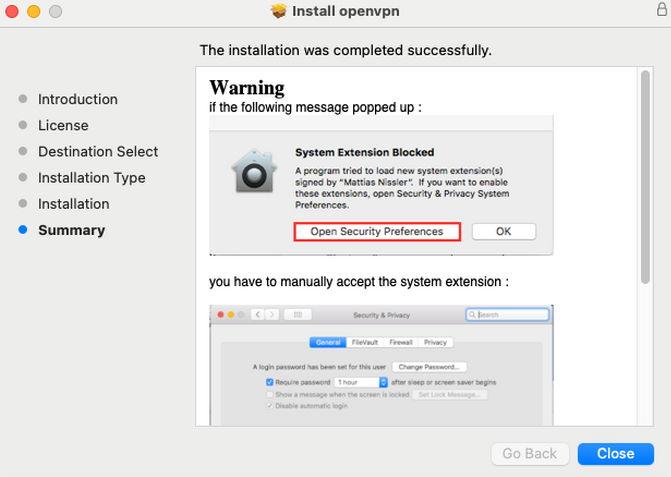
- Bestätigen Sie das Ende der Anlage:
Installation des Ubuntu-Clients
Erforderliche Superbenutzerrechte
Für die Installation der Voraussetzungen sind Superbenutzerrechte erforderlich.
Klientenkompatibilität
Um mehr über die Kompatibilität des Clients mit verschiedenen Ubuntu-Versionen zu erfahren, lesen Sie die Kompatibilitätsmatrix.
- Laden Sie den für Ubuntu geeigneten Client herunter
gateclient_linux_x64*.tar.xz. - Eröffnen Sie ein Terminal und navigieren Sie zum Verzeichnis, in dem sich der Client befindet.
- Installieren Sie die Voraussetzungen und den Client mit folgenden Befehlen:
1 2 3 4 | |