Einleitung
Zellstoff Identity, unsere IGA (Identity Die Lösung soll Identitäten und deren Zugangsrechte verwalten, um sicherzustellen, dass die richtigen Personen oder Einrichtungen zur richtigen Zeit und innerhalb der entsprechenden Berechtigungen Zugang zu den richtigen Ressourcen haben.
In diesem Dokument werden alle Funktionen und Anwendungsfälle beschrieben, die in der Identity Lösung.
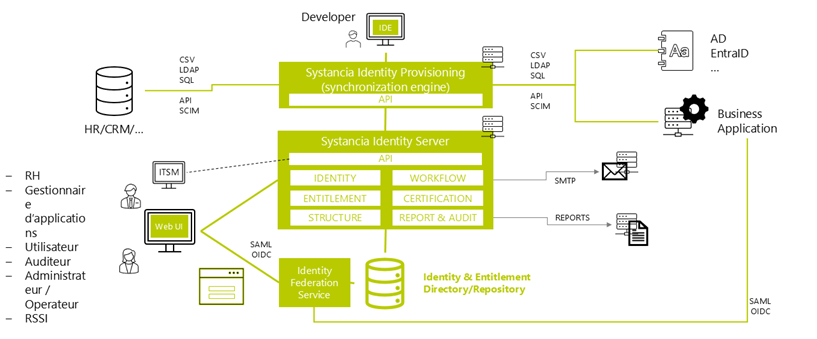
Systancia Identity wird modernisiert und ab Version 7.0 wird eine neue Anwendung die drei bestehenden Anwendungen ersetzen.
In Version 7.0 konnten nicht alle Funktionen in die neue Anwendung integriert werden, weshalb vier Konsolen verfügbar sind, um auf die verschiedenen Funktionen des Produkts zuzugreifen:
-
Systancia Identity Bedienkonsole (früher Webanwendung)
- Verwaltung der Identitätsüberprüfung
- Verwaltung der Zertifizierungskampagne
- Betrieb des Arbeitsflusses
- Betrachtung von Prüfberichten
-
Konfigurationskonsole von Systancia Identity (frühere Webanwendung)
- Allgemeine Einstellungen für ehemalige Konsolen
- Konfiguration des Authentifizierungsmodus für ältere Konsolen
- Konfiguration von Arbeitsabläufen
- Konfiguration von Prüfberichten
- Konfiguration von Regeln für die Identitätsüberprüfung
- Verwaltung von Kontoabgleichen von Anwendungen
-
Zellstoff Identity Antrag (neuer Antrag)
- Identitätsmanagement: Konfiguration und Betrieb
- Organisationsbaumverwaltung: Konfiguration und Betrieb
- Zuteilungsmanagement (Ressourcen): Konfiguration und Betrieb
- Kontoführung: Konfiguration und Betrieb
- Rechtsmodellmanagement
- Zulassungsmanagement für verschiedene Identity-Konsolen
- Allgemeine Konfiguration der neuen Anwendung
-
SIP-Konsole (Systancia Identity Bereitstellung)
- Konfiguration der Versorgungskonnektoren
Alle in diesem Dokument dargestellten Funktionen sind je nach den Benutzerechteinstellungen für Benutzer zugänglich oder nicht.
Zugriff auf die verschiedenen Schnittstellen
Verbindung zur Betriebsschnittstelle von Systancia Identity (alte Webanwendung)
Sie können sich über einen Webbrowser und die folgende Authentifizierungsseite in die Betriebsschnittstelle der Lösung von Systancia Identity einloggen:
http://<Hpliance_server_name>:<installation_port>
Die Anmeldeadresse kann angepasst werden.
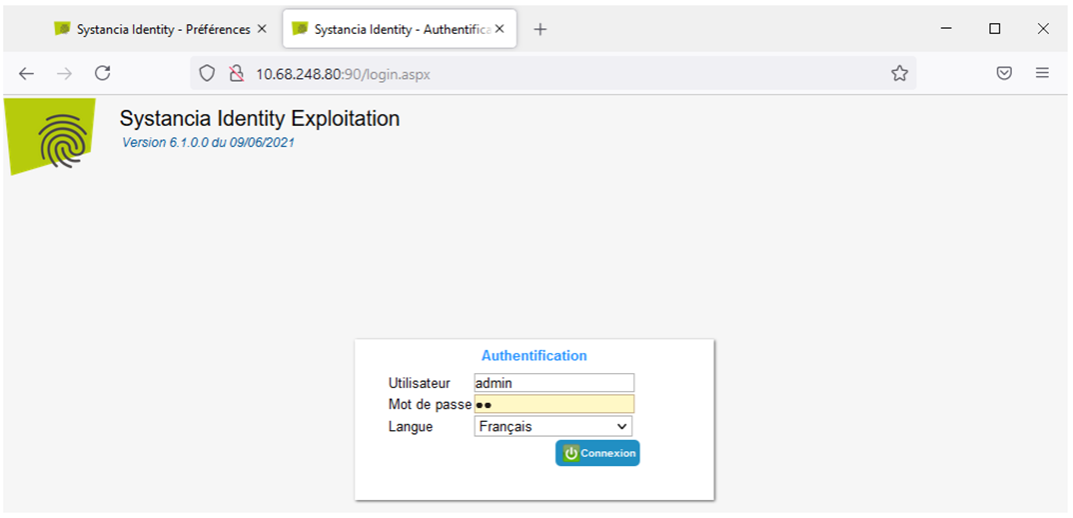
Je nach Authentifizierungskonfiguration stammen Benutzername und Passwort aus verschiedenen Quellen. Bitte wenden Sie sich an Ihren Administrator, um Ihre Anmeldedaten zu erhalten.
Geben Sie Ihren Benutzernamen und Ihr Passwort ein und wählen Sie die Verbindungssprache aus, und klicken Sie dann auf die Schaltfläche Verbindung.
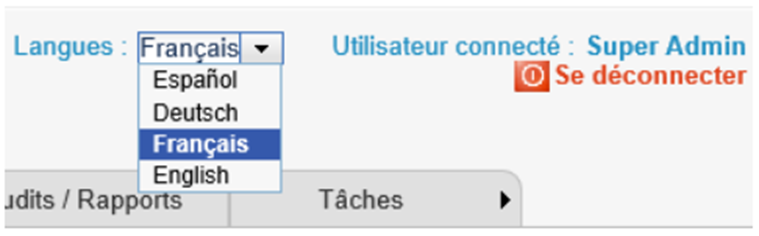
Nach dem Einloggen können die Nutzer die Sprache jederzeit über die Dropdown-Liste rechts oben auf der Website ändern.
Verbindung zur Konfigurationsschnittstelle Identity von Systancia (alte Webanwendung)
Die Verbindung zur Konfigurationskonsole der Lösung Identity von Systancia erfolgt über einen Webbrowser und über die folgende Authentifizierungsseite:
http://<Hpliance_server_name>:<installation_port>/config
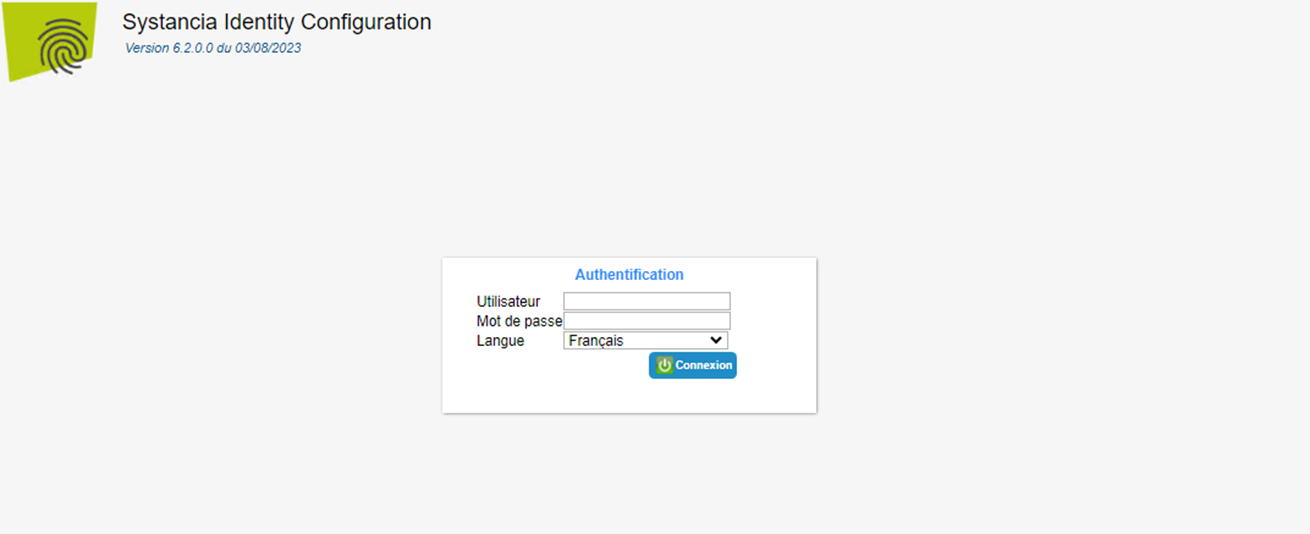
Je nach Authentifizierungskonfiguration stammen Benutzername und Passwort aus verschiedenen Quellen. Bitte wenden Sie sich an Ihren Administrator, um Ihre Anmeldedaten zu erhalten.
Geben Sie Ihren Benutzernamen und Ihr Passwort ein und wählen Sie die Verbindungssprache aus, und klicken Sie dann auf die Schaltfläche Verbindung.
Nach dem Einloggen können die Nutzer die Sprache jederzeit über die Dropdown-Liste rechts oben auf der Website ändern.
Anmeldung in der Anwendung Identity von Systancia (neue Anwendung)
Die neue Systancia Identity Anwendung ist eine federative Webanwendung, die ein Authentifizierungstoken benötigt, um Zugriffsberechtigungen zu erhalten.
Wenn die Lösung mit dem Systancia Federation-Modul installiert ist, folgen Sie den folgenden Schritten, um sich anzumelden.
Die Verbindung zur neuen Konsole der Lösung Systancia Identity wird über einen Webbrowser und über die folgende Authentifizierungsseite hergestellt:
http://<Hpliance_server_name>:<installation_port>/
Die Verbindungsadresse kann angepasst werden.

Je nach Authentifizierungskonfiguration stammen Benutzername und Passwort aus verschiedenen Quellen. Bitte wenden Sie sich an Ihren Administrator, um Ihre Anmeldedaten zu erhalten.
Geben Sie Ihre Anmeldeinformationen ein und klicken Sie dann auf die Schaltfläche "Anmelden".
Wenn Sie Ihr Passwort vergessen haben, klicken Sie auf den Link "Passwort vergessen?" Ein Link wird Ihnen per E-Mail zugesandt.
Verbindung zur SIP-Konsole (Systancia IdentityVersorgung)
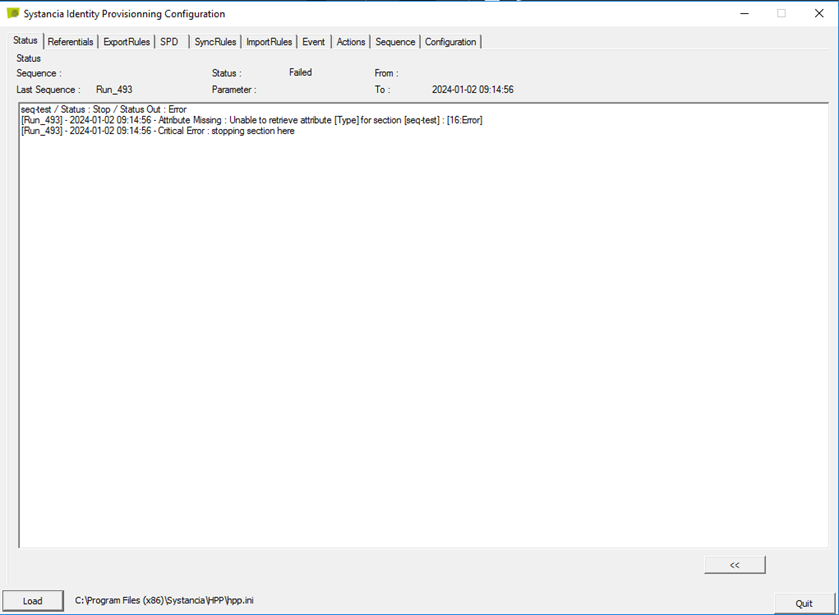
SIP ist ein IDE (integrierter Entwicklungsumfeld), ETL (Extract, Transform, and Load) Typ, der nur auf dem Server zugänglich ist, auf dem die SIP (Systancia Identity Provisioning) Lösung bereitgestellt wird.
Starten Sie die folgende ausführbare Datei: [Rep Installation]\Systancia\HPP\HppCfg.exe