Ein Windows-System installieren Edge Gateway
Windows Edge Gateway ist ein leichtgewichtiger cyberelements.io oder cyberelements Cleanroom Edge Gateway, der wie jedes andere Windows-Programm installiert werden kann.
Es enthält keine Aufzeichnungskomponenten und wird daher als grundlegender Edge Gateway in der Verwaltungskonsole aufgeführt.
Windows Edge Gateways sind daher nur mit folgenden Geräten kompatibel:
- Start von Standardanwendungen:
- RDP und HTML5 RDP
- SSH und HTML5 SSH
- VNC und HTML5 VNC
- Generischer Tunnel
- Verbindung einer LDAP-Domain zu einer Website (die Funktion zur Verwaltung des RDS-Servers ist ebenfalls kompatibel)
- Die Verwendung der Windows Edge Gateway als eingebettete Edge Gateway für privilegierte RDP & VNC-Anwendungen
Folgendes ist daher nicht unterstützt:
- Start von privilegierten Anwendungen
- Start von Standardanwendungen:
- Citrix ICA und Storefront
- SMB und netBIOS
- Web- und Reverse-Proxy
- VPN
- Die Funktion zur Änderung des Passworts für eine LDAP-Domäne
- Alias-Passwort für den Vault
- Ausladen der Vault-Datenbank
- Einführung des Aufzeichnungsagenten oder des ACM-Agenten von der Verwaltungskonsole
- Alle Formen des direkten RDP- oder SSH-Zugangs
- Berichterstattung über die Festplattennutzung der Maschine
Die Windows-Edge Gateway kann entweder als Basic-Edge Gateway oder als Embedded-Edge Gateway verwendet werden.
Die eingebetteten Edge Gateway Die Edge Gateway Diese Anwendungsform wird hauptsächlich für Anschluss an Arbeitsplätze mit PAW.
Wo kann ich die Windows Edge Gateway herunterladen?
Die Windows Edge Gateway ist zum Download auf allen cyberelements.io oder cyberelements Cleanroom Plattformen unter einem ähnlichen Link verfügbar:
1 | |
Ersetzen Sie <CYBERELEMENTS-DNS> durch den Namen Ihres cyberelements.io-Mieters oder den DNS-Namen oder die IP-Adresse, mit der Sie auf die cyberelements CleanroomWeboberfläche zugreifen können.
Example
Für einen cyberelements.io-Mieter mit dem Namen my-tenant ist die Download-Adresse:
https://my-tenant.cyberelements.io/static/applications/setup_Gate_Gateway.exe
Für eine cyberelements CleanroomPlattform mit einer Web-IP von 10.0.10.10 ist die Download-Adresse:
https://10.0.10.10/static/applications/setup_Gate_Gateway.exe
Wenn der Zugriff mit einem DNS-Namen wie cyberelements-cleanroom.domain.local möglich ist, lautet die Download-Adresse:
https://cyberelements-cleanroom.domain.local/static/applications/setup_Gate_Gateway.exe
Einrichtung von Windows Edge Gateway
Verwaltungsrechte erforderlich
Für die Installation von Windows Edge Gateway sind Administratorrechte erforderlich.
Windows Edge Gateway Kompatibilität
Weitere Informationen zur Kompatibilität von Windows Edge Gateway mit verschiedenen Microsoft Windows-Betriebssystemen finden Sie in der Kompatibilitätsmatrix.
Graphische Einrichtung
-
Ausführen der
setup_Gate_Gateway.exeEinrichtung als Administrator (eine Anforderung als Administrator ausführen wird angezeigt, wenn erforderlich) -
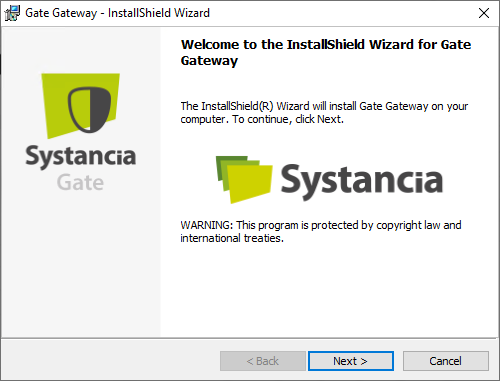
Klicken Sie auf "Nächstes" im ersten Fenster:
-
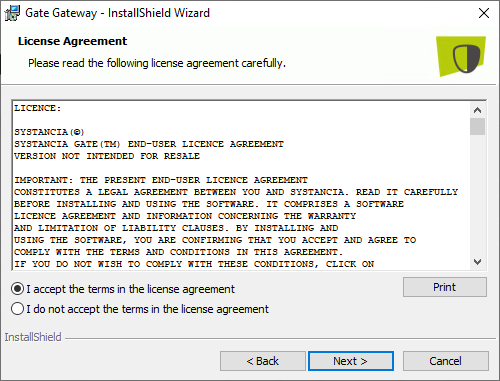
Die Nutzungsbedingungen akzeptieren:
-
Das Installationsverzeichnis wird nach Belieben geändert.
C:\Program Files (x86)\Systancia\: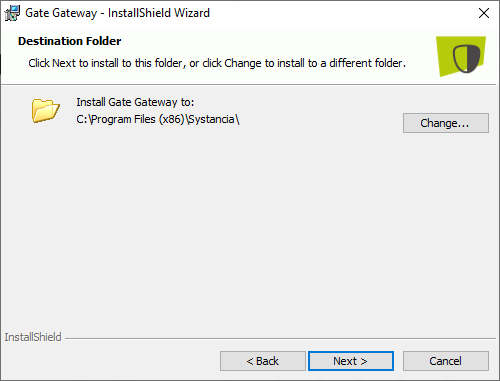
-
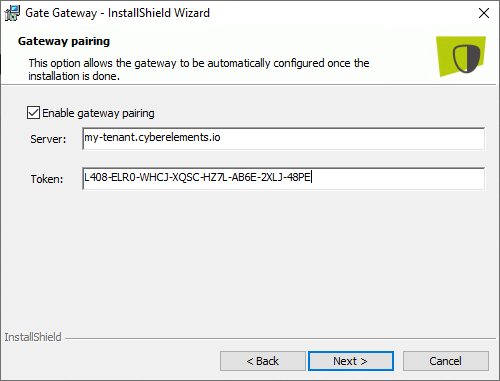
Ein- oder Deaktivieren der Edge Gateway-Paarung. Um dies zu tun, müssen Sie ein Pairing-Token erhalten. Wenn dies aktiviert ist, müssen Sie den Namen Ihres cyberelements.io-Mieters oder den DNS-Namen oder die Web-IP-Adresse Ihrer cyberelements Cleanroom-Plattform sowie das Pairing-Token eingeben.
Tip
Um ein cyberelements Cleanroom-Pairing-Token zu erstellen, müssen Sie kein Zertifikat für den Aufzeichnungsdienst erstellen und eingeben, da Windows Edge Gateway keines hat.
-
Bestätigen Sie die Installation von Windows Edge Gateway
-
Wenn die Windows Edge Gateway-Pairing-Konfiguration eingerichtet wurde, die automatische Konfiguration jedoch fehlschlägt, wird folgende Meldung angezeigt:
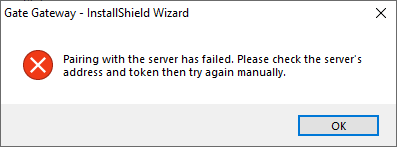
In dieser Situation haben Sie zwei Möglichkeiten:Eine neue Paarungsanforderung erneut einreichen ODER Die Edge Gateway manuell konfigurieren
Stille Einrichtung
Voraussetzungen
Vor der Bereitstellung von Windows Edge Gatewaymüssen Sie einen Pairing-Token erhalten.
Um Windows Edge Gateway still von der Befehlszeile zu installieren, verwenden Sie als Administrator den folgenden Befehl, um die Paarung durchzuführen:
1 | |
Ersetzen:
<CYBERELEMENTS_DNS>mit dem DNS-Namen Ihres cyberelements.io-Mieters oder mit dem DNS-Namen oder der IP-Adresse, die Ihnen den Zugriff auf die Web-Schnittstelle Ihrer cyberelements CleanroomPlattform ermöglicht<TOKEN>mit dem Pairing-Token, der von der Verwaltungskonsole abgerufen wird
Example
Für einen cyberelements.io-Tenant mit dem Namen my-tenant und einem Token 4G7V-VIMF-JXZO-5X7B-PIJ9-0TOC-ME5E-2FHC ist der auszuführende Befehl wie folgt:
setup_Gate_Gateway.exe /S /v/qn"/L PAIRING=1 SERVER=my-tenant.cyberelements.io TOKEN=4G7V-VIMF-JXZO-5X7B-PIJ9-0TOC-ME5E-2FHC"
Für eine cyberelements Cleanroom Plattform mit einer Web-IP von 10.0.10.10 und einem Token von 4G7V-VIMF-JXZO-5X7B-PIJ9-0TOC-ME5E-2FHC ist der auszuführende Befehl wie folgt:
Wenn der Zugriff mit einem DNS-Namen wie cyberelements-cleanroom.domain.local möglich ist, lautet der Befehl:
setup_Gate_Gateway.exe /S /v/qn"/L PAIRING=1 SERVER=cyberelements-cleanroom.domain.local TOKEN=4G7V-VIMF-JXZO-5X7B-PIJ9-0TOC-ME5E-2FHC"
Sie können das Installationsverzeichnis (standardmäßig C:\Program Files (x86)\Systancia\) durch Hinzufügen eines Parameters INSTALLDIR anpassen:
1 | |
Ersetzen Sie <INSTALLDIR> durch den Zielpfad für die Installation von Windows Edge Gateway.
Warning
Bitte beachten Sie, dass bei der Angabe des Installationspfads alle Rückschrägstriche (\\ statt \) vermieden werden müssen.
Zum Beispiel wird das Verzeichnis C:\Program Files (x86)\Systancia\ zu INSTALLDIR=C:\\Program Files (x86)\\Systancia\\.
Example
Unter folgenden Bedingungen:
- cyberelements.io Mietername:
my-tenant - Pairing-Token:
4G7V-VIMF-JXZO-5X7B-PIJ9-0TOC-ME5E-2FHC - Einbaupfad:
C:\Path\To\Edge-Gateway-Windows\
Der auszuführende Befehl lautet wie folgt:
setup_Gate_Gateway.exe /S /v/qn"/L PAIRING=1 SERVER=my-tenant.cyberelements.io TOKEN=4G7V-VIMF-JXZO-5X7B-PIJ9-0TOC-ME5E-2FHC INSTALLDIR=C:\\Path\\To\\Edge-Gateway-Windows\\"
Um Windows Edge Gateway still von der Befehlszeile zu installieren, verwenden Sie als Administrator den folgenden Befehl:
1 | |
Sie können das Installationsverzeichnis (standardmäßig C:\Program Files (x86)\Systancia\) durch Hinzufügen eines Parameters INSTALLDIR anpassen:
1 | |
Ersetzen Sie <INSTALLDIR> durch den Zielpfad für die Installation von Windows Edge Gateway.
Warning
Bitte beachten Sie, dass bei der Angabe des Installationspfads alle Rückschrägstriche (\\ statt \) vermieden werden müssen.
Zum Beispiel wird das Verzeichnis C:\Program Files (x86)\Systancia\ zu INSTALLDIR=C:\\Program Files (x86)\\Systancia\\.
Example
Um Windows Edge Gateway ohne Paarung im C:\Path\To\Edge-Gateway-Windows\ Verzeichnis zu installieren, führen Sie den folgenden Befehl aus:
setup_Gate_Gateway.exe /S /v/qn"/L PAIRING=0 INSTALLDIR=C:\\Path\\To\\Edge-Gateway-Windows\\"
Ausnahme der MSI
Die MSI kann von setup_Gate_Gateway.exe abgerufen werden.
1 | |
<TARGET-PATH> wird durch den Zielpfad ersetzt, auf dem die MSI extrahiert wird.
Nach der Installation durchgeführte Arbeiten
-
Wiederherstellung der Paarung
Wenn der Paarungsversuch während der Installation fehlschlägt oder eine Verbindung zu einem neuen Mediation Controller erforderlich ist, werden in dieser Dokumentation die erforderlichen Schritte ohne Neuinstallation von Windows Edge Gateway angegeben.
-
Hinzufügen einer neuen Instanz
Wenn Sie eine Verbindung zu mehreren Mediation Controllers herstellen müssen, müssen Sie neue Instanzen von Windows Edge Gateway auf dem Computer erstellen.
-
Die Verbindung zu einem Mediation Controller manuell konfigurieren
Für sekundäre Instanzen oder weil eine Kopplung mit dem Windows Edge Gateway nicht möglich ist, ist es notwendig, eine manuelle Konfiguration durchzuführen, um die Verbindung zum Mediation Controller herzustellen.