Installation des Windows-Agent für die Aufzeichnung
Der Windows-Agent wird von cyberelements.io / cyberelements Cleanroom verwendet, um neue Funktionen für RDP-Sitzungen hinzuzufügen:
- Fähigkeit, TCP- und UDP-Streams zu filtern, die vom Benutzer zugänglich sind
- Einrichtung zur Auslösung der Session-Aufzeichnung für jeden Benutzer, der sich mit dem Server verbindet, ohne über das Benutzerportal oder den Desktop-Client zu gehen (
direct access-Funktion)
Darüber hinaus werden während der Benutzersitzungen weitere Ereignisse erfasst:
- Fensteröffnung
- Schließung des Fensters
- Start des Programms
- Schließung des Programms
- Zwischenruhe
- Nutzeraktivität
Voraussetzungen
Klientenkompatibilität
Um herauszufinden, ob der Agent mit verschiedenen Microsoft Windows-Betriebssystemen kompatibel ist, verweisen Sie auf die Kompatibilitätsmatrix.
Der Aufzeichnungsagent erfordert einige Voraussetzungen, um richtig zu funktionieren. Einige davon sind nur für agentbasierte Aufzeichnungsfunktionalität für RDP- und HTML5-RDP-Anwendungen gedacht, während andere den direkten agentbasierten Zugriff betreffen.
Allgemeine Voraussetzungen
Der Aufzeichnungsagent sendet die Benutzer-Sitzungsaufzeichnung zurück an cyberelements.io und cyberelements Cleanroom, indem er sich mit dem Edge Gateway am Port TCP 8443 verbindet.
Um die Aufzeichnung sicher an den Edge Gateway zurückzusenden, stellt der Aufzeichnungsagent eine sichere Verbindung mit diesem unter Verwendung von TLS her. TLS setzt auf die Verwendung von Zertifikaten, und die folgenden Einschränkungen müssen validiert werden, damit die Verbindung als zuverlässig und sicher angesehen wird:
- Das Serverzertifikat, in diesem Fall Edge Gateway, darf nicht abgelaufen sein (höchstes Gültigkeitsdatum).
-
Das Serverzertifikat, in diesem Fall das Edge Gateway, muß von einer Zertifizierungsstelle ausgestellt werden, die von der Maschine, auf der Aufzeichnungsmittel installiert ist, als vertrauenswürdig anerkannt wird.
Zusätzliche Informationen
Der Server, auf dem der Registrierungsagent installiert ist, muss mindestens die Root-Zertifizierungsstelle (CA) des Registrierungsserverzertifikats in seinem lokalen Speicher vertrauenswürdiger Zertifizierungsstellen haben.
Es ist daher notwendig,
- Erhalten Sie die Wurzel-CA des Zertifikats vom Aufzeichnungsdienst auf Edge Gateway.
- Laden Sie diese CA auf den Server hoch, auf dem der Aufzeichnungsagent installiert ist.
- Installieren Sie die CA im Zertifikatsspeicher "Trusted Root Certification Authorities" auf dem lokalen Rechner.
Beispiel mit PowerShell
Sie können ein Zertifikat leicht in
.cerFormat über PowerShell.
Zum Abschluss des Vorgangs öffnen Sie ein PowerShell-Terminal als Maschinenadministrator und führen Sie den folgenden Befehl aus:Ersetzen Sie1Import-Certificate -FilePath "<PAHT_TO_CERT>" -CertStoreLocation "Cert:\LocalMachine\Root"<PATH_TO_CERT>durch den Pfad zur Zertifikatsdatei.Beispiel mit PowerShell für das Systancia-Zertifikat ohne Senden von Dateien
Dieses Beispiel beinhaltet die Installation der Systancia-Root-CA, die standardmäßig auf cyberelements.io oder für cyberelements CleanroomClients verwendet wird, die von Systancia bereitgestellte Zertifikate verwenden.
Es ist auch möglich, das Zertifikat zu importieren, ohne die Datei an die Maschine zu senden/herunterzuladen, auf der Aufzeichnungsmittel installiert ist.
Zum Abschluss des Vorgangs öffnen Sie ein PowerShell-Terminal als Maschinenadministrator und führen Sie die folgenden Befehle aus:1 2 3 4 5 6 7 8 9 10 11 12 13 14 15 16 17 18 19 20 21 22 23 24 25 26 27 28 29 30 31 32 33 34 35 36 37 38 39 40 41 42
# Systancia Root certificate
$base64Cert = "MIIFIDCCBAigAwIBAgIBADANBgkqhkiG9w0BAQUFADCBjTELMAkGA1UEBhMCRlIx
FDASBgNVBAoTC0lQZGl2YSBSb290MR0wGwYDVQQLExRJUGRpdmEgU2VjdXJpdHkg
RGVwdDEqMCgGA1UEAxMhSVBkaXZhIFJvb3QgQ2VydGlmaWNhdGUgQXV0aG9yaXR5
MR0wGwYJKoZIhvcNAQkBFg5wa2lAaXBkaXZhLmNvbTAeFw0wNTA4MjIxNTAwMzla
Fw0zMDA4MjIxNTAwMzlaMIGNMQswCQYDVQQGEwJGUjEUMBIGA1UEChMLSVBkaXZh
IFJvb3QxHTAbBgNVBAsTFElQZGl2YSBTZWN1cml0eSBEZXB0MSowKAYDVQQDEyFJ
UGRpdmEgUm9vdCBDZXJ0aWZpY2F0ZSBBdXRob3JpdHkxHTAbBgkqhkiG9w0BCQEW
DnBraUBpcGRpdmEuY29tMIIBIjANBgkqhkiG9w0BAQEFAAOCAQ8AMIIBCgKCAQEA
ua59tx+RkIPZbGaSwkV0w5fuPBpY3sbLTk/eR2uN7j9zMu0pq38LfibCVsNGlifh
GfT5CEbrNL7KvlEVY/It1QluYxNgknlcBP1roJG/xHNcUNmbvCFYLy9N3Nd0J/gC
Vd8tdB4exqyKEoNuqX18rLpSJJOUZdQCeGdF9r+w6vmHdRMeVS44qIiBPv9Bxzgf
GXBxAlSqfuDDJ3eZEMsWF/kJrbm4Uhav2ACl5qjHgSSTKMoGoEWOJNkB7Mq/khxc
TnixIpM2s1rpEfhIetPo4BHsyKv7wqWrS6ouwu5AbzT5t3UqaN77CLqcZJGQ3vC0
IGKBuEcwigd7W6qkX1/XMwIDAQABo4IBhzCCAYMwDwYDVR0TAQH/BAUwAwEB/zAd
BgNVHQ4EFgQU+lu7XBGohR2DKD+D+abZEODRHjkwgboGA1UdIwSBsjCBr4AU+lu7
XBGohR2DKD+D+abZEODRHjmhgZOkgZAwgY0xCzAJBgNVBAYTAkZSMRQwEgYDVQQK
EwtJUGRpdmEgUm9vdDEdMBsGA1UECxMUSVBkaXZhIFNlY3VyaXR5IERlcHQxKjAo
BgNVBAMTIUlQZGl2YSBSb290IENlcnRpZmljYXRlIEF1dGhvcml0eTEdMBsGCSqG
SIb3DQEJARYOcGtpQGlwZGl2YS5jb22CAQAwCwYDVR0PBAQDAgEGMBkGA1UdEQQS
MBCBDnBraUBpcGRpdmEuY29tMBkGA1UdEgQSMBCBDnBraUBpcGRpdmEuY29tMBEG
CWCGSAGG+EIBAQQEAwIABzA+BglghkgBhvhCAQ0EMRYvSVBkaXZhIFJvb3QgQ2Vy
dGlmaWNhdGlvbiBBdXRob3JpdHkgQ2VydGlmaWNhdGUwDQYJKoZIhvcNAQEFBQAD
ggEBACaAgBQK7TATXieb9OdKm+l7/GpePo8f2bRKnkqeRS+HXBKYkvqVJdbJnhJm
YPOdmhr9ATzt+488tQREAGzqPCp5eiVExPgvomNeG77X57KqbgCA1F7zGJqjP1FL
771FIWvFXp80ReM/zhcM+MY3sa5LADgOEl5NhoMNHT8AhLKwZ81j5nuwxyG9ICCN
5GjwgsnK/agmum4+RKeybIWuC/JTsSnu5OImXsmrlUiakp2l+VsZ1rRRNRNUlSbg
Q3T8kj5ajB0lv2I0kj4fN9wDxzdHEn7nEAmv0t6Y5Te0g/VK3VWhuqeLStaahgip
hmOVxbu5Ijfug5/3Eemep34NsYk="

# Convert the certificate and store it in memory
$certBytes = [Convert]::FromBase64String($base64Cert)

# Create a certificate object
$cert = New-Object System.Security.Cryptography.X509Certificates.X509Certificate2
$cert.Import($certBytes)

# Open the trusted root certificate store on the local machine and add the Systancia root certificate
$store = New-Object System.Security.Cryptography.X509Certificates.X509Store("Root", "LocalMachine")
$store.Open([System.Security.Cryptography.X509Certificates.OpenFlags]::ReadWrite)
$store.Add($cert)
$store.Close()
Um diese Methode mit einer anderen Zertifizierungsstelle zu verwenden, ändern Sie bitte den Wert der Variablen
base64Certin das Zertifikat mit Basis-64-Codierung Ihrer Wahl. -
Das Serverzertifikat, in diesem Fall das Edge Gateway, nicht widerrufen werden darf.
- Die Maschine, auf der Aufzeichnungsagent installiert ist, muss in der Lage sein, den Server, in diesem Fall den Edge Gateway, mit einem DNS-Namen oder einer IP-Adresse zu kontaktieren, der durch das Serverzertifikat über seinen Common Name (CN) abgedeckt ist.
Besondere Voraussetzungen für RDP-Anwendungen mit Agenten, die auf einer MacOS- oder Ubuntu-Benutzerarbeitsstation verwendet werden
Warnung
Die folgenden Voraussetzungen sind nur erforderlich, wenn der Benutzer eine RDP-Anwendung mit einem Agenten startet und seine Arbeitsstation nicht Windows (macOS oder Ubuntu) ist.
Wenn cyberelements.io oder cyberelements Cleanroom Benutzer über ausschließlich Windows laufende Arbeitsplätze verfügen oder, wenn nicht, ausschließlich HTML5-RDP-Anwendungen verwenden, können die folgenden Voraussetzungen ignoriert werden.
Die folgenden Registrierungsschlüssel sind auf dem Zielserver erforderlich, auf dem der Aufzeichnungsagent eingesetzt wird.
Zunächst wird die Liste der autorisierten Startprogramme mit der ersten Taste deaktiviert (Microsoft-Dokument). Standardmäßig erlaubt ein Windows-Computer nur explorer.exe als Startprogramm.
1 2 | |
Wenn es sich bei der Maschine nicht um einen RDS-Server handelt, wird immer empfohlen, den folgenden Registrierungsschlüssel anzuwenden, damit der Aufzeichnungsagent als Startprogramm geöffnet werden kann:
1 2 | |
Besondere Anforderungen für den direkten Zugang
Direktzugriff
Mit der Funktion "Direkter Zugriff" können Sie eine Aufzeichnung der Benutzersitzung für den RDP- oder Konsolenzugriff (physische Verbindung mit dem Computer oder über den Konsolenmodus des Hypervisors) auslösen, die nicht direkt über cyberelements.io oder cyberelements Cleanroom erfolgt.
Wenn der Benutzer Zugriff auf den Server hat, wird seine Sitzung aufgezeichnet. Ist dies nicht der Fall, wird die Verbindung standardmäßig abgebrochen.
Damit der Registrierungsagent im Direktzugriff funktioniert, ist ein x509-Zertifikat erforderlich, das folgende Anforderungen erfüllen muss:
- Die Bescheinigung muss noch gültig sein (die Gültigkeitsdauer ist noch nicht abgelaufen).
- Das Zertifikat muss vom Typ (Feld für die Verwendung fortgeschrittener Schlüssel)
authentification du client(OID: 1.3.6.1.5.5.7.3.2) sein. - Die Bescheinigung darf nicht widerrufen werden.
- Die Einschränkungen aufgrund von OpenSSL-Sicherheitsstufe 2 implizieren, dass
- Der Zertifikat muss einen privaten Schlüssel von mindestens 2048 Bit mit RSA-, DSA- und DH-Chiffern haben; bei elliptischen Kurven-Schlüsseln (ECC) müssen diese mindestens 224 Bit betragen.
- Die Zertifikatssignatur darf nicht MD5 oder SHA-1 sein (SHA-512 ist bevorzugt).
- Der Aufzeichnungsserver wird die
Common Name(CN) Feld zur Identifizierung des Zertifikats und damit des Geräts, an dem eine direkte Erfassung ausgelöst wird.
-8<-- [Ende: Einführung]
Einzelgerät, manuelle Einrichtung
Verwaltungsrechte erforderlich
Die Installation des Agenten erfordert Administratorrechte.
Bevor Sie den Agent installieren, müssen Sie ihn von der Verwaltungskonsole herunterladen:
- Zugriff auf den Arbeitsbereich "Konfigurationen" über die oben links liegende Taste:

- Öffnen Sie die "Toolbox"-Fliese

- Wählen Sie die für das gewünschte Betriebssystem geeignete Einrichtung im ersten Tab, Integrationswerkzeuge
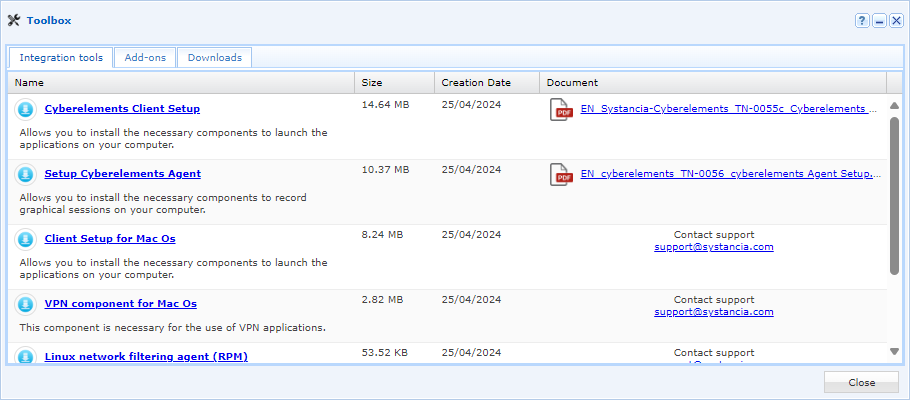
- Zugriff auf den Arbeitsbereich "Konfigurationen" über die oben links liegende Taste:

- Öffnen Sie die "Toolbox"-Fliese

- Wählen Sie die für das gewünschte Betriebssystem geeignete Einrichtung im ersten Tab, Integrationswerkzeuge
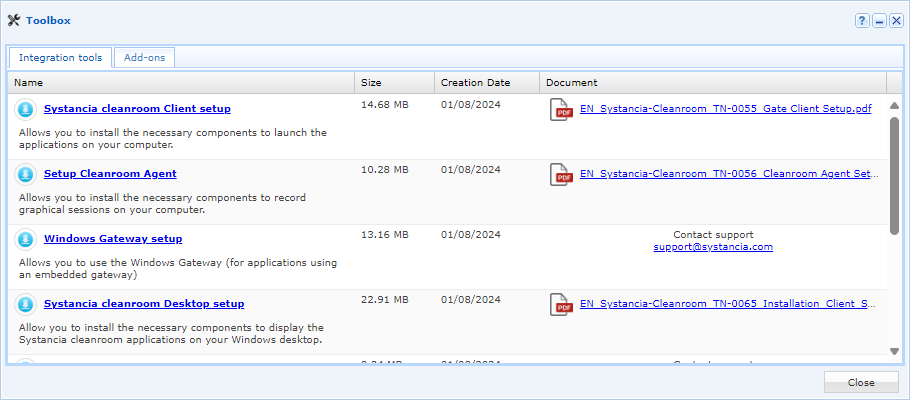
Wenn der Wirkstoff heruntergeladen wurde, folgen Sie den folgenden Schritten:
- Führen Sie die
setup_cyberelementsAgent.exeEinrichtung auf dem Gerät aus, auf dem Sie den Aufzeichnungsmittel installieren möchten. - Klicken Sie auf
Nextim ersten Fenster: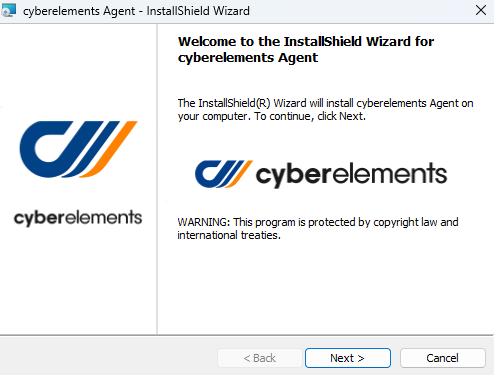
- Die Nutzungsbedingungen akzeptieren:
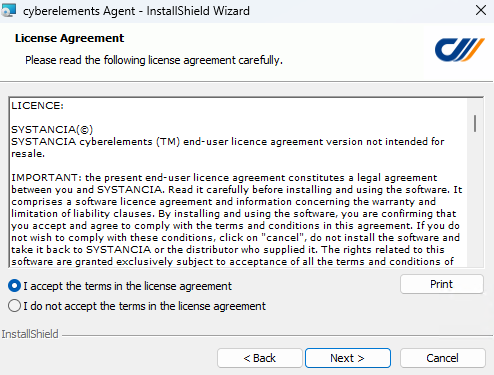
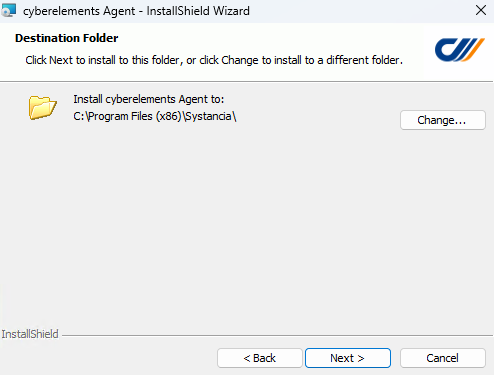
- Im dritten Bildschirm ändert man gegebenenfalls das Verzeichnis für die Installation des Mittels:
-
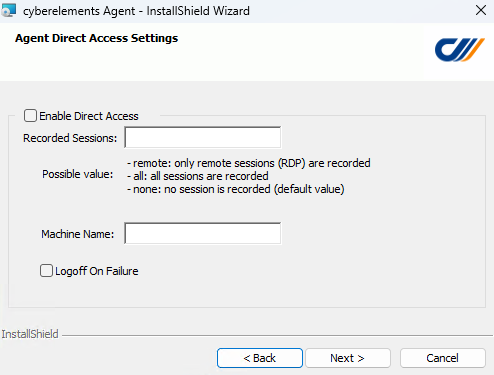
- Der vierte Bildschirm zeigt die Optionen für die Installation des Mittels im direkten Zugriff:
-
Enable Direct Access -
Aktivierung der Funktion des direkten Zugriffs des Agenten.
Recorded Sessions-
Freies Feld, das drei unterschiedliche Werte akzeptiert, um zu bestimmen, wann die Aufzeichnung des direkten Zugriffs ausgelöst werden soll:
none: keine direkten Zugriffs-Aufzeichnungen werden durchgeführt.remote: Jeder RDP-Zugang zur Maschine löst die Aufzeichnung aus.all: Der RDP-Zugang sowie der Konsolenzugriff (physischer Zugriff auf die Maschine oder aus dem Hypervisor-Konsolenmodus) lösen die Aufzeichnung aus.
Logoff On Failure-
Option zur Trennung der Benutzersitzung, wenn die Aufzeichnung nicht gestartet werden kann, die Verbindung abgebrochen ist oder der Benutzer nicht zur Verbindung mit dem Gerät berechtigt ist.
Empfehlung
Bei der ersten Installation oder wenn die Einhaltung der Voraussetzungen unsicher ist, ist es am besten, diese Option nicht auszuwählen. Andernfalls wird bei einem Problem mit den Voraussetzungen oder Einstellungen die Verbindung des Benutzers durch neue Verbindungen zum Server sofort abgebrochen (abhängig von den
Recorded SessionsEinstellungen).Info
Die Funktion des direkten Zugriffs kann nach der Installation noch aktiviert werden. Registrierungsschlüssel des Agenten.
- Der vierte Bildschirm zeigt die Optionen für die Installation des Mittels im direkten Zugriff:
-
Schließlich wird auf dem fünften Bildschirm die Installation gestartet, nachdem auf die Schaltfläche
Installgeklickt wurde: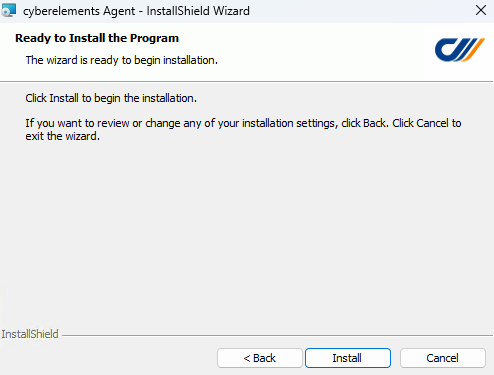
- Führen Sie die
setup_CleanroomAgent.exeEinrichtung auf dem Gerät aus, auf dem Sie den Aufzeichnungsmittel installieren möchten. - Klicken Sie auf
Nextim ersten Fenster: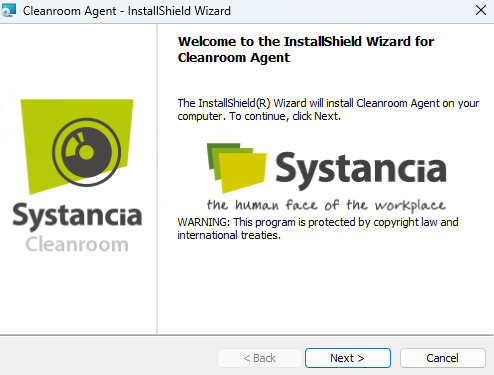
- Die Nutzungsbedingungen akzeptieren:
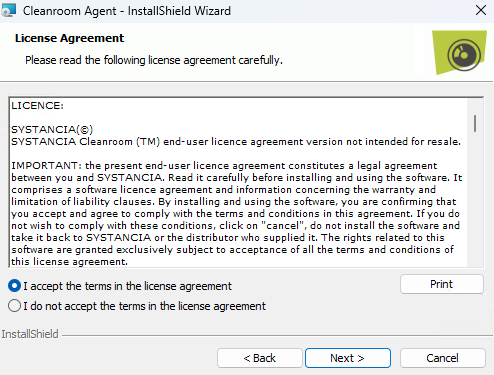
- Im dritten Bildschirm ändert man gegebenenfalls das Verzeichnis für die Installation des Mittels:
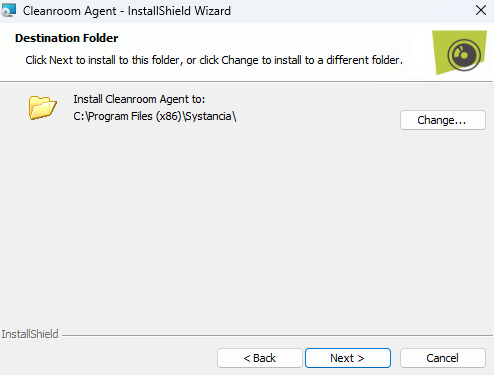
-
- Der vierte Bildschirm zeigt die Optionen für die Installation des Mittels im direkten Zugriff:
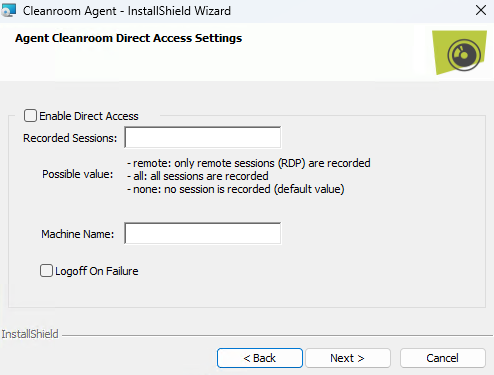
-
Enable Direct Access -
Aktivierung der Funktion des direkten Zugriffs des Agenten.
Recorded Sessions-
Freies Feld, das drei unterschiedliche Werte akzeptiert, um zu bestimmen, wann die Aufzeichnung des direkten Zugriffs ausgelöst werden soll:
none: keine direkten Zugriffs-Aufzeichnungen werden durchgeführt.remote: Jeder RDP-Zugang zur Maschine löst die Aufzeichnung aus.all: Der RDP-Zugang sowie der Konsolenzugriff (physischer Zugriff auf die Maschine oder aus dem Hypervisor-Konsolenmodus) lösen die Aufzeichnung aus.
Logoff On Failure-
Option zur Trennung der Benutzersitzung, wenn die Aufzeichnung nicht gestartet werden kann, die Verbindung abgebrochen ist oder der Benutzer nicht zur Verbindung mit dem Gerät berechtigt ist.
Empfehlung
Bei der ersten Installation oder wenn die Einhaltung der Voraussetzungen unsicher ist, ist es am besten, diese Option nicht auszuwählen. Andernfalls wird bei einem Problem mit den Voraussetzungen oder Einstellungen die Verbindung des Benutzers durch neue Verbindungen zum Server sofort abgebrochen (abhängig von den
Recorded SessionsEinstellungen).Info
Die Funktion des direkten Zugriffs kann nach der Installation noch aktiviert werden. Registrierungsschlüssel des Agenten.
- Der vierte Bildschirm zeigt die Optionen für die Installation des Mittels im direkten Zugriff:
-
Schließlich wird auf dem fünften Bildschirm die Installation gestartet, nachdem auf die Schaltfläche
Installgeklickt wurde: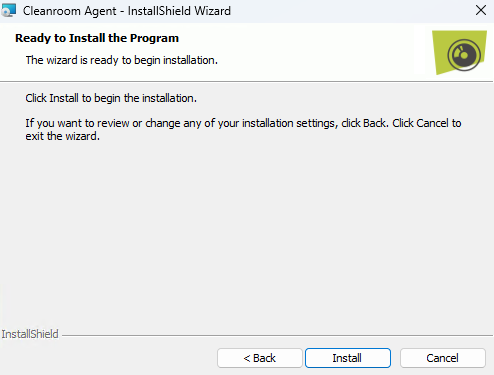
Nach der Installation benötigt der Agent eine zusätzliche Konfiguration: Konfiguration des Agents
Einsatz von der Verwaltungskonsole
Verwaltungsrechte erforderlich
Um den Agent zu installieren, sind Administratorrechte auf dem Zielcomputer erforderlich.
Zusätzliche Voraussetzung
Der Agent wird auf der Zielmaschine mit Hilfe der SMB Die Kommission hat die SMB Die Anlage muss zwischen den beiden Edge Gateway und diesen Zielserver.
Einführung auf einem einzigen Server
Der Agent kann einzeln von zwei Standorten in der Verwaltungskonsole aus eingesetzt werden, wodurch er für zwei Arten von Operationen vorkonfiguriert werden kann:
- Verwendung mit RDP- und HTML5-RDP-Anwendungen: Bereitstellung des Agenten, damit er die Sitzungen von Benutzern, die RDP- und HTML5-RDP-Anwendungen ausführen, aufzeichnen kann.
- Verwendung im Direktzugriff: Bereitstellung des Agenten, damit er die Sitzungen der Benutzer, die sich zusätzlich zum vorherigen Vorgang direkt mit dem RDP-Server verbinden, aufzeichnen kann.
Zur Verwendung mit RDP-Anwendungen und HTML5-RDP-Anwendungen
Wenn eine RDP- oder HTML5-RDP-Anwendung so konfiguriert ist, dass sie mit dem Agenten arbeitet, wird durch die Auswahl der Anwendung die Möglichkeit freigeschaltet, den Agenten bereitzustellen: 
Nach dem Klicken auf die Schaltfläche "Agent-Bereitstellung" erscheint ein neues Fenster, das folgende Informationen anfordert: 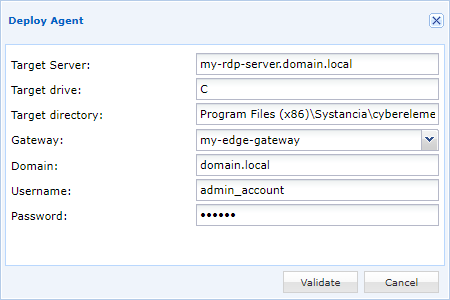
Target server-
IP-Adresse oder DNS-Name des Zielservers, auf dem der Aufzeichnungsagent bereitgestellt werden soll. Standardmäßig verwendet dieses Feld die Informationen des in der RDP- oder HTML5-RDP-Anwendung angegebenen Servers.
Target drive-
Buchstabe des Windows-Laufwerks, auf dem der Agent bereitgestellt wird.
CBrief, mit dem der Agent auf demC:\Fahren. Target directory-
Pfad zum Agentinstallationsverzeichnis; wenn es nicht existiert, wird es erstellt. Der Standardort für den cyberelements.io-Agent ist
Program Files (x86)\Systancia\cyberelements. Gateway-
Geben Sie den Edge Gateway an, der für die Bereitstellung von Agenten verwendet wird.
Domain-
Domain, auf der sich das für die Installation des Agenten verwendete Verwaltungskonto befindet.
Username-
Name des Administratorkontos, das zur Installation des Agenten verwendet werden soll. Dieses Konto muss in der Lage sein, Programme auf dem Zielserver zu installieren.
Password
Passwort für das Administratorkonto.
Sobald alle Informationen eingegeben sind, kann die Agenteneinführung gestartet werden. Ein letztes Fenster zeigt an, ob die Agenteneinführung auf dem Zielserver erfolgreich war oder nicht.
Es können noch zusätzliche Einstellungen erforderlich sein. Konfiguration des Agenten
Zur Verwendung im Direktzugriff + RDP- und HTML5-RDP-Anwendungen
Von der ** Maschinenverwaltung** des direkten Zugriffsbildschirms aus ermöglicht eine Taste die Ausführung des Agenten: 
Nach dem Klicken auf die Schaltfläche "Agent-Bereitstellung" erscheint ein neues Fenster, das folgende Informationen anfordert: 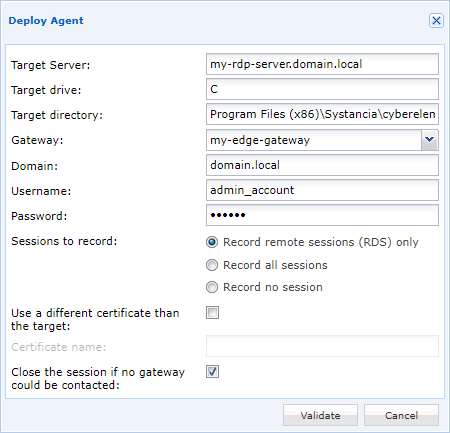
Target server-
IP-Adresse oder DNS-Name des Zielservers, auf dem der Aufzeichnungsagent bereitgestellt werden soll. Standardmäßig verwendet dieses Feld die Informationen des in der RDP- oder HTML5-RDP-Anwendung angegebenen Servers.
Target drive-
Buchstabe des Windows-Laufwerks, auf dem der Agent bereitgestellt wird.
CBrief, mit dem der Agent auf demC:\Fahren. Target directory-
Pfad zum Agentinstallationsverzeichnis; wenn es nicht existiert, wird es erstellt. Der Standardort für den cyberelements.io-Agent ist
Program Files (x86)\Systancia\cyberelements. Gateway-
Geben Sie den Edge Gateway an, der für die Bereitstellung von Agenten verwendet wird.
Domain-
Domain, auf der sich das für die Installation des Agenten verwendete Verwaltungskonto befindet.
Username-
Name des Administratorkontos, das zur Installation des Agenten verwendet werden soll. Dieses Konto muss in der Lage sein, Programme auf dem Zielserver zu installieren.
Password
Passwort für das Administratorkonto.
Sessions to record
Definition des Kontexts, in dem eine Sitzungsaufnahme stattfindet:
1 2 3 | |
Use a different certificate than the target-
Option zum Definieren des Namens des Zertifikats, das der Agent zur Authentifizierung mit dem Edge Gateway verwenden wird. Wenn dies nicht definiert ist, sucht der Agent nach einem Zertifikat mit dem Namen des Servers.
Close the session if no gateway could be contacted-
Option zum Abbrechen und Abmelden des Benutzers (je nach Einstellung der Sitzungen zur Aufzeichnung ), wenn der Edge Gateway nicht erreichbar ist oder wenn der Benutzer keine Berechtigung zur Verbindung mit dem Server hat.
Empfehlung
Bei der ersten Installation oder wenn die Einhaltung der Voraussetzungen unsicher ist, ist es am besten, diese Option nicht auszuwählen. Andernfalls wird bei einem Problem mit den Voraussetzungen oder Einstellungen die Verbindung des Benutzers durch neue Verbindungen zum Server sofort abgebrochen (abhängig von den
Sessions à enregistrerEinstellungen).
Sobald alle Informationen eingegeben sind, kann die Agenteneinführung gestartet werden. Ein letztes Fenster zeigt an, ob die Agenteneinführung auf dem Zielserver erfolgreich war oder nicht.
Es können noch zusätzliche Einstellungen erforderlich sein. Konfiguration des Agenten
Einführung auf mehreren Servern
Info
Diese Methode erlaubt es Ihnen, den Aufzeichnungsagent nur für die Arbeit mit RDP- und HTML5-RDP-Anwendungen bereitzustellen. Damit der Agent im Direktzugriffmodus funktioniert, ist es notwendig, die Konfiguration auf andere Weise (z. B. GPO) bereitzustellen.
Zusätzliche Voraussetzung
Die Bereitstellung auf mehreren Servern kann nur auf Maschinen durchgeführt werden, die einer AD-Domäne angehören, die selbst in Authentication Domains von cyberelements.io oder cyberelements Cleanroom mit der aktivierten Allow RDS Server Management-Option konfiguriert ist.
Von Management of RDS servers ein oder mehrere neue RDS-Server hinzufügen: 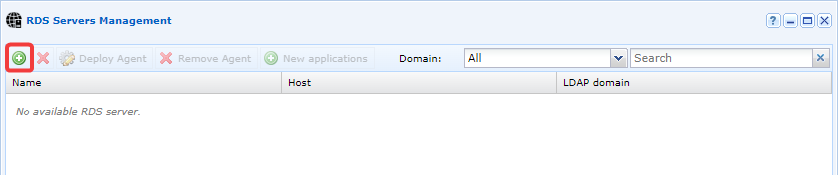
Suchen und hinzufügen der Server, für die Aufzeichnung Agent muss durch Ziehen und Fallenlassen in die rechte Seite des Panels bereitgestellt werden. Wählen Sie die Option Deploy an agent: 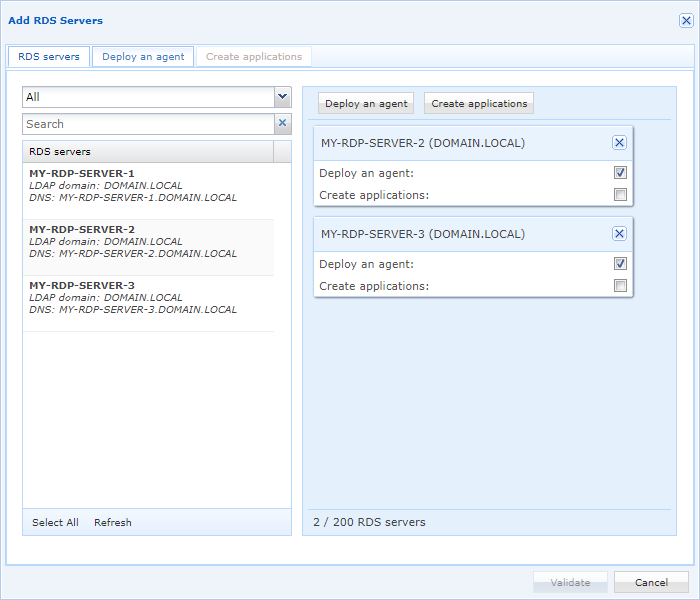
Konfiguration der Informationen zum Einsatz von Agenten: 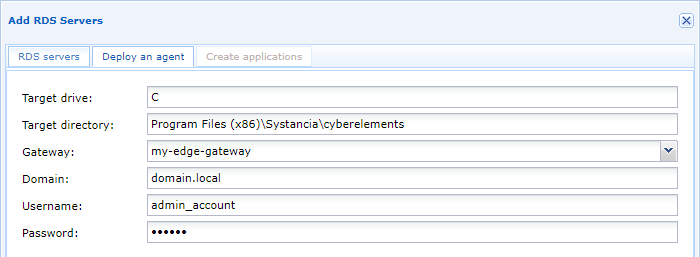
Target drive-
Buchstabe des Windows-Laufwerks, auf dem der Agent bereitgestellt wird.
CBrief, mit dem der Agent auf demC:\Fahren. Target directory-
Pfad zum Agentinstallationsverzeichnis; wenn es nicht existiert, wird es erstellt. Der Standardort für den cyberelements.io-Agent ist
Program Files (x86)\Systancia\cyberelements. Gateway-
Geben Sie den Edge Gateway an, der für die Bereitstellung von Agenten verwendet wird.
Domain-
Domain, auf der sich das für die Installation des Agenten verwendete Verwaltungskonto befindet.
Username-
Name des Administratorkontos, das zur Installation des Agenten verwendet werden soll. Dieses Konto muss in der Lage sein, Programme auf dem Zielserver zu installieren.
Password
Passwort für das Administratorkonto.
Es können noch zusätzliche Einstellungen erforderlich sein. Konfiguration des Agenten