Installation du client cyberelements.io / cyberelements Cleanroom
Le client cyberelements.io / cyberelements Cleanroom s'installe sur le poste utilisateur et est nécessaire pour les actions suivantes :
- Contrôle de conformité demandant un accès à l'OS :
- Anti-espion
- Anti-virus
- MD5
- Navigateur
- OS
- Pare-feu
- Système
- Lancement d'applications ne pouvant être accédées directement depuis le navigateur (SSH, RDP, VNC, VPN ou Tunnel générique entre autres)
Où télécharger le client ?
Le client est disponible au téléchargement soit dans la console administrateur ou soit sur le portail utilisateur.
Console administrateur
- Accéder au plan de travail "Configurations" avec le bouton suivant situé en haut à gauche :

- Ouvrir la tuile "Toolbox"

- Récupérer le setup adapté à l'OS souhaité dans le premier onglet "Outils d'intégration"
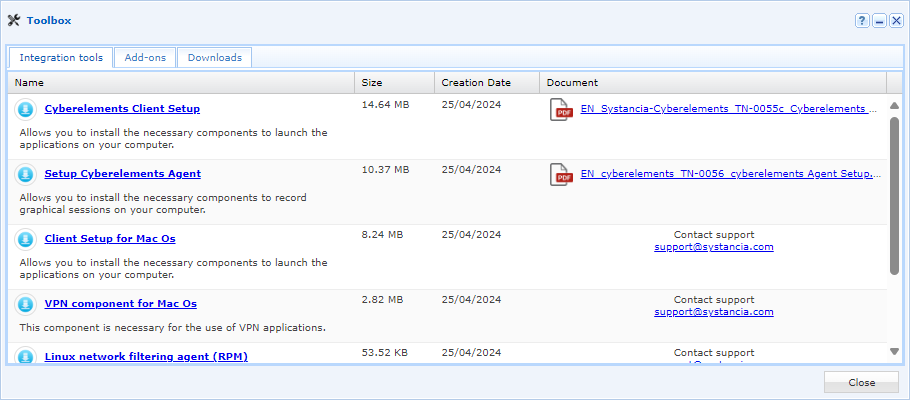
- Accéder au plan de travail "Configurations" avec le bouton suivant situé en haut à gauche :

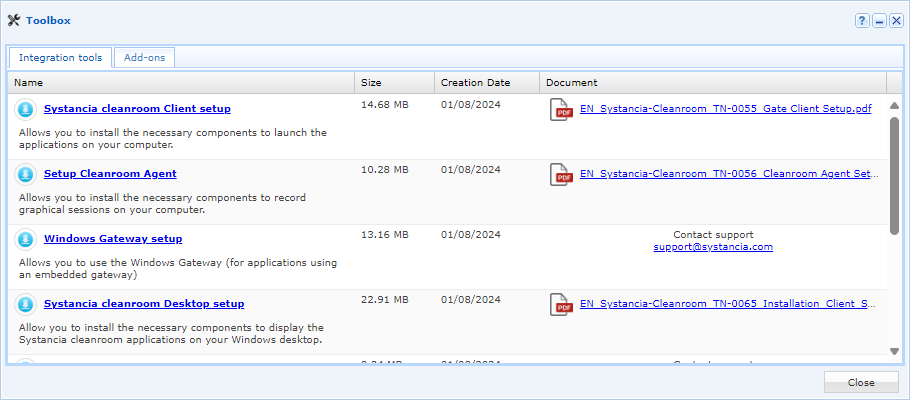
- Ouvrir la tuile "Toolbox"

- Récupérer le setup adapté à l'OS souhaité dans le premier onglet "Outils d'intégration"
Portail utilisateur
- Se connecter au portail utilisateur
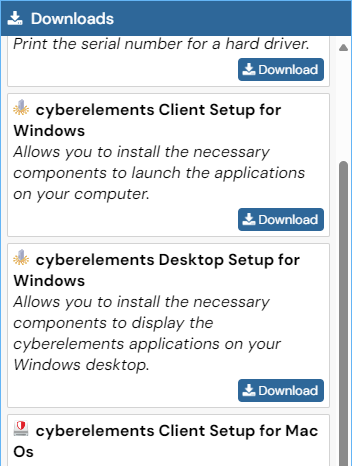
- Cliquer sur l'icône de téléchargements situé en haut à droite :

- Télécharger le client cyberelements.io adapté à l'OS :
- Se connecter au portail utilisateur
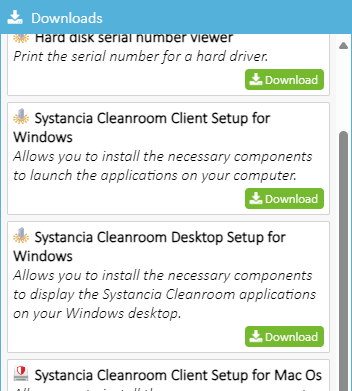
- Cliquer sur l'icône de téléchargements situé en haut à droite :

- Télécharger le client cyberelements Cleanroom adapté à l'OS :
Installation du client Microsoft Windows
Droits d'administrateur requis
Les droits d'administration pour l'installation du client est obligatoire.
Compatibilité du client
Pour connaître la compatibilité du client avec les différents OS Microsoft Windows, reportez-vous à la matrice de compatibilité.
Installation graphique
- Exécuter le setup
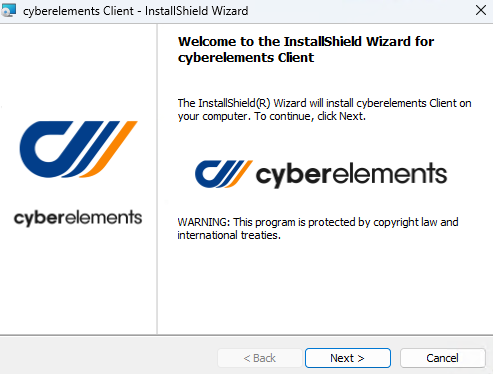
setup_cyberelements_Client.exeen tant qu'administrateur (une demande d'exécution en administrateur apparaîtra le cas échéant) - Cliquer sur suivant sur la première fenêtre :
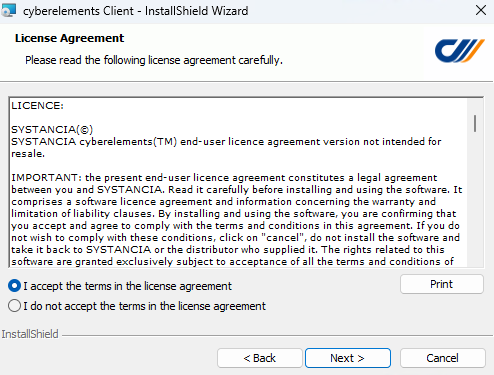
- Accepter les conditions d'utilisations :
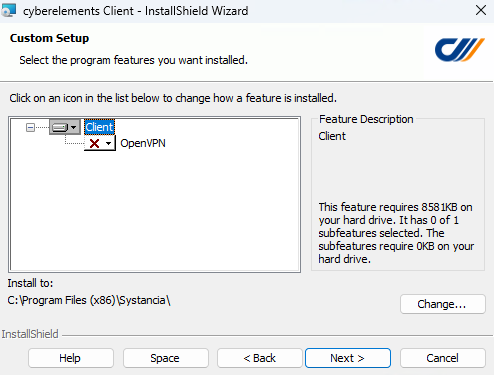
- Sur le troisième écran, indiquer le répertoire d'installation et installer les composants OpenVPN si des applications standards VPN sont disponibles pour l'utilisateur :
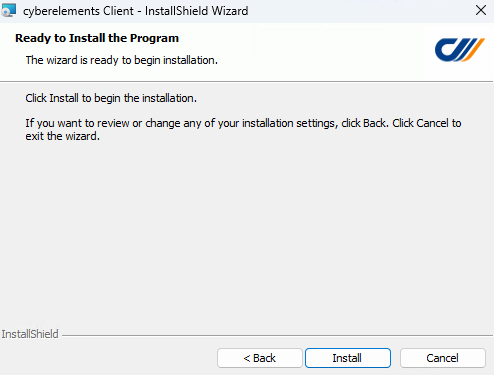
- Finalement démarrer l'installation du client :
- Exécuter le setup
setup_Cleanroom_Client.exeen tant qu'administrateur (une demande d'exécution en administrateur apparaîtra le cas échéant) - Cliquer sur suivant sur la première fenêtre :
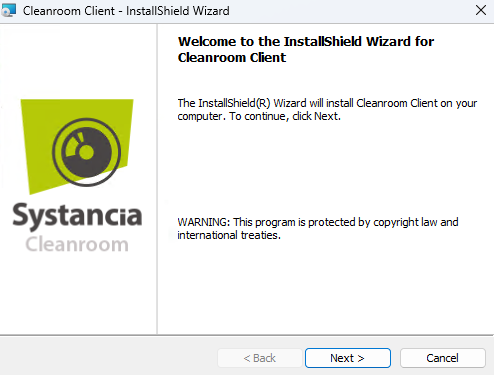
- Accepter les conditions d'utilisations :
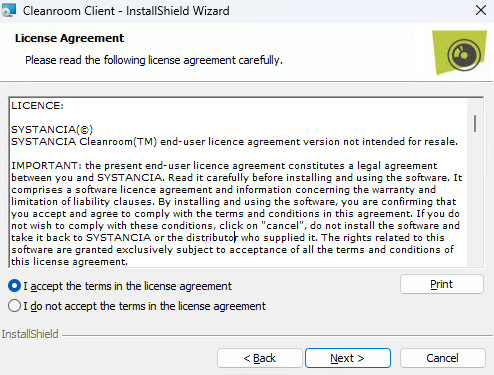
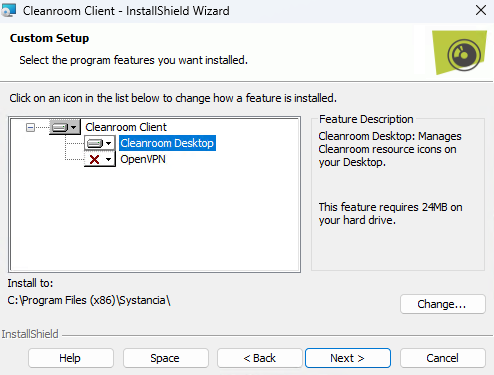
- Sur le troisième écran, indiquer le répertoire d'installation, installer Cleanroom Desktop si l'affichage des applications sur le bureau est souhaité et installer les composants OpenVPN si des applications standards VPN sont disponibles pour l'utilisateur :
- (Si Cleanroom Desktop est à installer) La prochaine fenêtre va demander de compléter différents paramètres :
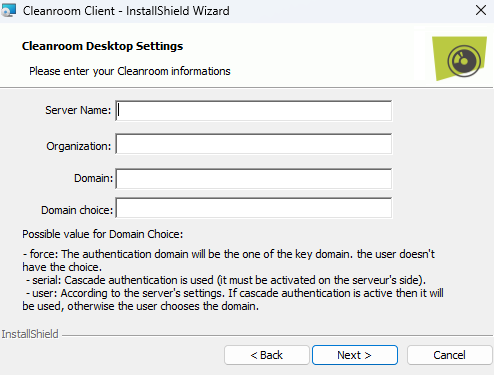
Server Name: adresse IP ou nom DNS du serveur de MédiationOrganization: nom de l'organisation à laquelle le client se connecteraDomain: nom du domaine cyberelements Cleanroom de connexionDomain choice: définition du contrôle qu'à l'utilisateur sur le choix du domaine, trois niveaux existent :force: le choix du domaine est forcé à l'utilisateurserial: le client utilisera l'authentification en cascade pour la sélection du domaine, l'authentification en cascade doit donc être paramétré sur l'organisationuser: l'utilisateur est libre de sélectionner le domaine de connexion de son choix
- (Si Cleanroom Desktop est à installer) Sélectionner si Cleanroom Desktop doit se lancer automatiquement à l'ouverture de la session et s'il doit s'exécuter après installation :
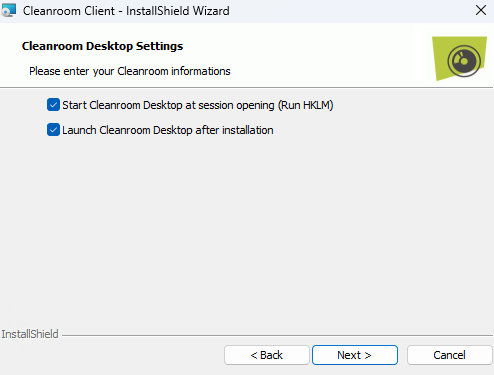
- Finalement démarrer l'installation du client :
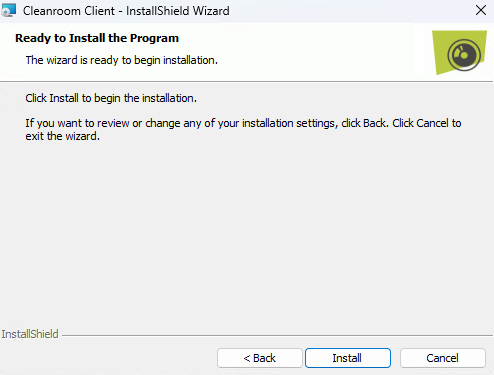
Installation silencieuse en ligne de commande
Pour installer le client en ligne de commande et de manière silencieuse, deux options sont disponibles :
- Installation du client seul :
1setup_cyberelements_Client.exe /S /v/qn - Installation du client + drivers OpenVPN :
1setup_cyberelements_Client.exe /S /v/qn"/L ADDLOCAL=OpenVPN"
Pour installer le client en ligne de commande et de manière silencieuse, quatre options sont disponibles :
- Installation du client seul :
1setup_Cleanroom_Client.exe /S /v/qn - Installation du client + drivers OpenVPN :
1setup_Cleanroom_Client.exe /S /v/qn"/L ADDLOCAL=OpenVPN" - Installation du client + composants Cleanroom Desktop :
1setup_Cleanroom_Client.exe /S /v/qn"/L ADDLOCAL=Cleanroom_Desktop CL_DOMAIN=mydomain.com CL_ORGA=org_cleanroom CL_SRV_NAME=myserver CL_DOM_CHOICE=user" - Installation du client + drivers OpenVPN + composants Cleanroom Desktop :
1setup_Cleanroom_Client.exe /S /v/qn"/L ADDLOCAL=ALL CL_DOMAIN=mydomain.com CL_ORGA=org_cleanroom CL_SRV_NAME=myserver CL_DOM_CHOICE=user"
Lorsque les composants Cleanroom Desktop sont installés, différentes variables nécessitent d'être définies :
CL_DOMAIN: nom du domaine cyberelements Cleanroom de connexionCL_ORGA: nom de l'organisation à laquelle le client se connecteraCL_SRV_NAME: adresse IP ou nom DNS du serveur de MédiationCL_DOM_CHOICE: définition du contrôle qu'à l'utilisateur sur le choix du domaine, trois niveaux existent :force: le choix du domaine est forcé à l'utilisateurserial: le client utilisera l'authentification en cascade pour la sélection du domaine, l'authentification en cascade doit donc être paramétré sur l'organisationuser: l'utilisateur est libre de sélectionner le domaine de connexion de son choix
Extraction du MSI
- Ouvrir une invite de commmandes ou une console PowerShell
- Se déplacer dans le dossier où le client cyberelements.io Windows est présent
- Exécuter une commande similaire à la suivante en personnalisant, si nécessaire, le répertoire de destination
C:\temp:1.\setup_cyberelements_Client.exe /s /x /b"C:\temp" /v"/qn" - Le client
cyberelements Client.msisera disponible dans le répertoire défini au point précédent
- Ouvrir une invite de commmandes ou une console PowerShell
- Se déplacer dans le dossier où le client cyberelements Cleanroom Windows est présent
- Exécuter une commande similaire à la suivante en personnalisant, si nécessaire, le répertoire de destination
C:\temp:1.\setup_Cleanroom_Client.exe /s /x /b"C:\temp" /v"/qn" - Le client
Cleanroom Client.msisera disponible dans le répertoire défini au point précédent
Installation du client macOS
Droits d'administrateur requis
Les droits d'administration pour l'installation du client est obligatoire.
Compatibilité du client
Pour connaître la compatibilité du client avec les différentes versions de MacOS, reportez-vous à la matrice de compatibilité.
Installation du client
- Après avoir téléchargé le client
IPdivaClient.dmg, exécutez-le. - La fenêtre suivante apparaît, il est nécessaire, via un glisser-déposer, de déplacer l'icône du client vers Applications :
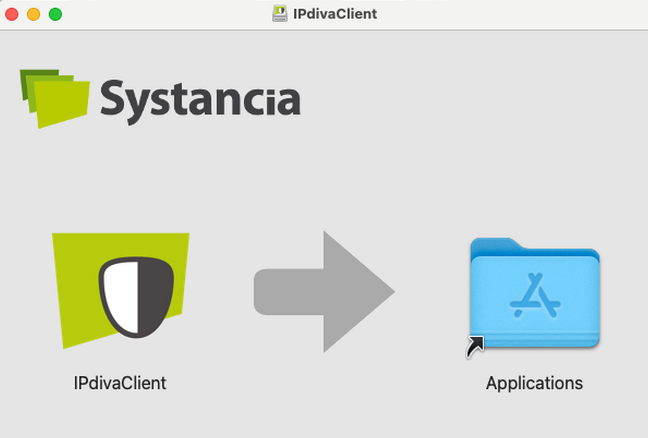
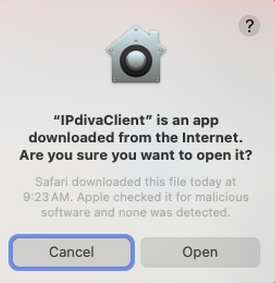
- L'installation est maintenant terminée, cependant à la première utilisation il sera nécessaire de valider l'ouverture et d'autoriser l'accès au réseau local pour le client :
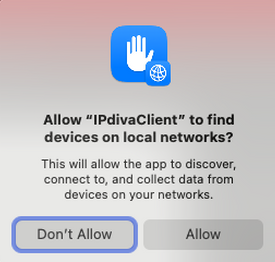
Pour les Mac fonctionnant avec un processeur ARM
La première utilisation du client pourra faire apparaître le message suivant afin d'installer Rosetta. L'installation de Rosetta est obligatoire pour le fonctionnement du client.
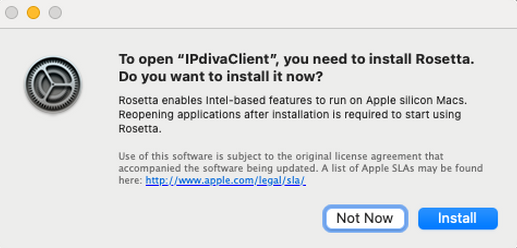
Installation des composants VPN
Dans le cas de l'utilisation d'applications VPN, un autre composant est nécessaire à l'installation : IPdivaVPN.pkg.
- Après avoir téléchargé le client
IPdivaVPN.pkg, exécutez-le. - Le setup débute par une introduction qui peut être passée sans action complémentaire :
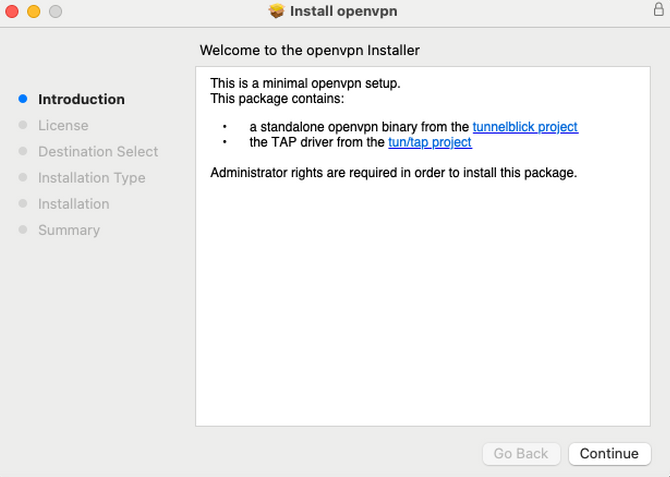
- Puis l'acceptation des conditions est nécessaire :
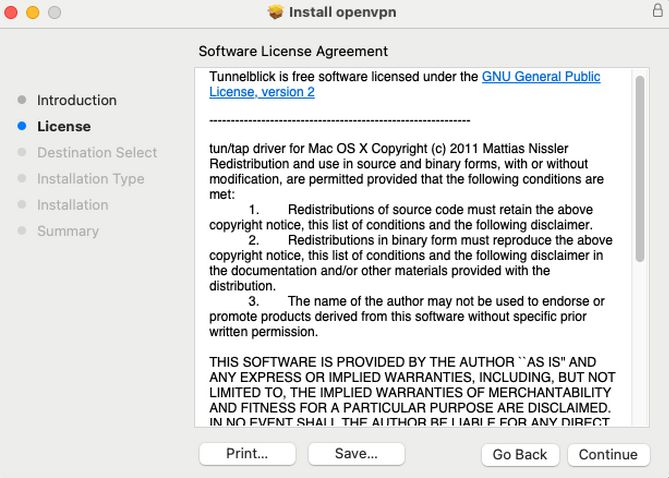
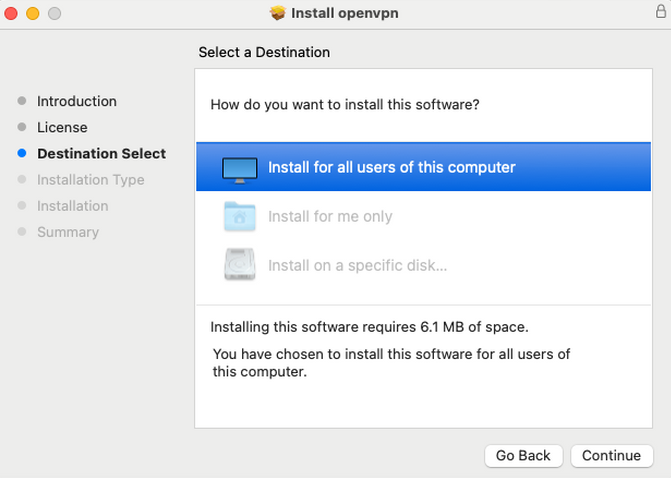
- Définissez l'installation pour tous les utilisateurs :
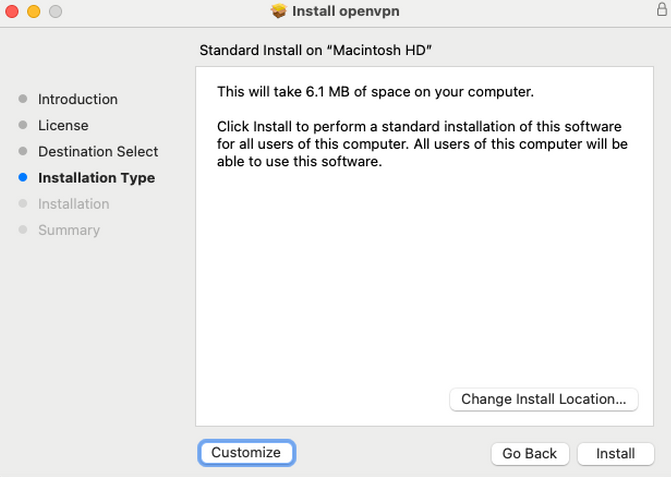
- Définissez éventuellement le disque d'installation de l'application :
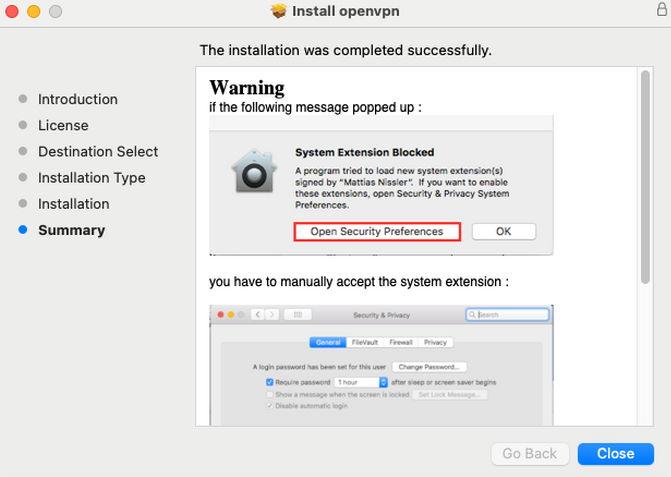
- Valider la fin de l'installation :
Installation du client Ubuntu
Droits super-utilisateur requis
Les droits super-utilisateur pour l'installation des prérequis est obligatoire.
Compatibilité du client
Pour connaître la compatibilité du client avec les différentes versions d'Ubuntu, reportez-vous à la matrice de compatibilité.
- Télécharger le client adapté à Ubuntu
gateclient_linux_x64*.tar.xz. - Ouvrir un terminal et se rendre dans le répertoire où est présent le client.
- Installer les prérequis et le client avec les commandes suivantes :
1
2
3
4
sudo apt update
sudo apt install libwxgtk3.0-gtk3-0v5 openvpn freerdp2-x11 tigervnc-viewer sshpass
tar xf gateclient_linux_x64*.tar.xz
./gateclient/xdg_install.sh