Installation du serveur Mediation Controller
Note
Pour rappel, le passage en tant que root sur les machines Debian doit s'effectuer avec la commande suivante :
1 | |
Téléchargement du miroir et des outils nécessaires
Le miroir cyberelements Cleanroom 4.6 ainsi que la clé de signature du dépôt Systancia sont téléchargeables depuis ce lien (nécessite la création d'un compte client) : Systancia Marketplace
En plus du miroir et de la clé, des outils tiers seront nécessaires pour le processus de montée de version :
- Un client SSH (sur Windows l'outil PuTTY peut être utilisé)
- Un client SCP (sur Windows les outils WinSCP ou FileZilla peuvent être utilisés)
Utilisez le client SSH pour vous connecter à distance à votre serveur.
Utilisez le client SCP pour transférer les fichiers sur votre machine distante.
Préparation à l'installation
Configuration du réseau
Il est impératif de définir un adressage réseau statique pour le Mediation Controller. Pour cela, il est d'abord nécessaire de récupérer le nom de l'interface réseau de votre machine. Exécutez la commande suivante en tant que root :
1 | |
Cette commande ressort le nom de l'interface réseau, son état et les adresses IP affectées à l'interface.
Exemple
Après exécution de la commande le retour suivant est affiché :
1 | |
Le nom de l'interface réseau est ens192.
Le nom de l'interface réseau obtenu, il est maintenant possible d'éditer la configuration réseau de la machine.
Editez le fichier /etc/network/interfaces pour le modifier en utilisant le modèle suivant :
1 2 3 4 5 6 7 8 9 10 11 12 13 14 15 16 17 18 19 20 21 22 23 | |
Où :
INTERFACE_NAMEdoit être remplacé par le nom de l'interface réseau récupéré précédemment.IP_MED_WEBdoit être remplacé par l'adresse IP principale du serveur, il s'agira de l'adresse IP par laquelle les accès aux consoles Web seront possibles.NETMASKdoit être remplacé par le masque réseau associé à l'adresse IP.NETWORK_GATEWAYdoit être remplacé par la passerelle réseau par défaut.IP_DNSdoit être remplacé par l'adresse IP du serveur DNS, si plusieurs serveurs doivent être paramétrés (3 maximum), les séparer par un espace.DNS_SUFFIXdoit être remplacé par le suffixe DNS à utiliser, si aucun suffixe n'est à renseigner supprimer la ligne.IP_MED_SSLdoit être remplacé par l'adresse IP secondaire du serveur, il s'agira de l'adresse IP par laquelle le Routeur SSL sera accessible.
Exemple
1 2 3 4 5 6 7 8 9 10 11 12 13 14 15 16 17 18 19 20 21 22 23 | |
Avant d'appliquer la configuration, il reste encore trois actions à réaliser.
La première consiste à installer le paquet resolvconf afin que la configuration DNS inscrite dans le fichier précédent puisse être appliquée :
1 | |
La deuxième est de contrôler la configuration du fichier /etc/hosts par rapport à l'adresse IP principale de la machine (IP_MED_WEB).
Pour cela éditez le fichier /etc/hosts et contrôlez que la seconde ligne soit de la forme suivante :
2 | |
Exemple
Si la machine se nomme MEDIATION-CONTROLLER sans appartenir à un domaine et que son adresse IP IP_MED_WEB est 10.0.10.10, alors le fichier serait complété de cette manière :
2 | |
Si la machine appartient au domaine DOMAIN.LOCAL alors le fichier serait complété de la manière suivante :
2 | |
Attention !
Une mauvaise configuration du fichier pourra entraîner une erreur lors de l'installation du paquet collectd.
Il reste finalement plus qu'à redémarrer le service networking afin de charger la nouvelle configuration réseau :
1 | |
Configuration du gestionnaire de paquet APT
Déposer sur le serveur, dans /tmp/, les fichiers récupérés sur la Marketplace Systancia avec un client SCP :
systancia.gpgcleanroom-4.6.1-build33.1096.D12-full.tgz
Connectez-vous sur le serveur en tant que root puis exécutez les commandes suivantes pour décompresser le dépôt Systancia, paramétrer son utilisation au niveau d'APT et l'authentifier.
1 2 3 4 5 | |
Nous recommandons vivement la désactivation de l'installation de paquets superflus lors de l'exécution de commandes apt. Pour ce faire, exécuter la commande suivante :
1 | |
Contrôle de la présence de la locale en_US.utf8
L'installation du serveur Mediation Controller nécessite obligatoirement la générations des locales en_US.utf8.
Afin de contrôler s'ils sont déjà générés sur le serveur, exécutez la commande suivante en tant que root :
1 | |
Si le retour de commande affiche en_US.utf8 alors passer à l'étape suivante de la configuration GRUB.
Sinon exécutez les commandes suivantes pour ajouter cette locale sur la machine :
1 2 | |
Configuration du programme de démarrage GRUB
Une fois ces commandes effectuées, il faut redémarrer la machine après avoir appliqué un paramétrage dans le programme de démarrage GRUB :
1 2 3 | |
Installation du serveur Mediation Controller cyberelements Cleanroom
Installation des composants de base
Lancez l'installation des composants en utilisant la commande suivante en tant que root :
1 | |
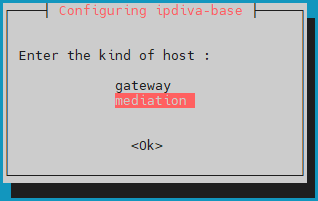
Après avoir téléchargé l'ensemble des dépendances, une fenêtre s'ouvre et vous demande de sélectionner le type de serveur. Choisissez mediation:
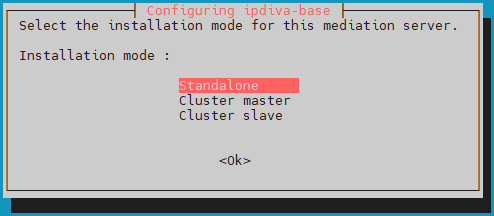
Sélectionnez ensuite le mode d'installation standalone :
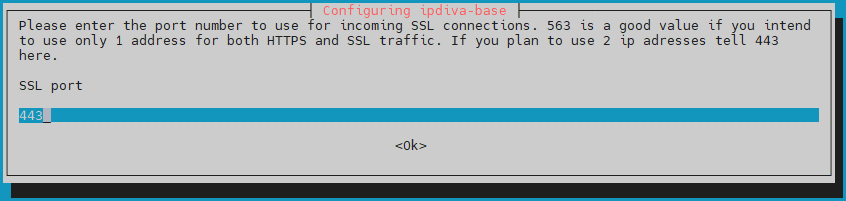
Puis il faudra entrer le port que devra écouter le Routeur SSL. Ce port d'écoute est généralement défini sur 443 mais le port 8443 peut également être utilisé si une seule IP est utilisée par le serveur de médiation :
Entrez ensuite l'adresse de l'accès web au serveur Mediation Controller (correspond à IP_MED_WEB dans la configuration réseau):
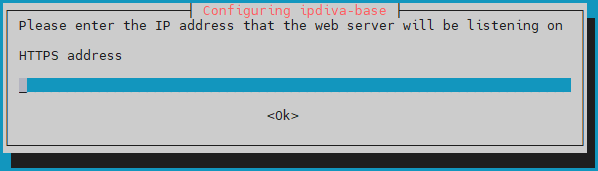
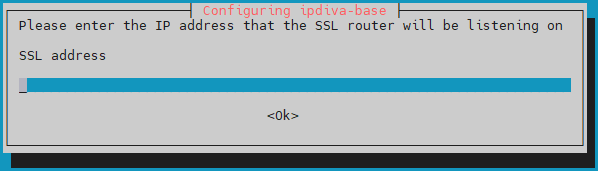
Pour finir, saisissez l'adresse IP du routeur SSL (correspond à IP_MED_SSL dans la configuration réseau) :
Que faire en cas d'erreur ?
En cas d'erreur dans les informations saisies, poursuivez l'installation du paquet ipdiva-base et utilisez ensuite la commande suivante pour reparamétrer le serveur :
1 | |
Installation des composants spécifiques
Lancez l'installation des composants spécifiques au serveur Mediation Controller en utilisant la commande suivante :
1 | |
Un redémarrage du serveur est nécessaire pour finaliser l'installation du serveur (utilisez la commande reboot).
Installation des pilotes de connexion à des bases de données Microsoft SQL Sever
Si la connexion à une base de données externe est souhaitée et qu'elle est du type Microsoft SQL Server, alors des pilotes ODBC complémentaires doivent être installés.
Deux versions sont disponibles, la version 17 et 18.
Connexion TLS obligatoire avec les pilotes en version 18
L'utilisation des pilotes ODBC 18 imposent que la connexion soit chiffrée en TLS. Pour cela il est nécessaire de paramétrer MS SQL Server pour le chiffrement de la connexion.
Avant de débuter l'installation des pilotes ODBC, il faut installer des paquets nécessaires aux préparatifs, puis préparer le dépôt Microsoft pour l'installation des paquets :
1 2 3 4 | |
Vient ensuite l'installation des pilotes en fonction de la version retenue et un paramétrage système pour l'utilisation de la commande sqlcmd :
1 2 3 | |
1 2 3 | |
Les pilotes ODBC sont maintenant correctement installés.
Si le serveur Mediation Controller a accès à un serveur MS SQL, la commande suivante doit permettre la connexion au serveur distant :
1 | |
Où :
SERVERest à remplacer par le nom DNS ou l'adresse IP du serveur MS SQL.INSTANCE_NAMEest à remplacer par le nom d'instance sur laquelle se connecter, si non nécessaire retirer aussi le caractère \.PORTest à remplacer par le port de connexion à l'instance de BDD MS SQL.USERest à remplacer par le nom d'utilisateur pour l'établissement de la connnexion.
Exemples
Si le serveur Mediation Controller a accès à un serveur de BDD MS SQL via l'adresse IP 10.0.10.100, que l'instance à accéder est en écoute sur le port 1433 et que le compte d'accès est sql-user. Alors la commande de connexion est la suivante :
1 | |
S'il fallait préciser l'instance de connexion nommmée MSSQLINSTANCE alors la commmande serait modifiée de cette manière :
1 | |
Configuration d'un serveur de temps NTP
Il est recommandé de paramétrer un serveur de temps pour maintenir l'horloge du système à jour. Les étapes nécessaires sont décrites sur la page de configuration du NTP.
Configurations initiales sur cyberelements Cleanroom
Les composants du serveur Mediation Controller sont installés. Il faut maintenant configurer le Mediation Controller.
-
Modifier les mots de passe par défaut
Modification des mots de passe par défaut des consoles system.
-
Installation des certificats et licences
Le Mediation Controller nécessite différents certificats et une licence pour être opérationnel.
-
Configuration des autorités de certification
Ajout de la ou des autorités de certifications (AC) n'appartenant pas à Systancia et qui seront utilisées pour les certificats des Edge Gateway et HTML5 Gateway.
-
Configurer le certificat Web
Configuration du certificat Web utilisé pour se connecter aux interfaces Web
-
Déclarer un nom DNS
Ajout d'un nom DNS autorisé à se connecter aux interfaces Web.
-
Configurer l'hôte virtuel SSL
Configuration de l'hôte virtuel SSL cyberelements Cleanroom qui permet d'indiquer l'adresse de connexion au routeur SSL pour les clients et le mécanisme d'appairage des Edge Gateway.
-
Configurer l'organisation
Configuration de l'organisation cyberelements Cleanroom.
-
Déclarer les Edge Gateway
Déclarer le ou les Edge Gateways ou HTML5 Gateways qui seront à installer et générer un jeton d'appairage.
-
Créer un site logique
Créer et paramétrer un site logique regroupant les Edge Gateways et HTML5 Gateways pouvant accéder aux ressources locales.
-
Installer une Edge Gateway
Installer et configurer une nouvelle Edge Gateway avec le serveur Mediation Controller nouvellement installé.
Une instance HTML5 Gateway sera aussi paramétrée.