Consulter et traiter une tâche de workflow
Cette fonctionnalité permet à l'utilisateur connecté de visualiser et de traiter les tâches des workflows qui sont en attente de traitement de sa part. En effet, certaines tâches configurées dans les workflows nécessitent des validations ou des interventions manuelles.
Pour accéder à la page de traitement des tâches de workflows, rendez-vous dans le menu « Workflows » puis sélectionner l'onglet « A traiter ».
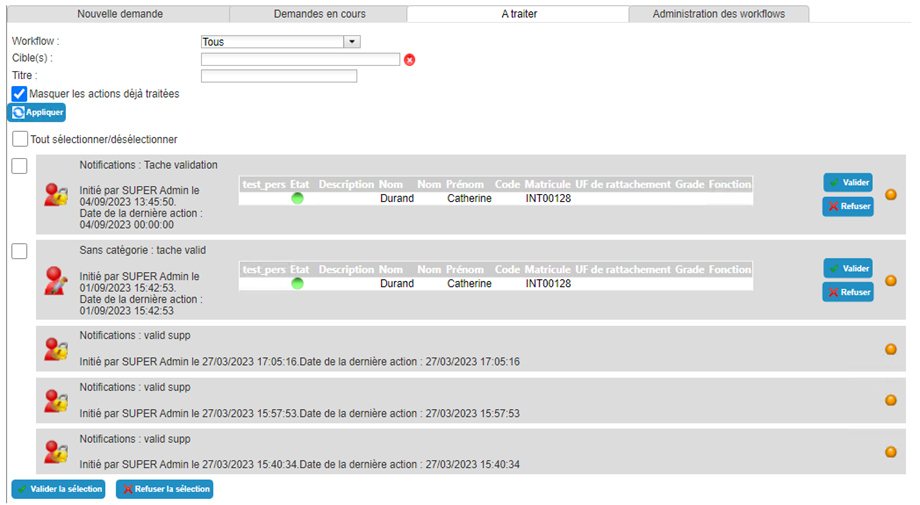
Les différents types de tâches sont :
- Générique
- Validation de création ou suppression de personne
- Validation de demande d'habilitation
- Validation de modification de personnes
- Validation de demande de ressource
- Affectation d'une ressource à une personne
Il est possible de procéder à des validations ou des refus en masse. Pour ce faire, sélectionnez tous les workflows dont vous souhaitez traiter la tâche. La case à cocher « Tout sélectionner/désélectionner » permet de sélectionner ou désélectionner tous les workflows affichés dans l'onglet.
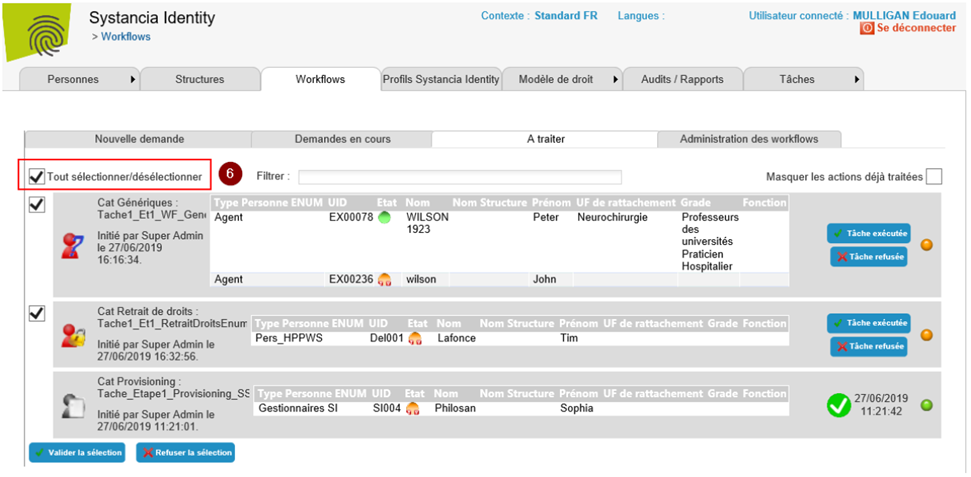
Cliquez sur le bouton « Valider la sélection » pour terminer les tâches des workflows sélectionnés avec le statut « Succès ».
Cliquez sur le bouton « Refuser la sélection » pour terminer les tâches des workflows sélectionnés avec le statut « Echec ».
Traiter une tâche générique
Une tâche générique permet de réaliser une tâche dans laquelle il y aura la possibilité de valider ou refuser. La tâche est libre, elle est couramment formulée par du texte libre dans l'attribut « Description de la demande ».
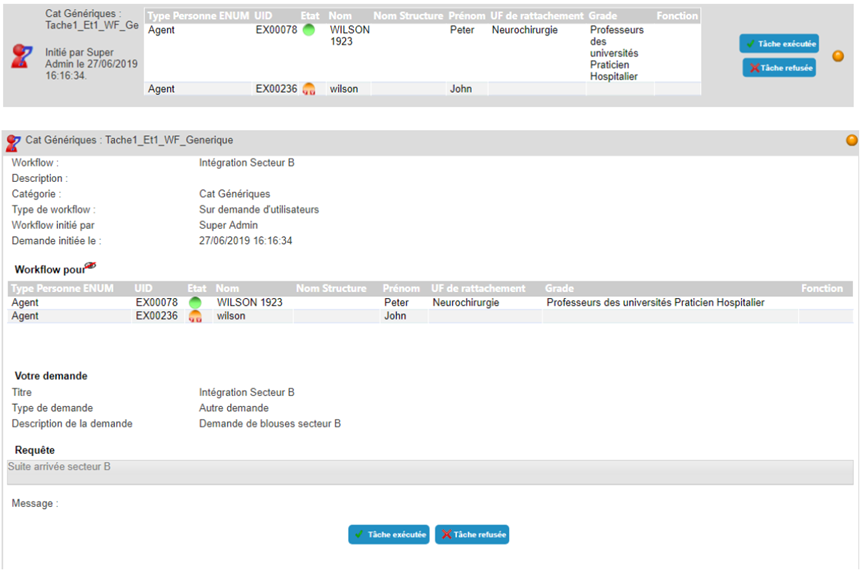
Les boutons « tâche exécutée » et « tâche refusée » sont présents pour traiter la tâche.
Cliquez sur le bouton « tâche exécutée » pour terminer la tâche avec le statut « Succès ».
Cliquez sur le bouton « tâche refusée » pour terminer la tâche avec le statut « Echec ».
L'état d'avancement du workflow peut être consulté en cliquant sur la boule de couleur.
Traiter une tâche de validation de création ou suppression de personne
Une tâche de validation de création ou suppression de personne permet d'insérer une étape de validation dans le processus de mise à jour du référentiel Identity.
Pour consulter les détails de la tâche de validation, il faut cliquer sur la bannière du workflow.
Les tâches de validation pour les créations ou suppressions de personnes portent sur une personne. La personne cible se situe dans le tableau situé sous le libellé « Workflow pour ».
Il est possible d'ajouter un commentaire avant de traiter la tâche. Ce commentaire sera présent dans l'historique du workflow. Chaque intervenant du workflow pourra consulter les commentaires saisis soit par le demandeur soit par les intervenants précédents. Cliquez sur le bouton « Enregistrer » pour sauvegarder le commentaire.
Note: les modifications décrites ci-dessus sont seulement possibles si la configuration du workflow le permet. Rapprochez-vous de votre administrateur pour avoir plus de détails en cas de nécessité.
Les boutons « Valider » et « Refuser » sont présents pour traiter la tâche.
Cliquez sur le bouton « Valider » pour terminer la tâche avec le statut « Succès ».
Cliquez sur le bouton « Refuser » pour terminer la tâche avec le statut « Echec ».
L'état d'avancement du workflow peut être consulté en cliquant sur la boule de couleur.
Traiter une tâche de validation d'une demande d'habilitations
Une tâche de validation permet de réaliser une demande auprès d'une ou plusieurs personnes avant de réaliser une action.
Pour consulter les détails de la tâche de validation, il faut cliquer sur la bannière du workflow.
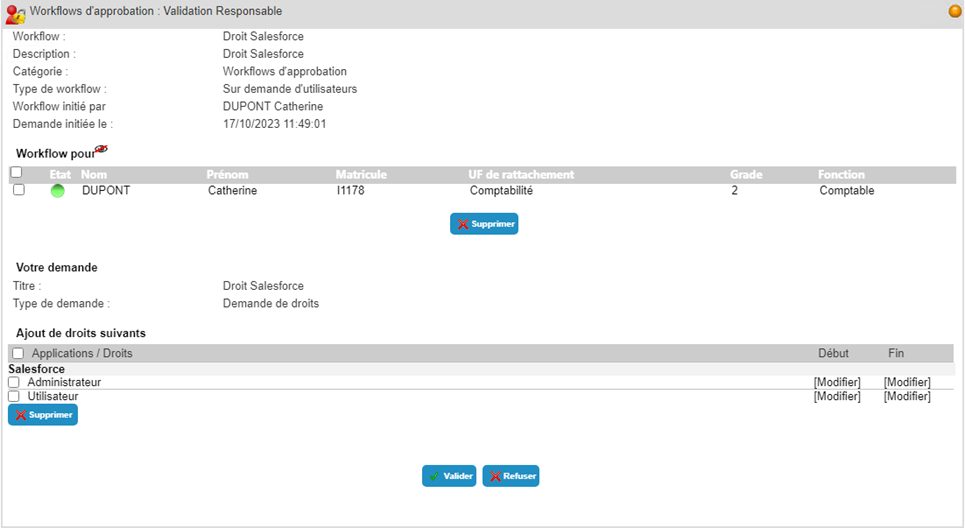
Les tâches de validation pour les demandes d’habilitations, portent sur au moins une personne. Ces personnes se retrouvent dans le tableau situé sous le libellé « Workflow pour ».
Il est possible de supprimer une ou plusieurs personnes de la cible. Pour ce faire, il faut sélectionner les personnes à supprimer puis cliquer sur le bouton « Supprimer » qui se situe sous le tableau de personne.
Les habilitations demandées se situent dans le second tableau sous le libellé « Ajout de droits suivants ». Chaque demande d’habilitations est applicable sur l’ensemble des cibles du workflow.
Il est possible de supprimer une ou plusieurs habilitations demandées. Pour ce faire, il faut sélectionner les habilitations à supprimer puis cliquer sur le bouton « Supprimer » qui se situe sous le tableau.
Il est possible de modifier les dates d’application de l’habilitation en modifiant soit la date de début, soit la date de fin ou les deux. Chaque modification sera appliquée pour l’ensemble des cibles du workflow.
Il est possible d’ajouter un commentaire avant de traiter la tâche. Ce commentaire sera présent dans l’historique du workflow. Chaque intervenant du workflow pourra consulter les commentaires saisis soit par le demandeur soit par les intervenants précédents. Cliquez sur le bouton « Enregistrer » pour sauvegarder le commentaire.
Note: les modifications décrites ci-dessus sont seulement possibles si la configuration du workflow le permet. Rapprochez-vous de votre administrateur pour avoir plus de détails en cas de nécessité.
Les boutons « Valider » et « Refuser » sont présents pour traiter la tâche.
Cliquez sur le bouton « Valider » pour terminer la tâche avec le statut « Succès ».
Cliquez sur le bouton « Refuser » pour terminer la tâche avec le statut « Echec ».
Si la configuration du workflow permet de pouvoir rejouer une tâche, en cas de modification de dates d'application des habilitations, un bouton « Rejouer » est également présent. Il est possible de cliquer sur ce bouton pour relancer le workflow et repasser par l'ensemble des étapes de validation. Cette option est utile en cas de multiples étapes de validation.
L'état d'avancement du workflow peut être consulté en cliquant sur la boule de couleur.
Traiter une tâche de validation d'une demande de modification de personnes
Une tâche de validation permet de réaliser une demande auprès d’une ou plusieurs personnes avant de réaliser une action.
Pour consulter les détails de la tâche de validation, il faut cliquer sur la bannière du workflow.
Les tâches de validation pour les demandes de modification d’attribut de personnes, portent sur au moins une personne. Ces personnes se retrouvent dans le tableau situé sous le libellé « Workflow pour ».
Il est possible de supprimer une ou plusieurs personnes de la cible. Pour ce faire, il faut sélectionner les personnes à supprimer puis cliquer sur le bouton « Supprimer » qui se situe sous le tableau de personne.
Les modifications d’attribut demandées se situent dans le formulaire de la demande sous le libellé « Informations à mettre à jour ». Chaque demande de modification de valeurs d’attributs est applicable sur l’ensemble des cibles du workflow.
Il est possible d’ajouter un commentaire avant de traiter la tâche. Ce commentaire sera présent dans l’historique du workflow. Chaque intervenant du workflow pourra consulter les commentaires saisis soit par le demandeur soit par les intervenants précédents. Cliquez sur le bouton « Enregistrer » pour sauvegarder le commentaire.
Note : les modifications décrites ci-dessus sont seulement possibles si la configuration du workflow le permet. Rapprochez-vous de votre administrateur pour avoir plus de détails en cas de nécessité.
Les boutons « Valider » et « Refuser » sont présents pour traiter la tâche.
Cliquez sur le bouton « Valider » pour terminer la tâche avec le statut « Succès ».
Cliquez sur le bouton « Refuser » pour terminer la tâche avec le statut « Echec ».
L'état d'avancement du workflow peut être consulté en cliquant sur la boule de couleur.
Traiter une tâche de validation de demande de ressources
Une tâche de validation permet de réaliser une demande auprès d’une ou plusieurs personnes avant de réaliser une action.
Pour consulter les détails de la tâche de validation, il faut cliquer sur la bannière du workflow.
Les tâches de validation pour les demandes de ressources, portent sur l’affectation d’un ou plusieurs types de ressource à une ou plusieurs personnes. Les personnes cibles de la demande se retrouvent dans le tableau situé sous le libellé « Workflow pour ».
Il est possible de supprimer une ou plusieurs personnes de la cible. Pour ce faire, il faut sélectionner les personnes à supprimer puis cliquer sur le bouton « Supprimer » qui se situe sous le tableau de personne.
Les types de ressources demandés se situent dans le formulaire de la demande sous le libellé « Ajout de ressources de types ».
Il est possible d’ajouter un commentaire avant de traiter la tâche. Ce commentaire sera présent dans l’historique du workflow. Chaque intervenant du workflow pourra consulter les commentaires saisis soit par le demandeur soit par les intervenants précédents. Cliquez sur le bouton « Enregistrer » pour sauvegarder le commentaire.
Note : l’ajout de commentaires est possible seulement si la configuration du workflow le permet. Rapprochez-vous de votre administrateur pour avoir plus de détails en cas de nécessité.
Les boutons « Valider » et « Refuser » sont présents pour traiter la tâche.
Cliquez sur le bouton « Valider » pour terminer la tâche avec le statut « Succès ».
Cliquez sur le bouton « Refuser » pour terminer la tâche avec le statut « Echec ».
L'état d'avancement du workflow peut être consulté en cliquant sur la boule de couleur.
Traiter une tâche d'affectation de ressources
Une tâche d’affectation de ressources permet de réaliser une ou plusieurs associations entre une personne et une ressource.
Pour consulter les détails de la tâche d’affectation de ressources, il faut cliquer sur la bannière du workflow.
Le formulaire de la tâche d’affectation de ressources se décompose en 3 parties :
- La première partie du formulaire contient une liste déroulante pour choisir le type de ressources à traiter
- La seconde partie du formulaire contient le tableau avec les personnes cibles de la demande
- La troisième partie du formulaire contient le tableau des ressources libres dont le type de ressource est celui sélectionné dans la première partie
Il est possible de créer une nouvelle ressource en cliquant sur le bouton « Créer une ressource ». Après avoir cliqué sur le bouton, remplir le formulaire de création et valider. La ressource créée sera ajoutée au tableau de la liste des ressources libres.
Pour lier une ressource à une personne, il faut donc :
- Sélectionner le type de ressource
- Sélectionner la personne souhaitée en cliquant sur l’icône «
 » qui se situe à gauche de la ligne dans le tableau de la liste des personnes cibles.
 - Sélectionner la ressource souhaitée en cliquant sur l’icône « » qui se situe à gauche de la ligne dans le tableau de la liste des ressources libres.
- Cliquer sur le bouton « Associer » pour effectuer la liaison entre la personne et la ressource sélectionnées.
Il est nécessaire de réaliser cette opération autant de fois qu’il y a de couple personne / ressource dans la tâche.
Il est possible de délier une ressource d’une personne en cliquant sur l'icône «  ».
».
Il est possible d’ajouter un commentaire avant de traiter la tâche. Ce commentaire sera présent dans l’historique du workflow. Chaque intervenant du workflow pourra consulter les commentaires saisis soit par le demandeur soit par les intervenants précédents. Cliquer sur le bouton « Enregistrer » pour sauvegarder le commentaire.
Note : l’ajout de commentaires est possible seulement si la configuration du workflow le permet. Rapprochez-vous de votre administrateur pour avoir plus de détails en cas de nécessité.
Les boutons « tâche exécutée » et « tâche refusée » sont présents pour traiter la tâche.
Cliquez sur le bouton « tâche exécutée » pour terminer la tâche avec le statut « Succès ».
Cliquez sur le bouton « tâche refusée » pour terminer la tâche avec le statut « Echec ».
L'état d'avancement du workflow peut être consulté en cliquant sur la boule de couleur.
Traiter une tâche de provisioning ou dé-provisioning manuelle
Une tâche de provisioning ou dé-provisioning manuelle permet de spécifier au destinataire de la tâche qu’il doit affecter ou supprimer une habilitation à une personne dans un référentiel cible.
Pour consulter les détails de la tâche de provisioning ou dé-provisioning manuelle, il faut cliquer sur la bannière du workflow.
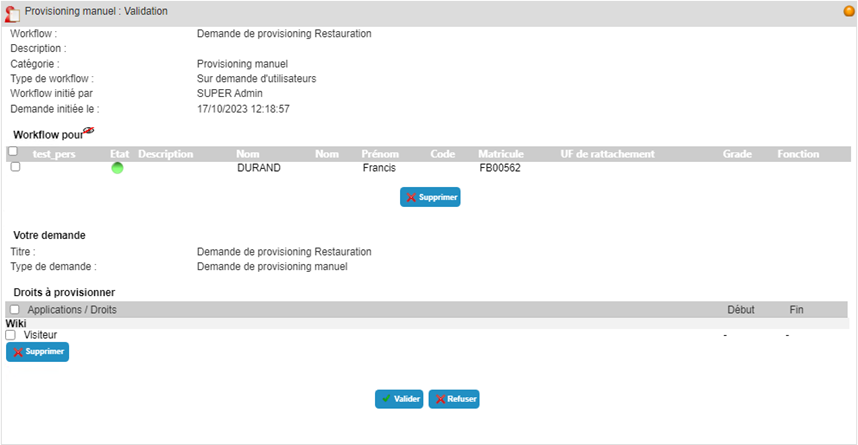
Le formulaire de la tâche provisioning/dé-provisioning manuelle contient un tableau qui indique les personnes cibles et les habilitations concernées.
Il est possible d’ajouter un commentaire avant de traiter la tâche. Ce commentaire sera présent dans l’historique du workflow. Chaque intervenant du workflow pourra consulter les commentaires saisis soit par le demandeur soit par les intervenants précédents. Cliquer sur le bouton « Enregistrer » pour sauvegarder le commentaire.
Note : l’ajout de commentaires est possible seulement si la configuration du workflow le permet. Rapprochez-vous de votre administrateur pour avoir plus de détails en cas de nécessité.
Les boutons « tâche exécutée » et « tâche refusée » sont présents pour traiter la tâche.
Cliquez sur le bouton « tâche exécutée » pour terminer la tâche avec le statut « Succès ».
Cliquez sur le bouton « tâche refusée » pour terminer la tâche avec le statut « Echec ».
L'état d'avancement du workflow peut être consulté en cliquant sur la boule de couleur.
Transférer une tâche
Si la configuration du workflow le permet, il est possible de transférer une tâche à une tierce personne.
Pour consulter les détails de la tâche d’affectation de ressources, il faut cliquer sur la bannière du workflow.
Pour transférer une tâche, sélectionnez la tâche pour afficher les détails. Dans le champ « Transférer l'action à : », sélectionnez la personne souhaitée dans le formulaire de recherche, puis cliquez sur le bouton « Transférer ».
Une fois la tâche transférée, cette dernière est supprimée de la liste des tâches à traiter.