Gestion des habilitations Identity
Pour affecter des droits dans l’application cyberelements Identity à une identité, il est nécessaire de créer un rôle avec des habilitations du référentiel Identity qui lui sont liées et d’affecter ce rôle à l’identité souhaitée. Il n’est pas possible de lier une habilitation du référentiel Identity à une identité. Il convient donc de créer autant de rôles que nécessaires et d’y associer les habilitations souhaitées. Pour chaque habilitation qui le permet, il sera possible de lui définir une portée.
Un rôle peut être mixte entre plusieurs référentiels y compris le référentiel Identity. Il n’est donc pas obligatoire de créer des rôles spécifiques pour gérer les accès à l’application cyberelements Identity.
Comme pour les applications tierces, les habilitations Identity sont gérées dans les référentiels, mais pour le référentiel cyberelements Identity, les habilitations sont fixes et gérées par l’application. Elles ne sont dont pas modifiables. Une habilitation correspond à un accès menu ou un accès sur une opération de l’application Identity (exemples : créer une identité, accès au module de workflows, etc.)
Il est important de noter que peu importe le mode de connexion (IDP tiers ou IDP basé sur un AD), lorsqu’une personne se connecte à cyberelements Identity, cette dernière doit avoir un compte Identity référencé dans l’application pour un bon fonctionnement notamment pour les audits et les workflows.
Le multicompte n’est pas compatible sur le référentiel Identity. Donc, une identité qui aurait plusieurs rôles Identity aura avec un cumul de droits des rôles en question.
Note
Les profils d’administration utilisés jusqu’en version 6.2 sont remplacés par des rôles à partir de la version 7.0. Pour chaque rôle lié au référentiel Identity, il est nécessaire d’ajouter les habilitations Identity.
Configurer une habilitation du référentiel Identity dans un rôle
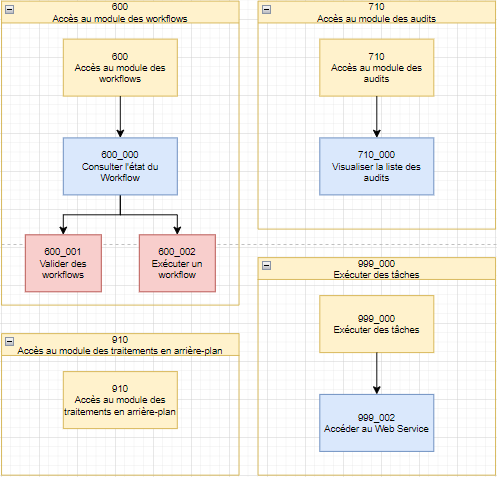
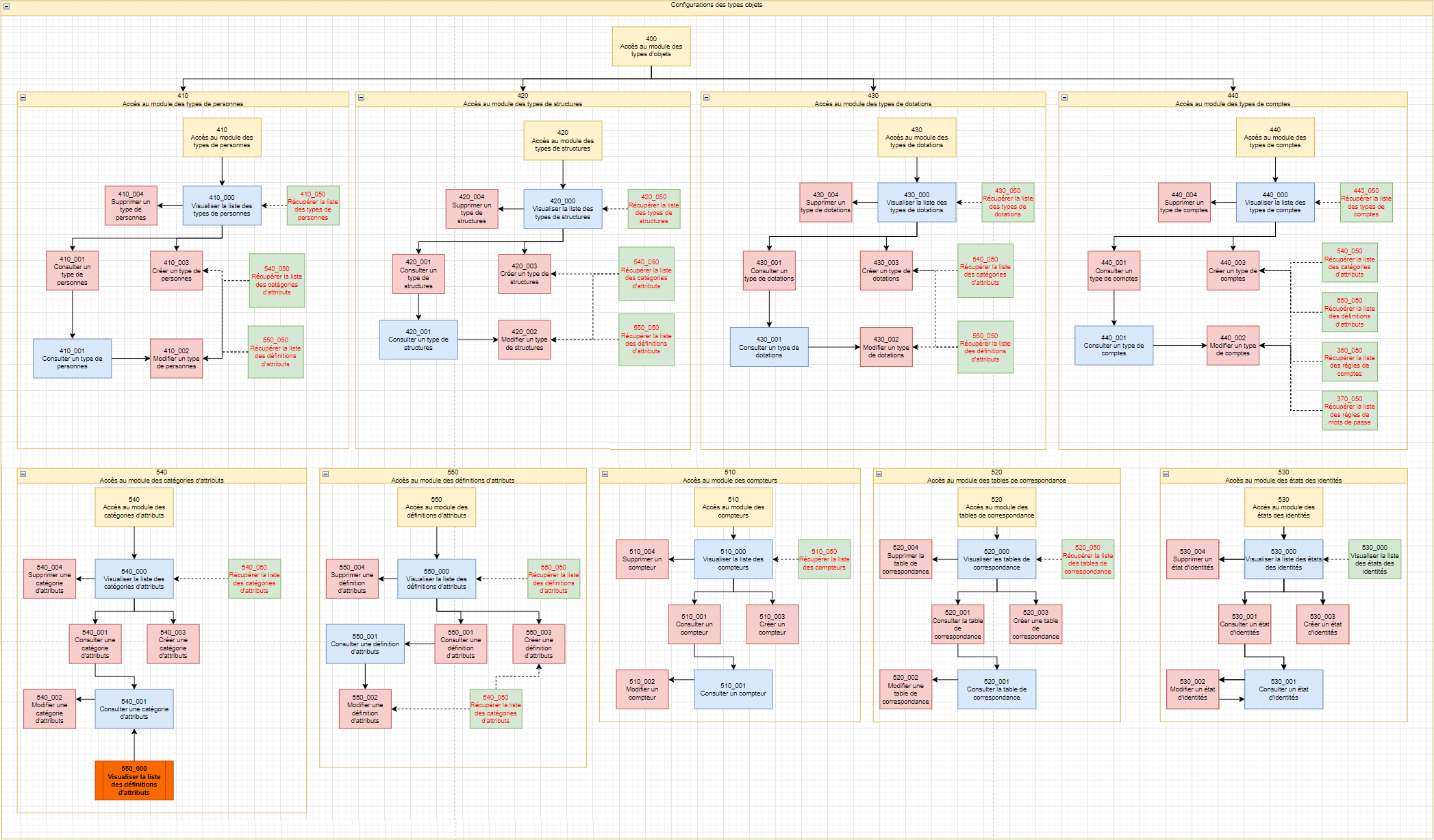
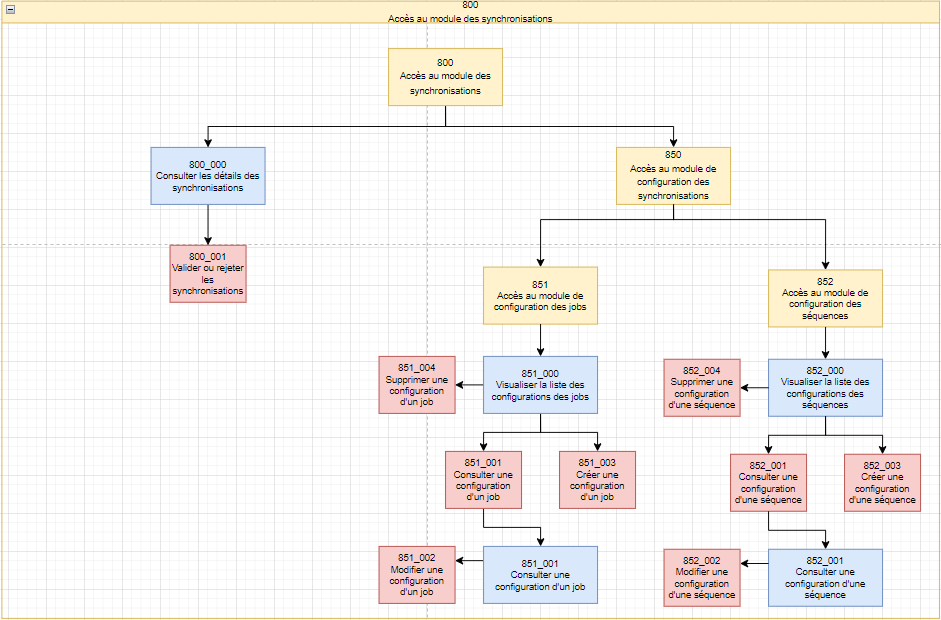
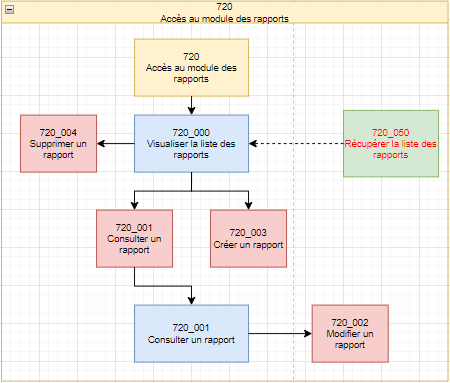
Pour chaque module, il existe plusieurs habilitations afin de pouvoir avoir une gestion fine des droits dans l’application cyberelements Identity. La liste des habilitations est présentée pour chaque module sous forme de schéma pour montrer les dépendances entre elles.
Légendes
Les habilitations représentées dans un rectangle bleu correspondent à des accès aux pages de l’application Web.
Les habilitations représentées dans un rectangle rouge correspondent à des accès aux boutons dans les différentes pages Web.
Les habilitations représentées dans un rectangle vert correspondent à des accès aux routes de l’API, routes appelées par l’interface Web.
Quand il est possible de configurer une portée sur une habilitation, cette dernière contient une police en couleur rouge. Les portées sont accessibles la plupart du temps sur les routes de l’API car c’est dans ces dernières que les filtre sont réalisés. Mais il existe toutefois des portées sur des boutons dans certaines pages Web de l’application Identity.
Les liens vers des modules sont représentés en orange.
Les flèches représentent les dépendances automatiques entre les habilitations.
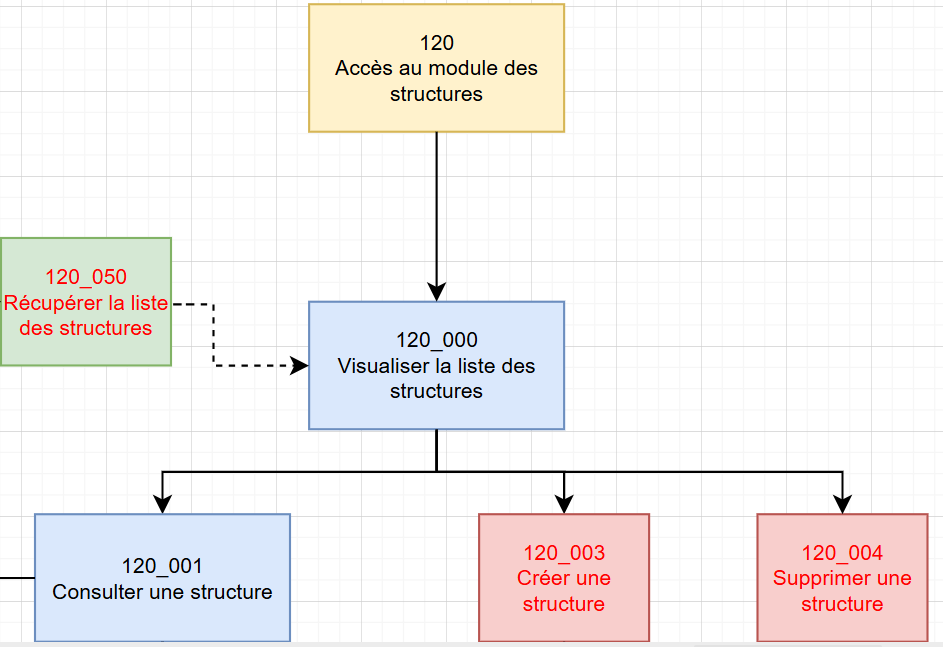
Par exemple, avec le schéma ci-dessous :
-
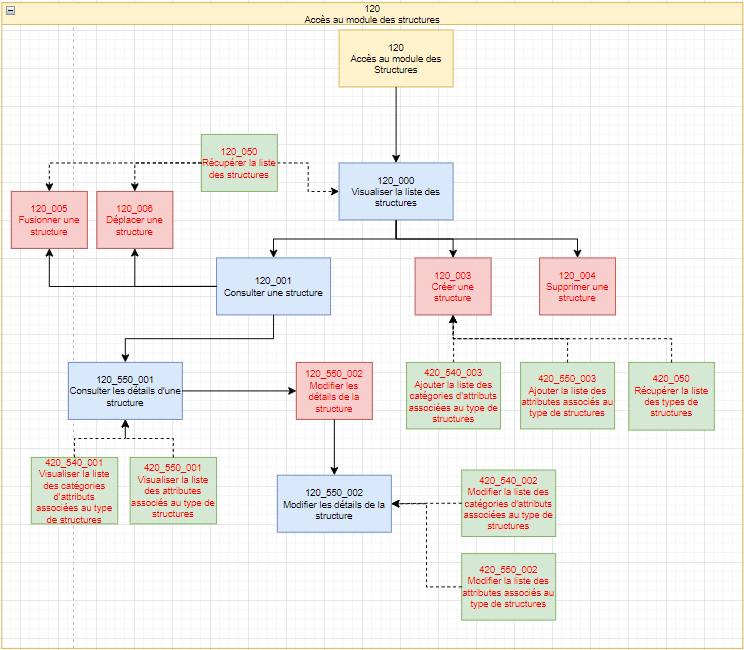
Si vous souhaitez donner l’autorisation de consulter une structure dans un rôle Identity, il suffit d’ajouter l’habilitation « 120_001 – Consulter une structure ». Les habilitations « 120 – Accès au module des Structure », « 120_000 Visualiser la liste des structures » et « 120_050 – Récupérer la liste des structures » seront automatiquement ajoutées au profil, car pour consulter une structure, vous êtes obligés de passer par une visualisation de la liste des structures existantes.
Note
Si vous êtes en cours de modification d’un rôle Identity déjà affecté à des personnes, vous verrez les dépendances dans l’écran de visualisation des impacts pour les personnes concernées.
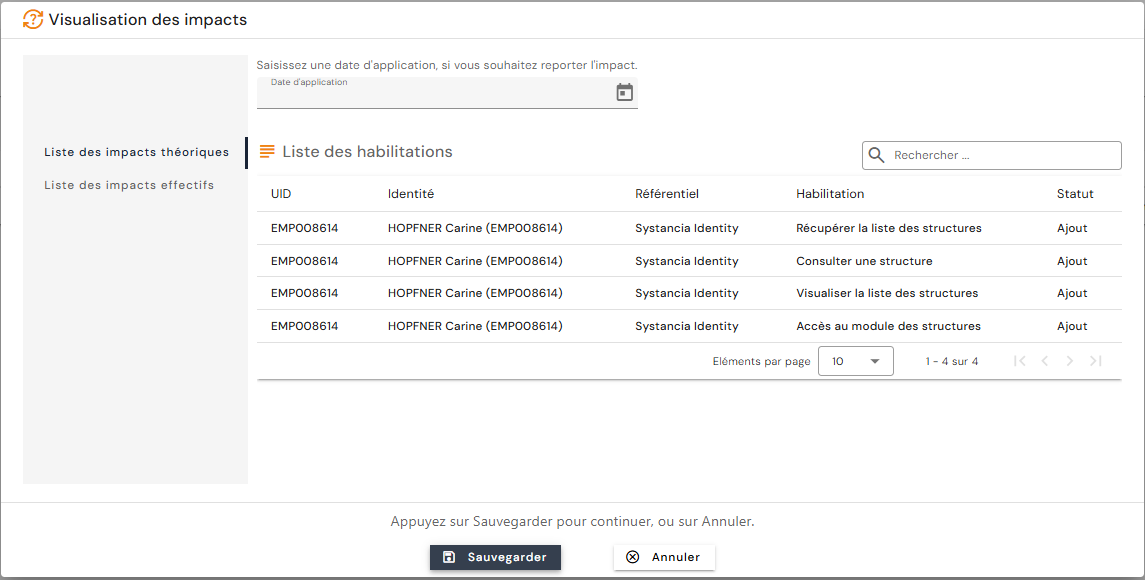
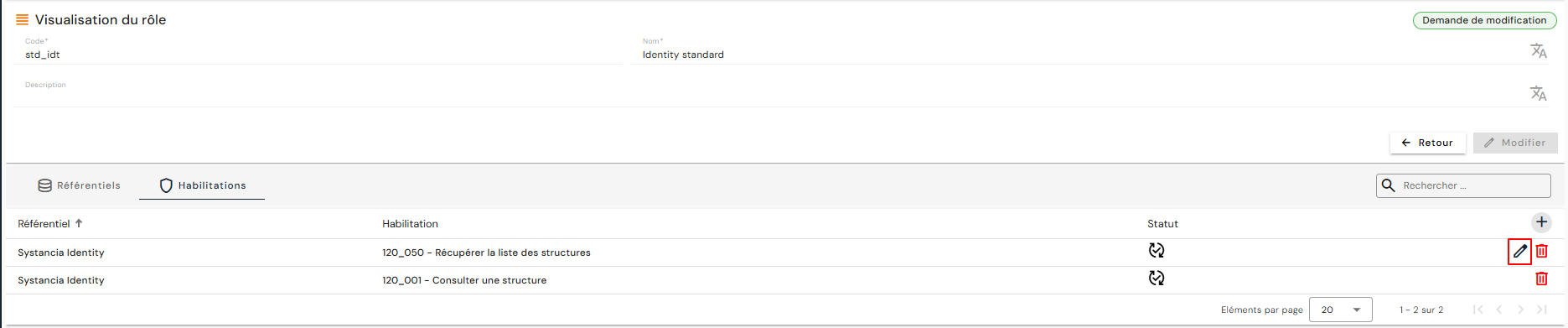
- Après la visualisation des impacts, seule l’habilitation « 120_001 – Consulter une structure » que vous venez d’ajouter réellement est présente dans la liste des habilitations liées au rôle (afin de ne pas surcharger la liste des habilitations).

-
Si vous souhaitez restreindre l’accès de consultation à certaines structures, il est nécessaire de configurer une portée sur l’habilitation « 120_050 – Récupérer la liste des structures ». Dans ce cas, même si la dépendance est faite automatiquement, il est nécessaire d’ajouter manuellement cette habilitation dans le rôle afin d’accéder au bouton.
Note
Dans l’écran de visualisation des impacts, cette habilitation ne figure pas dans la liste car elle a déjà été liée aux identités avec l’ajout de l’habilitation « 120_001 – Consulter une structure »
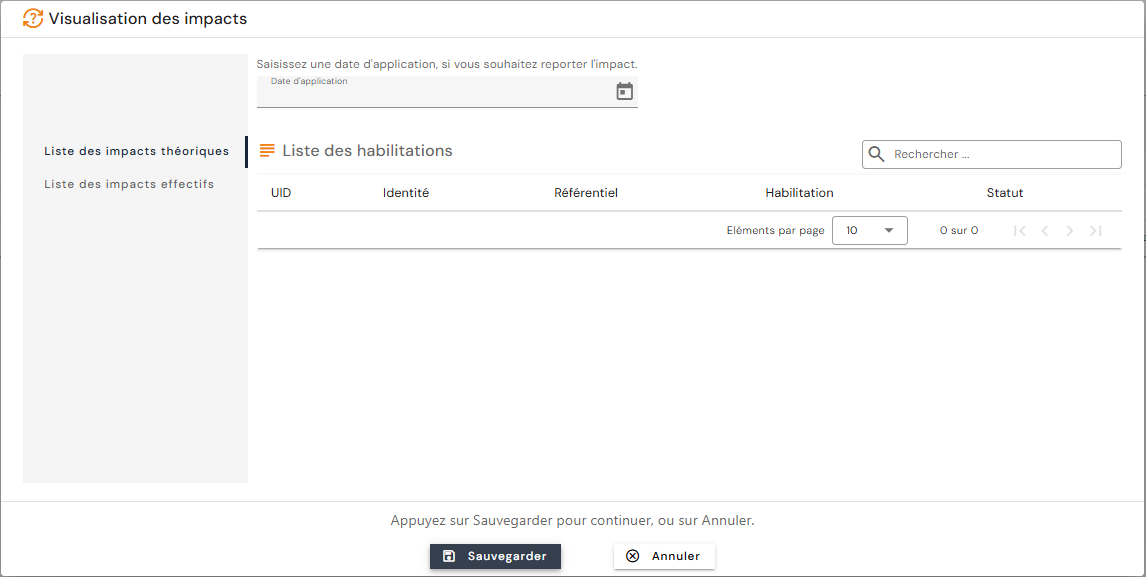
- La présence du crayon à droite de la ligne d’habilitation « 120_050 – Récupérer la liste des structures » indique qu’il y a une possibilité d’ajout une portée afin de filtrer les structures sur lesquelles vous souhaitez donner l’accès en consultation.
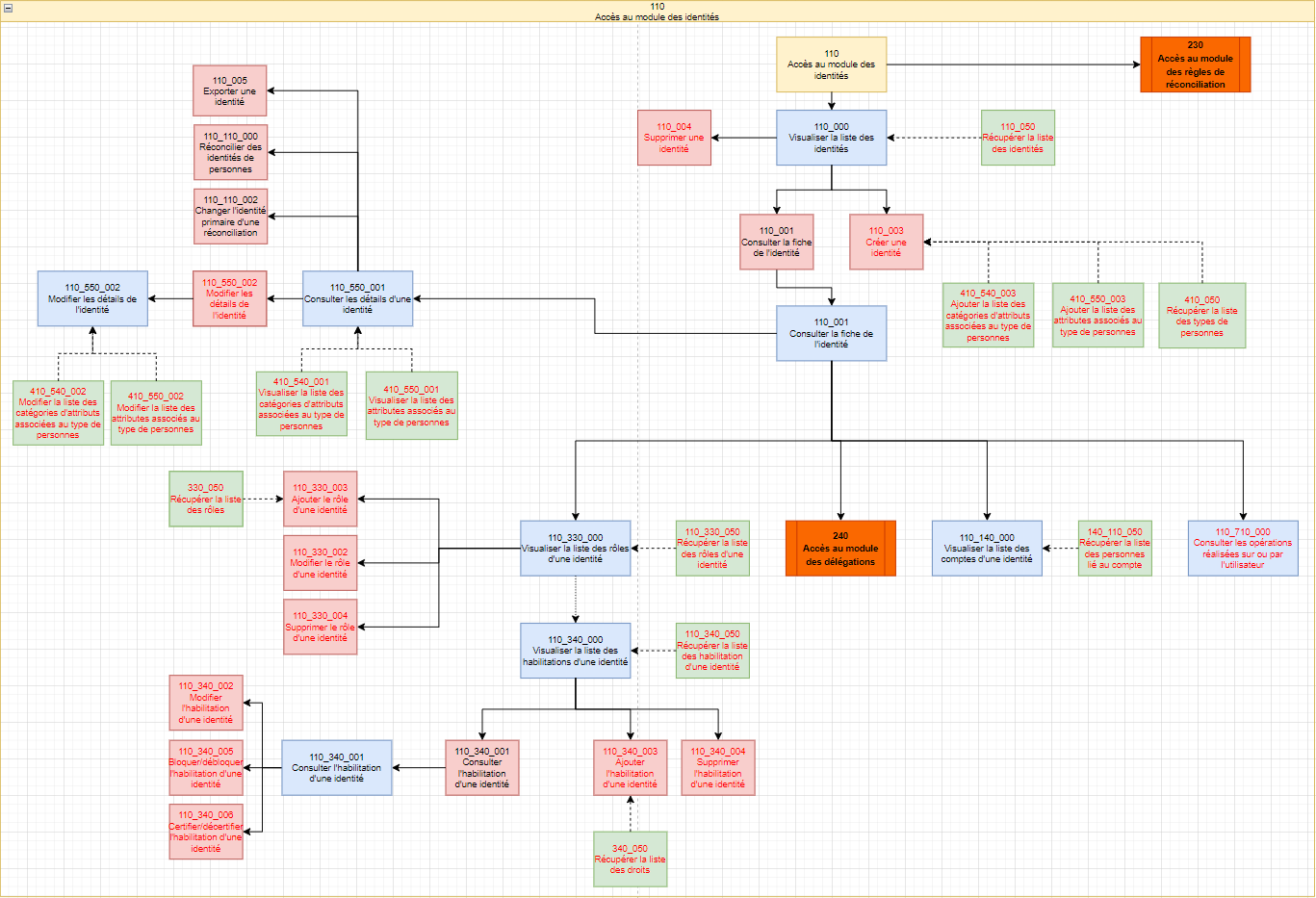
Module des Identités
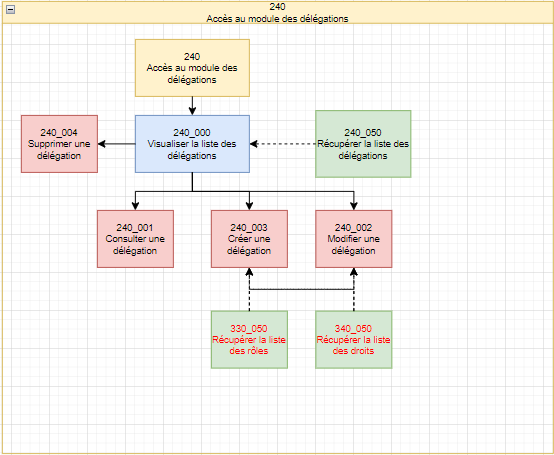
Module des Délégations
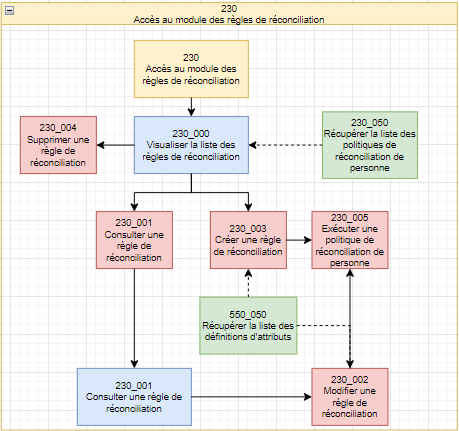
Module des Règles de Réconciliations
Module des Structures
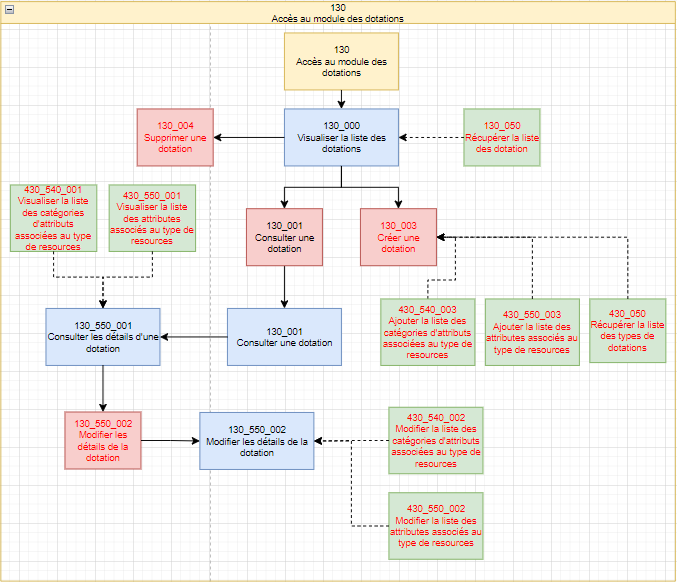
Module des Dotations
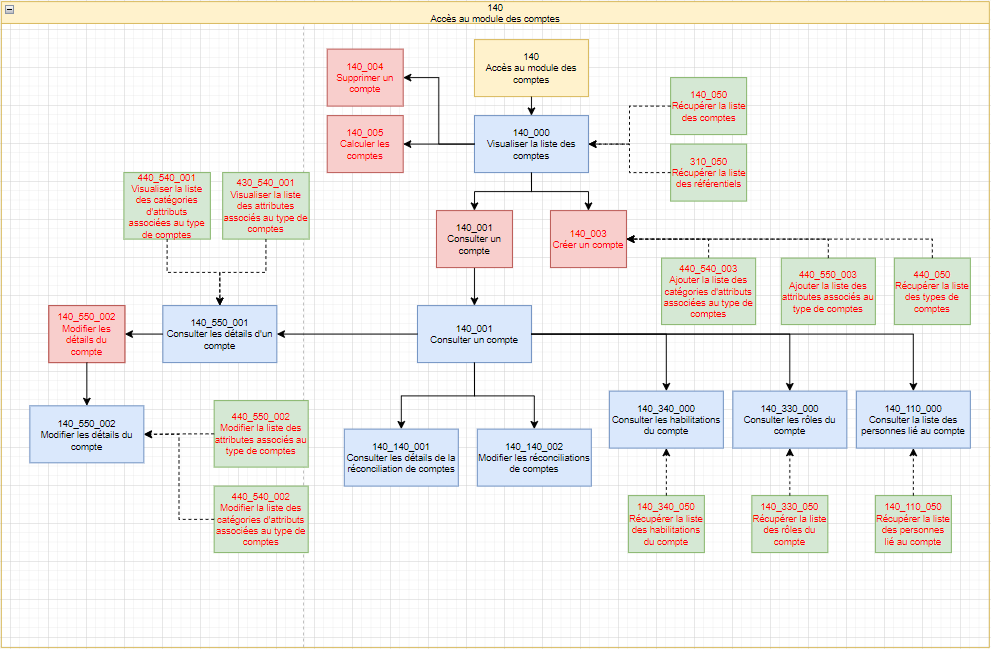
Module des Comptes
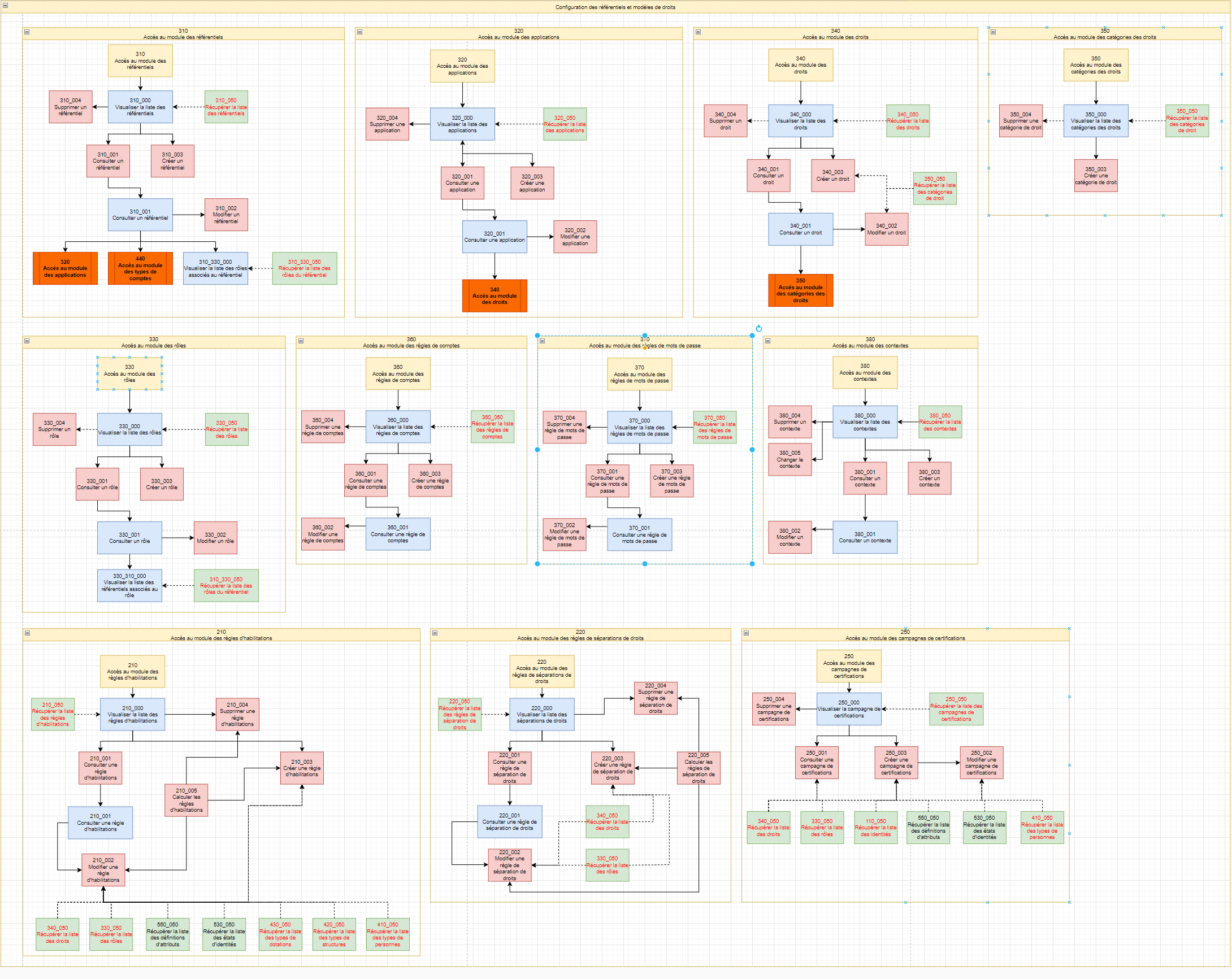
Module de Gestion des Accès
Module Tableau de bord
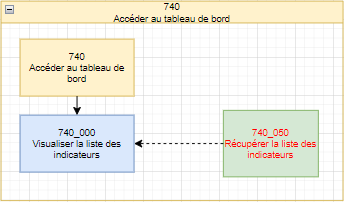
Pour construire le tableau de bord d'un rôle Identity, il est nécessaire d'ajouter manuellement l'habilitation « 740_050 – Récupérer la liste des indicateurs » et de choisir le ou les indicateurs souhaités parmi la liste proposée.
Pour certains indicateurs, il est nécessaire d'ajouter manuellement des habilitations dépendantes pour afficher les graphiques :
| Nom indicateur | Type d'indicateur | Dépendances à ajouter manuellement |
|---|---|---|
| Utilisateurs actifs / inactifs | Compteur | |
| Utilisateurs sans login | Compteur | |
| Référentiels configurés | Compteur | |
| Utilisateurs sans applications | Compteur | |
| Comptes orphelins | Compteur | |
| Habilitations bloquées manuellement | Compteur | |
| Habilitations bloquées par règle de SOD | Compteur | |
| Répartition des utilisateurs | Graphique | 410_050 - Récupérer la liste des types de personnes |
| Répartition des rôles | Graphique | 310_050 - Récupérer la liste des référentiels |
| Répartition des comptes orphelins | Graphique | 310_050 -Récupérer la liste des référentiels |
| Sources des habilitations | Graphique |
Module de Configuration des objets
Module des Jobs de provisionning
Module des Rapports
Autres modules