Ajout d'une nouvelle organisation
Une organisation ou tenant, est une isolation logique de l'ensemble des paramétrages, archives, et accès possibles (utilisateurs ou Edge Gateway). Toutes nouvelles installation nécessitent la création d'au moins une organisation, l'ajout d'autres organisations peut être nécessaire suivant l'usage prévu de la plateforme.
Toutes nouvelles organisations déclarées ont besoin de créer une base de données (BDD). Pour atteindre le serveur de BDD trois scénarios sont possibles :
- Utilisation du PostgreSQL local au serveur Mediation Controller (valable uniquement pour l'architecture standalone).
- Utilisation d'une base accessible depuis le serveur Mediation Controller directement.
- Utilisation d'une base accessible depuis un tunnel initié par une ou des Edges Gateways, généralement utilisé avec l'architecture cluster.
Prérequis
Vous aurez besoin des informations de connexions à la BDD pour la déclarer dans cyberelements Cleanroom. Pour les récupérer, connectez-vous au serveur Mediation Controller en SSH et utilisez la commande suivante, exécutée en tant que root, pour afficher le contenu du fichier /etc/ipdiva/care/databasesettings.ini :
1 | |
A l'intérieur de ce fichier récupérez l'utilisateur et le mot de passe présent dans la section [database].
Exemple de fichier databasesettings.ini
1 2 3 4 5 6 7 | |
Accéder à l'interface Web du serveur Mediation Controller avec l'URI /system.
Exemples
Si l'accès au Mediation Controller sur son adresse IP Web est 10.0.10.10, alors l'accès à l'interface system utilisera l'URL : https://10.0.10.10/system.
Si l'accès au Mediation Controller est possible avec un nom DNS, par exemple cyberelements-cleanroom.domain.local, alors l'accès à l'interface system utilisera l'URL : https://cyberelements-cleanroom.domain.local/system.
Important !
Pour toutes modifications du mot de passe, de la licence ou des certificats (Routeur SSL, Watchdog et client cyberelements Cleanroom), privilégiez la connexion à l'adresse IP réelle pour les cluster (RIP_MED_WEB_MASTER ou RIP_MED_WEB_SLAVE).
Ajoutez une organisation en cliquant sur la tuile Organisations puis cliquez sur l'icône d'ajout :
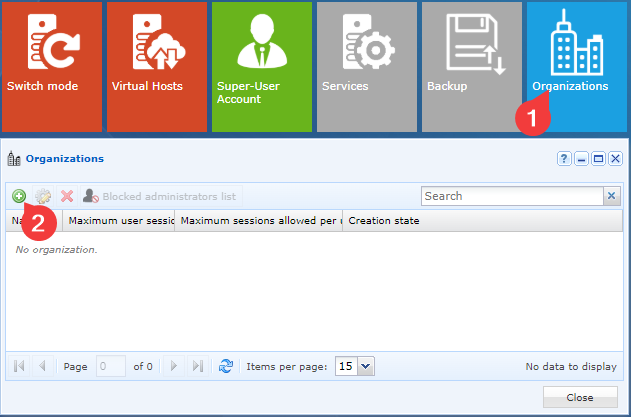
Une fenêtre Ajout d'organisation s'ouvre :
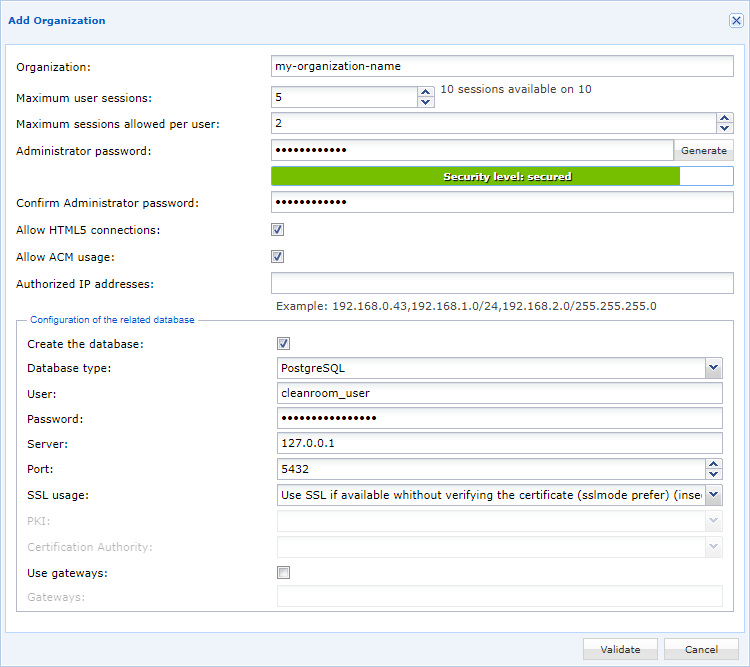
Renseignez les champs suivants :
Organisation: Nom de l'organisation cyberelements Cleanroom.Maximum sessions utilisateur: Indiquez le nombre de licences allouées à cette organisation.Maximum sessions simultanées par utilisateur: Indiquez le nombre de sessions simultanées par utilisateur.Mot de passe de l’administrateur: Générez le mot de passe de l’administrateur de l’organisation ou indiquez un nouveau mot de passe suffisamment sécurisé.Autoriser les connexions HTML5: Indiquez si l’organisation dispose de HTML5 Gateway.Autoriser l'utilisation de l'ACM: Indiquez si l'organisation pourra se servir de la fonctionnalité d'ACM (récupération d'identifiant du Coffre-Fort via des scripts).IP autorisées: Indiquez les adresses IP autorisées à se connecter à l’organisation en tant qu'administrateur.Créer la base de données: Cochez la case.Type de base de données: Sélectionnez le type de BDD PostgreSQL.Utilisateur: Indiquez le nom d’utilisateur servant à la connexion à la BDD (récupéré précédemment).Mot de passe: Indiquez le mot de passe du compte de connexion à la BDD (récupéré précédemment).Serveur: Indiquez l’adresse IP127.0.0.1.Port: Indiquez le port d’écoute de la BDD5432.Utilisation du SSL: Indiquez deprivilégiez SSL sans vérifier le certificat, pour la connexion locale au serveur cela ne représente pas un risque en terme de sécurité.Utiliser des passerelles: Laissez l'option décochée.
Information
Vous aurez besoin des informations de connexions à la base de données pour la déclarer dans cyberelements Cleanroom.
Le compte utilisateur devra avoir les droits pour créer une nouvelle BDD (sauf si réutilisation d'une ancienne BDD).
Accéder à l'interface Web du serveur Mediation Controller avec l'URI /system.
Exemples
Si l'accès au Mediation Controller sur son adresse IP Web est 10.0.10.10, alors l'accès à l'interface system utilisera l'URL : https://10.0.10.10/system.
Si l'accès au Mediation Controller est possible avec un nom DNS, par exemple cyberelements-cleanroom.domain.local, alors l'accès à l'interface system utilisera l'URL : https://cyberelements-cleanroom.domain.local/system.
Important !
Pour toutes modifications du mot de passe, de la licence ou des certificats (Routeur SSL, Watchdog et client cyberelements Cleanroom), privilégiez la connexion à l'adresse IP réelle pour les cluster (RIP_MED_WEB_MASTER ou RIP_MED_WEB_SLAVE).
Ajoutez une organisation en cliquant sur la tuile "Organisations" puis cliquez sur l'icône d'ajout :
Une fenêtre "Ajout d'organisation" s'ouvre :
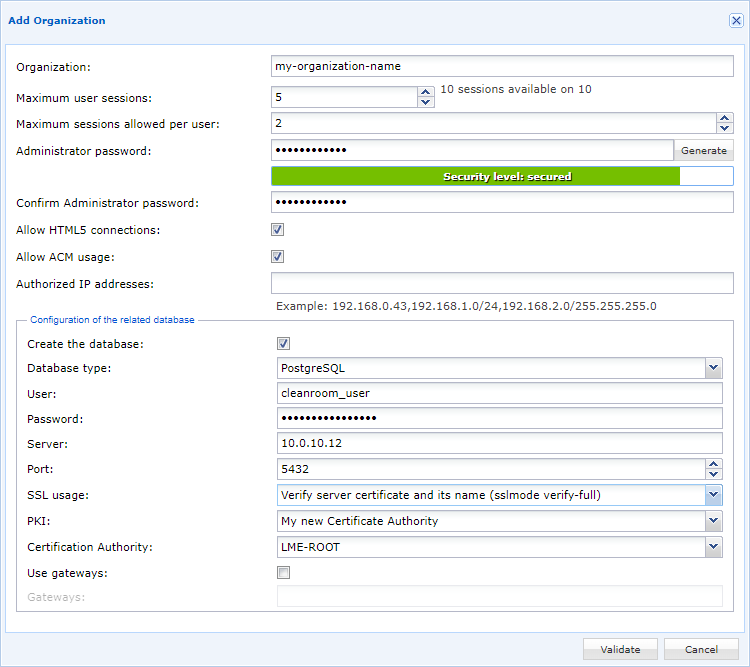
Renseignez les champs suivants :
Organisation: Nom de l'organisation cyberelements Cleanroom.Maximum sessions utilisateur: Indiquez le nombre de licences allouées à cette organisation.Maximum sessions simultanées par utilisateur: Indiquez le nombre de sessions simultanées par utilisateur.Mot de passe de l’administrateur: Générez le mot de passe de l’administrateur de l’organisation ou indiquez un nouveau mot de passe suffisamment sécurisé.Autoriser les connexions HTML5: Indiquez si l’organisation dispose de HTML5 Gateway.Autoriser l'utilisation de l'ACM: Indiquez si l'organisation pourra se servir de la fonctionnalité d'ACM (récupération d'identifiant du Coffre-Fort via des scripts).IP autorisées: Indiquez les adresses IP autorisées à se connecter à l’organisation en tant qu'administrateur.Créer la base de données: Cochez la case si la BDD n’existe pas déjà sur le serveur de BDD, la BDD étant nommée par le nom de l'organisation.Type de base de données: Sélectionnez le type de base de données entre PostgreSQL et Microsoft SQL Server.Utilisateur: Indiquez le nom d’utilisateur servant pour la connexion à la BDD.Mot de passe: Indiquez le mot de passe du compte de connexion à la BDD.Serveur: Indiquez l’adresse IP ou le nom DNS (doit pouvoir être résolu par le Mediation Controller) du serveur de base de données.Port: Indiquez le port d’écoute de la BDD (PostgreSQL écoute habituellement sur le port TCP 5432 tandis que Microsoft SQL Server écoute plutôt sur le port TCP 1433).Utilisation du SSL(si utilisation de PostgreSQL) : Indiquez si la connexion à la BDD doit être réalisée en TLS, pour une sécurité maximale préférer la connexion en TLS avec contrôle du certificat (nécessite que PostgreSQL soit paramétré pour fonctionner en TLS).PKI(si utilisation de PostgreSQL) : Indiquez la PKI à utiliser pour le contrôle du certificat de la BDD. Si non existante alors suivre les informations de paramétrage d'une autorité de certification de confiance pour le Mediation Controller.Autorité de certification(si utilisation de PostgreSQL) : Indiquez l’autorité de certification utilisée pour la création du certificat de la BDD.Utiliser des passerelles: Laissez l'option décochée.
Information
Vous aurez besoin des informations de connexions à la base de données pour la déclarer dans cyberelements Cleanroom.
Le compte utilisateur devra avoir les droits pour créer une nouvelle BDD (sauf si réutilisation d'une ancienne BDD).
Accéder à l'interface Web du serveur Mediation Controller avec l'URI /system.
Exemples
Si l'accès au Mediation Controller sur son adresse IP Web est 10.0.10.10, alors l'accès à l'interface system utilisera l'URL : https://10.0.10.10/system.
Si l'accès au Mediation Controller est possible avec un nom DNS, par exemple cyberelements-cleanroom.domain.local, alors l'accès à l'interface system utilisera l'URL : https://cyberelements-cleanroom.domain.local/system.
Important !
Pour toutes modifications du mot de passe, de la licence ou des certificats (Routeur SSL, Watchdog et client cyberelements Cleanroom), privilégiez la connexion à l'adresse IP réelle pour les cluster (RIP_MED_WEB_MASTER ou RIP_MED_WEB_SLAVE).
Ajoutez une organisation en cliquant sur la tuile "Organisations" puis cliquez sur l'icône d'ajout :
Une fenêtre "Ajout d'organisation" s'ouvre :
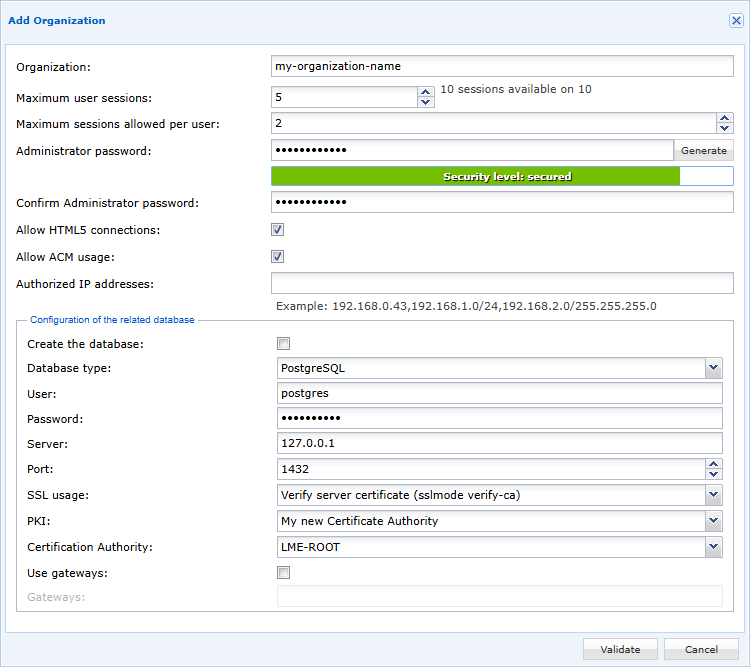
Renseignez les champs suivants :
Organisation: Nom de l'organisation cyberelements Cleanroom.Maximum sessions utilisateur: Indiquez le nombre de licences allouées à cette organisation.Maximum sessions simultanées par utilisateur: Indiquez le nombre de sessions simultanées par utilisateur.Mot de passe de l’administrateur: Générez le mot de passe de l’administrateur de l’organisation ou indiquez un nouveau mot de passe suffisamment sécurisé.Autoriser les connexions HTML5: Indiquez si l’organisation dispose de HTML5 Gateway.Autoriser l'utilisation de l'ACM: Indiquez si l'organisation pourra se servir de la fonctionnalité d'ACM (récupération d'identifiant du Coffre-Fort via des scripts).IP autorisées: Indiquez les adresses IP autorisées à se connecter à l’organisation en tant qu'administrateur.Créer la base de données: Cochez la case si la BDD n’existe pas déjà sur le serveur de BDD, la BDD étant nommée par le nom de l'organisation.Type de base de données: Sélectionnez le type de base de données entre PostgreSQL et Microsoft SQL Server.Utilisateur: Indiquez le nom d’utilisateur servant pour la connexion à la BDD.Mot de passe: Indiquez le mot de passe du compte de connexion à la BDD.Serveur: Indiquez l’adresse IP utilisée lors de la redirection via le tunnel, généralement défini à127.0.0.1.Port: Indiquez le port d’écoute du tunnel redirigeant vers la BDD, généralement défini à1432.Utilisation du SSL(si utilisation de PostgreSQL) : Indiquez si la connexion à la BDD doit être réalisée en TLS, du fait de la redirection dans le tunnel, le mode de sécurité le plus contraignant ne pourra être utilisé, sélectionnez, si souhaité, le mode de vérification du certificat au maximum.PKI(si utilisation de PostgreSQL) : Indiquez la PKI à utiliser pour le contrôle du certificat de la BDD. Si non existante alors suivre les informations de paramétrage d'une autorité de certification de confiance pour le Mediation Controller.Autorité de certification(si utilisation de PostgreSQL) : Indiquez l’autorité de certification utilisée pour la création du certificat de la BDD.Utiliser des passerelles: Laissez l'option décochée.