Gestion des types d'objets
Les différents types d’objet dans la solution permettent de mettre en place la configuration pour gérer les identités et leurs habilitations.
Il existe 4 types d’objets :
- Identité : identité numérique d’une personne
- Structure : structure de type organisationnel ou hiérarchique. Est rattachée aux identités ou dotations.
- Dotation : permet de gérer des ressources matérielles. Est rattachée aux identités ou structure
- Compte : les comptes des applications cibles sont calculés en fonction des rôles et des habilitations liés aux identités.
Créer / modifier / supprimer un type d'identité ou un type de dotation
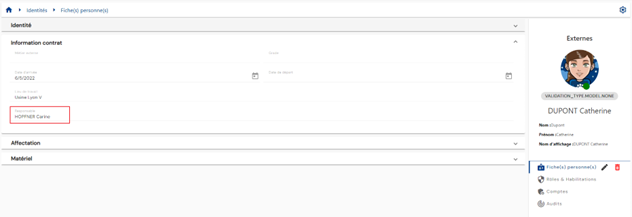
Pour accéder à la gestion des types d’identité ou dotation, il y a 2 accès possibles :
- Le premier accès est depuis les menus « Identités » ou « dotations ». Cliquez sur l’icône «
 » situé à droite du bandeau horizontal.

- Le second accès est depuis le menu « configuration / Types ».
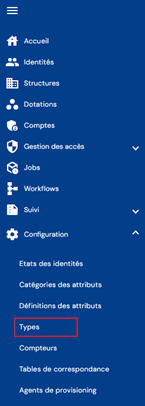
Cliquez ensuite sur l’onglet de l’objet souhaité.
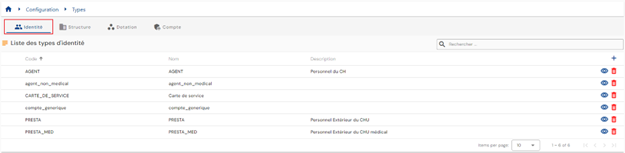
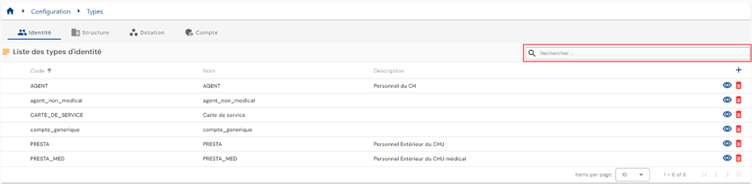
Pour les objets de type « Identité » ou « Dotation », vous arrivez directement sur la liste des types d’objets existants, préchargée dans un tableau sans aucun filtre appliqué mais respectant les autorisations liées au profil de la personne connectée.
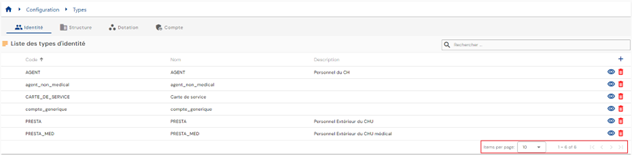
Une pagination est mise en place pour n'afficher que 10 types d’objets.
Un champ de recherche est disponible en haut à droite du tableau. La recherche porte sur les codes, noms ou descriptions des types d’objets, soit les champs affichés dans le tableau.
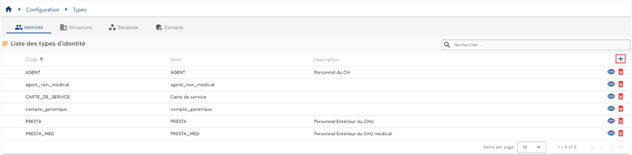
Pour créer un nouveau type d’identité ou dotation, il faut cliquer sur le bouton «  ».
».
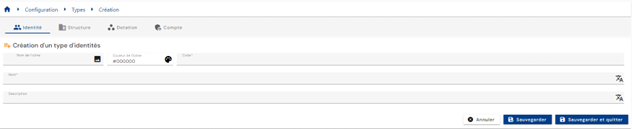
Saisissez dans un premier temps les paramètres généraux d’un type d’identité ou de dotation :
- Icône : Icône affiché dans les fiches de consultation des objets. Facultatif.
- Code couleur : couleur distinctive pour définir le type d’objet. #000000 par défaut, soit la couleur noire.
- Code : code du type d’objet. Doit être unique, sans espace et sans caractère spécial. Obligatoire.
- Nom : nom du type d’objet. Libellé qui sera affiché dans les différents formulaires de l’application. Obligatoire.
- Description : champ qui permet de saisir une description du type d’objet. Facultatif.
Validez le formulaire de création pour ajouter des catégories et des attributs.
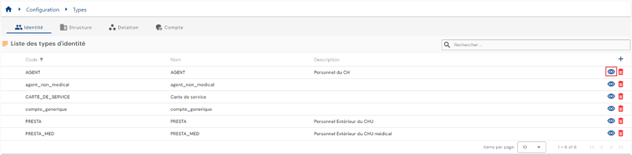
Pour consulter et modifier un type d’objet de type « Identité » ou « Dotation », il faut cliquer sur l'icône «  » qui se situe à droite dans la ligne du tableau correspondante.
Il est possible de basculer en mode modification directement à partir de la page de consultation d’un type d’objet.
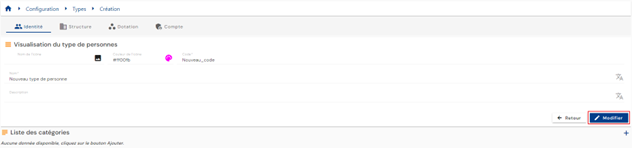
En mode modification, tous les champs sont modifiables.
Actions sur les boutons en mode modification ou création :
- Annuler : annule la saisie en cours et reviens sur la page de liste des types de personne.
- Sauvegarder : Valide le formulaire et bascule la page en mode consultation.
- Sauvegarder et quitter : Valide le formulaire et reviens sur la page de liste des types de personne.
Pour supprimer un type d’objet de type « Identité » ou « Dotation, il faut cliquer sur l'icône «  » qui se situe à droite dans la ligne du tableau correspondante.
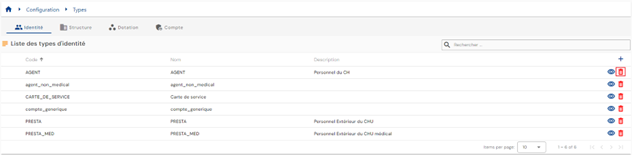
Un message de confirmation est ouvert avant de procéder à la suppression du type d’objet.
Avertissement : il n’est pas possible de supprimer un type d’objet tant que des données liées existent.
Créer / modifier / supprimer un type de structure dans un arbre organisationnel
Pour accéder à la gestion des types de structures, il y a 2 accès possible :
- Le premier accès est depuis le menu « Structures ». Cliquez sur l’icône «
 » situé à droite du bandeau horizontal.

- Le second accès est depuis le menu « configuration / Types ».
Cliquez ensuite sur l’onglet « Structure ».

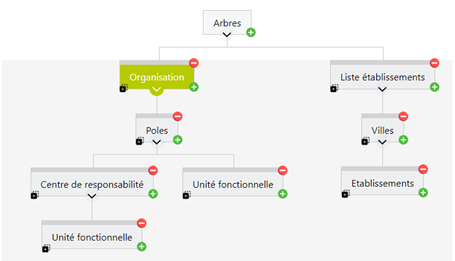
Vous arrivez directement sur la liste des arbres organisationnels avec un visuel de leur arborescence.
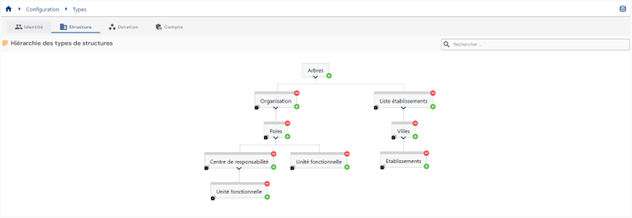
Pour créer un nouvel arbre organisationnel, il faut cliquer sur l’icône «  » qui se situe à droite du champ « Arbres ». Un arbre est un type de structure sans parent associé.

Pour créer un nouveau type de structure dans un arbre organisationnel, il faut cliquer sur le bouton « » qui se situe à droite de la structure parente dans laquelle on souhaite ajouter un sous-niveau. Par exemple, pour ajouter un sous-niveau à la structure « Poles », il faut cliquer sur le bouton « » de la structure « Poles ».
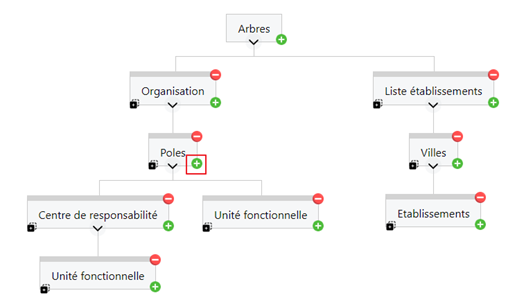
Saisissez dans un premier temps les paramètres généraux d’un type de structure :
- Icône : image qui peut être choisie parmi une liste proposée. Sera intégrée dans la page de consultation des structures. Facultatif.
- Code couleur : couleur distinctive pour définir le type de structue. Sera intégrée dans la page de consultation des structures. #000000 par défaut, soit la couleur noire.
- Code : code du type de structure. Doit être unique, sans espace et sans caractère spécial. Obligatoire.
- Nom : nom du type de structure. Libellé qui sera affiché dans les différents formulaires de l’application. Obligatoire.
- Description : champ qui permet de saisir une description du type de structure. Facultatif.
- Parents possibles : laisser le champ vide pour créer un nouvel arbre organisationnel. Pour les structures d’un arbre, le champ est préalablement rempli avec le parent depuis lequel on a ajouté un sous-type de structure. Il est possible d’ajouter d’autres parents.
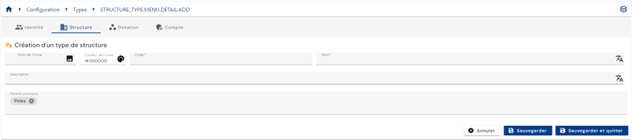
Validez le formulaire de création pour ajouter des catégories et des attributs.
Pour consulter et modifier un type de structure, il faut cliquer sur le type de structure souhaité.
Il est possible de basculer en mode modification directement à partir de la page de consultation d’un type de structure.
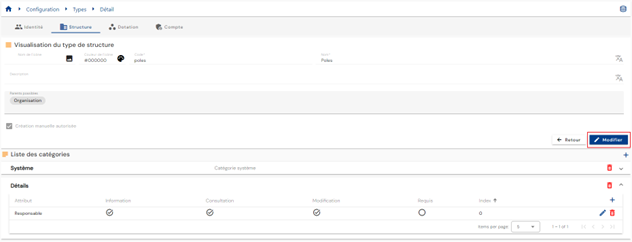
En mode modification, tous les champs sont modifiables sauf le code d’un type de structure.
Actions sur les boutons en mode modification ou création d’un type de structure :
- Annuler : annule la saisie en cours et reviens sur la page de liste des arbres organisationnels.
- Sauvegarder : Valide le formulaire et bascule la page en mode consultation.
- Sauvegarder et quitter : Valide le formulaire et reviens sur la page de liste des arbres organisationnels.
Pour dupliquer un type de structure, il faut cliquer sur l’icône «  » qui se situe en bas à gauche du type de structure souhaité.

Une nouvelle structure est créée et les informations dupliquées sont :
- Structure parente
- Catégories et attributs liés
Actions sur les boutons en mode modification, duplication ou création d’un type de structure :
- Annuler : annule la saisie en cours et reviens sur la page de liste des types de personne.
- Sauvegarder : Valide le formulaire et bascule la page en mode consultation.
- Sauvegarder et quitter : Valide le formulaire et reviens sur la page de liste des types de personne.
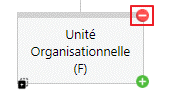
Pour supprimer un type de structure, il faut cliquer sur l'icône «  » qui se situe en haut à droite d’un type de structure.
Créer / modifier / supprimer un type de compte pour un référentiel
Pour accéder à la gestion des types de compte, il y a 2 accès possible :
- Le premier accès est depuis la page de consultation d’un référentiel. Rendez-vous dans l’onglet « Types de comptes ».
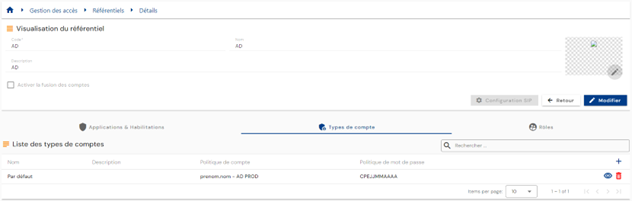
Vous arrivez directement sur la liste des types de compte existants, préchargée dans un tableau et filtré sur le référentiel en cours de consultation et en respectant les autorisations liées au profil de la personne connectée.
- Le second accès est depuis le menu « configuration / Types ».
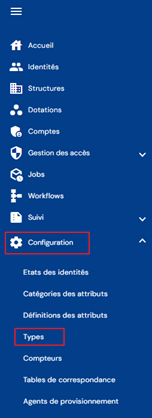
Cliquez ensuite sur l’onglet « Comptes ».
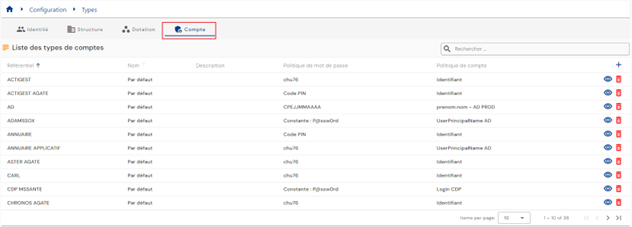
Vous arrivez directement sur la liste des types de compte existants, préchargée dans un tableau sans aucun filtre appliqué mais respectant les autorisations liées au profil de la personne connectée.
Une pagination est mise en place pour n'afficher que 10 types de comptes.
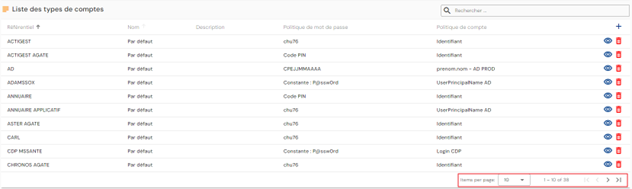
Un champ de recherche est disponible en haut à droite du tableau. La recherche porte sur le nom des types de compte.
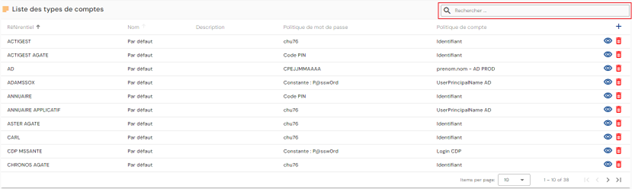
Pour créer un nouveau type de compte, il faut cliquer sur le bouton « ».
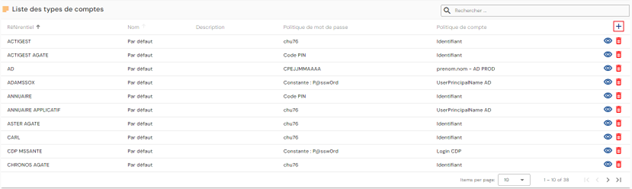
Saisissez dans un premier temps les paramètres généraux d’un type de personne :
- Référentiel : sélectionnez un référentiel parmi les choix dans la liste déroulante. Champ pré-rempli et non modifiable si accès depuis la page du référentiel.
- Code : code du type de compte. Doit être unique, sans espace et sans caractère spécial. Obligatoire.
- Nom : nom du type de compte. Libellé qui sera affiché dans les différents formulaires de l’application. Obligatoire.
- Description : champ qui permet de saisir une description du type de compte. Facultatif.
- Politique de compte : sélectionnez une politique de compte parmi les choix dans la liste déroulante. Obligatoire.
- Politique de mot de passe : sélectionnez une politique de mot de passe parmi les choix dans la liste déroulante. Facultatif.
- Génération de compte : option permettant la génération d’un compte dès lors qu’une identité possède le rôle de la règle défini.
- Si cochée, une identité possédant un rôle mais aucun droit pourra avoir un compte généré (si l’état de la personne respecte les règles d’attribution d’un compte).
- Si non cochée, une identité possédant un rôle mais aucun droit n’aura aucun compte généré.
Validez le formulaire de création pour ajouter des catégories et des attributs au type de compte et pour définir les états de compte en fonction des états d’identités.
Pour définir les états de compte en fonction des états des identités, dans l’onglet « Etats des identités », cliquez sur l’icône « ».
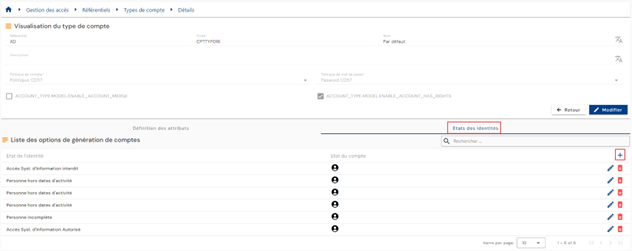
Spécifiez l’état de l’identité souhaité et choisissez l’état du compte parmi les choix de la liste déroulante.
Les états de compte possible sont :
- Aucun compte (-1)
- Compte théorique (0)
- Compte actif (1)
- Compte désactivé (2)
Pour consulter et modifier un type de compte, il faut cliquer sur l'icône « » qui se situe à droite dans la ligne du tableau correspondante.
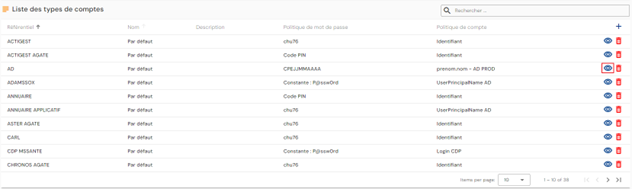
Il est possible de basculer en mode modification directement à partir de la page de consultation d’un type de compte.
En mode modification, tous les champs sont modifiables.
Actions sur les boutons en mode modification ou création :
- Annuler : annule la saisie en cours et bascule la page en mode consultation.
- Sauvegarder : Valide le formulaire et bascule la page en mode consultation.
- Sauvegarder et quitter : Valide le formulaire et reviens sur la page de liste des types de personne.
Pour supprimer un type de compte, il faut cliquer sur l'icône « » qui se situe à droite dans la ligne du tableau correspondante.
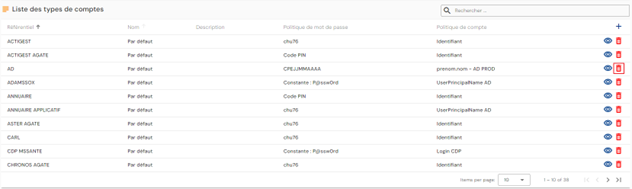
Un message de confirmation est ouvert avant de procéder à la suppression du type de compte.
Avertissement : il n’est pas possible de supprimer un type de compte tant que des objets liés existent.
Définir les types d'objet pouvant être créés via l'interface
Pour donner la possibilité de créer un type d’objet via l’interface il est nécessaire de remplir les conditions suivantes :
- Cocher la case qui autorise la création d’un type d’objet via l’interface. Cette case à cocher est disponible dans la page de configuration d’un type d’objet.

- Avoir l’habilitation dans le référentiel Identity pour créer un type d’objet.
Configurer les formulaires de consultation / création / modification d'un objet selon son type
Configurer les formulaires de consultation, création ou modification revient à déterminer quels attributs on souhaite afficher et/ou modifier.
Une configuration par défaut sur le mode d’affichage des attributs peut être réalisée dans la configuration des attributs. Pour cela, rendez-vous sur la page de configuration des attributs et dépliez le pavé « Affichage ».
Le mode d’affichage doit être configuré pour les 3 formulaires différents (consultation, création et modification) ainsi que pour l’encart en haut à droite des objets.
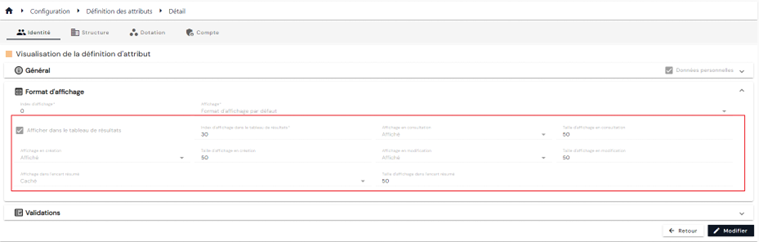
Les valeurs possibles par formulaire sont les suivantes :
| Affiché | Caché | Lecture seule | |
|---|---|---|---|
| Formulaire création | X | X | |
| Formulaire modification | X | X | X |
| Formulaire consultation | X | X | |
| Encart résumé | X | X |
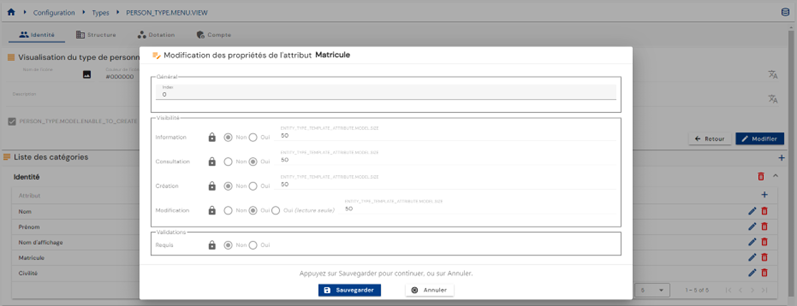
Il est également possible de surcharger le mode d’affichage par défaut des attributs dans chaque type d’objet. Pour cela, se rendre sur la page de configuration des types d’objet, ouvrir le type d’objet en mode consultation puis éditer l’attribut à surcharger en cliquant sur l’icône «  » à droite de l’attribut.
Choisir les modes d’affichage dans le pavé « Visibilité » :
Créer un lien entre une identité et une structure
Il existe 2 possibilités de créer un lien entre une identité et une structure. Soit une structure est attachée à une identité, soit c’est l’inverse, une identité est liée à une structure.
Pour lier une structure à une identité, il faut configurer un attribut de type structure et le lier à un type de personne.
Ainsi, depuis la fiche personne, il est possible de voir la structure à laquelle la personne est liée.
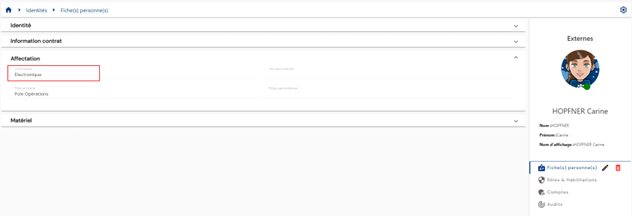
Cette information est aussi disponible en consultant la fiche structure, sur laquelle la liste des personnes liées est affichée.
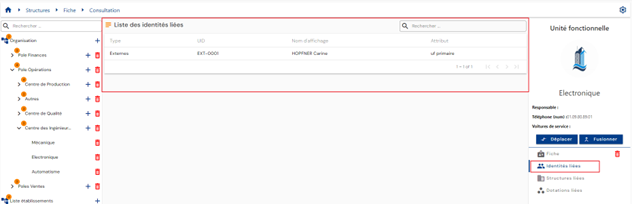
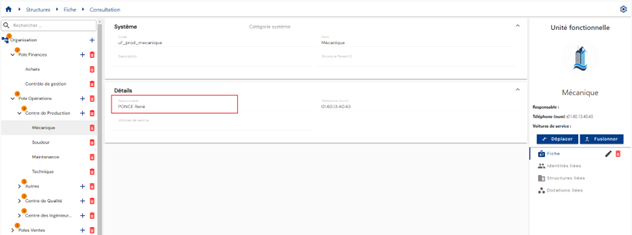
Pour lier une identité à une structure, il faut configurer un attribut de type personne et le lier à un type de structure.
Ainsi, depuis la fiche structure, il sera possible de voir l’identité à laquelle la structure est liée.
Créer un lien entre une identité et une dotation
Il existe 2 possibilités de créer un lien entre une identité et une dotation. Soit une dotation est attachée à une identité, soit c’est l’inverse, une identité est liée à une dotation.
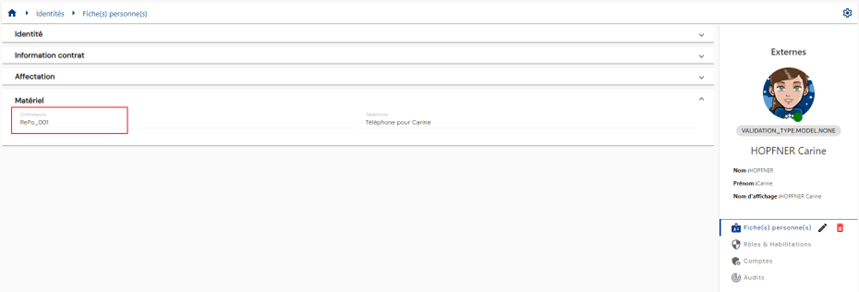
Pour lier une dotation à une identité, il faut configurer un attribut de type dotation et le lier à un type de personne.
Ainsi, depuis la fiche personne, il sera possible de voir la dotation à laquelle la personne est liée.
Cette information sera aussi disponible en consultant la fiche dotation, sur laquelle la liste des personnes liées sera affichée.
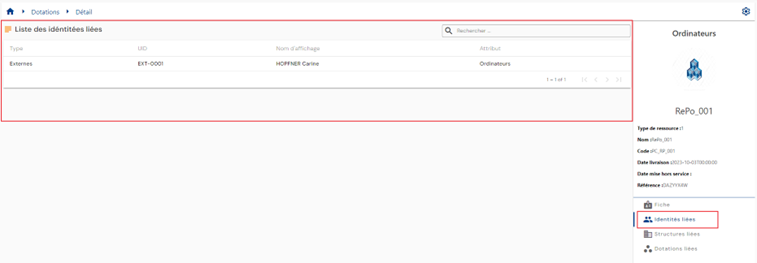
Pour lier une identité à une dotation, il faut configurer un attribut de type identité et le lier à un type de dotation.
Ainsi, depuis la fiche d’une dotation, il sera possible de voir la ou les identités liées à la dotation.
Créer un lien entre une dotation et une structure
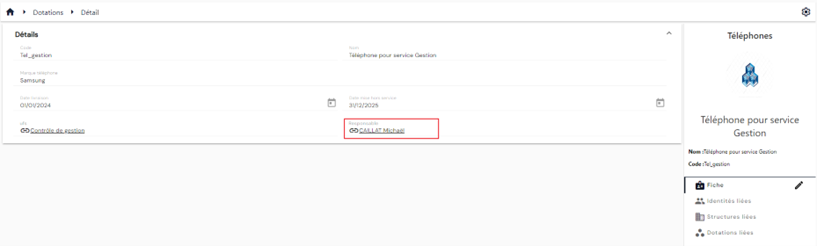
Il existe 2 possibilités de créer un lien entre une dotation et une structure. Soit une structure est attachée à une dotation, soit c’est l’inverse, une dotation est liée à une structure.
Pour lier une structure à une dotation, il faut configurer un attribut de type structure et le lier à un type de dotation.
Ainsi, depuis la fiche dotation, il est possible de voir la structure à laquelle la dotation est liée.
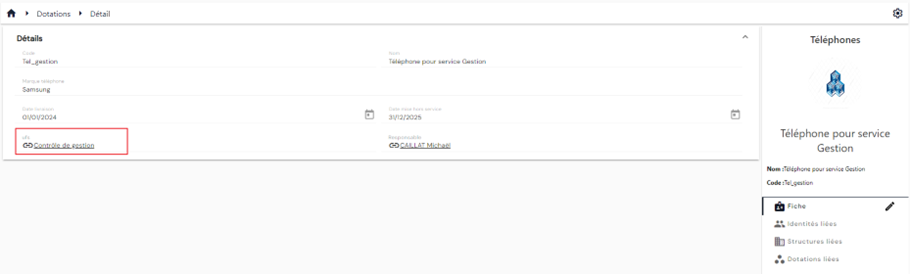
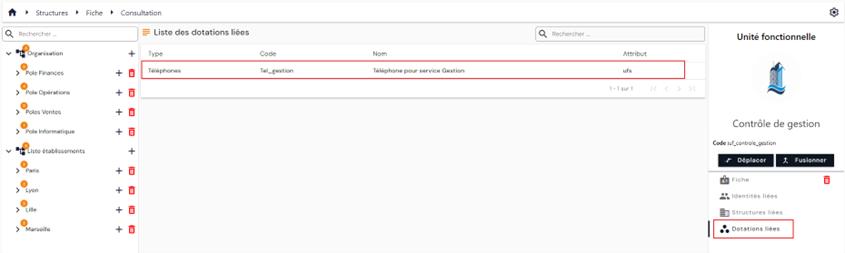
Cette information est aussi disponible en consultant la fiche structure, sur laquelle la liste des dotation liées est affichée.
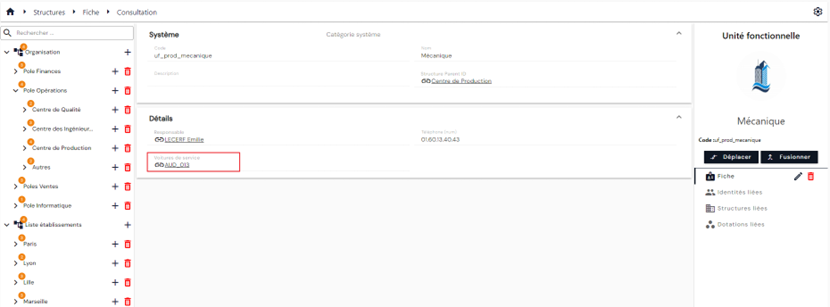
Pour lier une dotation à une structure, il faut configurer un attribut de type dotation et le lier à un type de structure.
Ainsi, depuis la fiche structure, il sera possible de voir la dotation à laquelle la structure est liée.
Créer un lien entre deux identités
Créer un lien entre deux identités consiste à configurer un attribut de type identité et de le lier à un type de personne.
Ainsi, depuis la fiche personne, il sera possible de voir l’identité à laquelle la personne est liée.