Créer un jeton d'appairage pour une Edge Gateway
Pour créer un jeton d'appairage il est nécessaire de créer une nouvelle Edge Gateway ou HTML5 Gateway (ou d'éditer une Edge Gateway ou HTML5 Gateway actuelle en recréant un jeton d'appairage).
Accédez à l'interface Web du serveur Mediation Controller ou de votre tenant cyberelements.io avec l'URI /console.
Exemples
Si l'accès au Mediation Controller sur son adresse IP Web est 10.0.10.10, alors l'accès à l'interface system utilisera l'URL : https://10.0.10.10/console.
Si l'accès au Mediation Controller est possible avec un nom DNS, par exemple cyberelements-cleanroom.domain.local, alors l'accès à l'interface system utilisera l'URL : https://cyberelements-cleanroom.domain.local/console.
Si la plateforme utilisée est cyberelements.io alors l'accès peut se faire simplement via l'accès à son tenant, par exemple pour un nom de tenant my-tenant l'accès serait le suivant : https://my-tenant.cyberelements.io.
Il est aussi possible d'accèder directement au fomulaire de connexion de la console d'administration via https://my-tenant.cyberelements.io/console.
Une fois connecté suivez les étapes suivantes en fonction de votre type de plateforme ainsi que du type de Edge Gateway qui doit être créée.
-
Ouvrez le module de gestion des Edge Gateway :
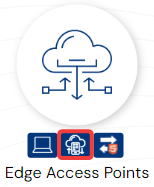
-
Créer une nouvelle Edge Gateway en cliquant sur l'icône + :
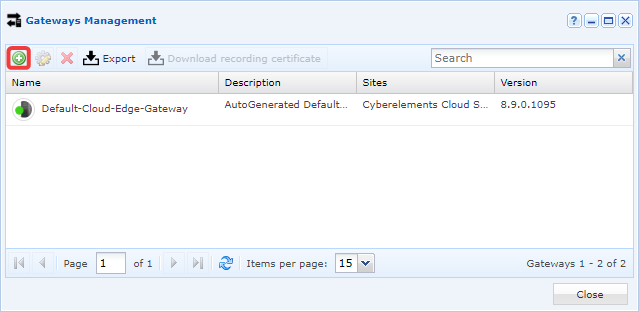
-
Renseignez les différents éléments demandés par l'interface :
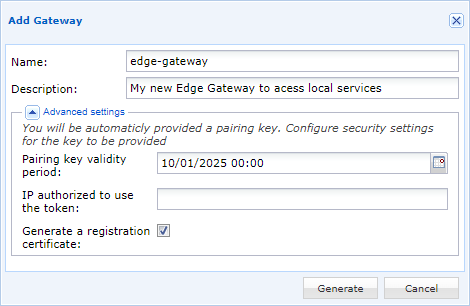
- Nommez la nouvelle Edge Gateway.
- Indiquez, facultativement, une description pour mieux l'identifier ou comprendre son usage.
- Définissez la période de validité du jeton d'appairage.
- Facultativement, restreignez l'usage du jeton à une adresse IP. Attention, il s'agit de l'adresse IP vue par le Mediation Controller hébergé par Systancia, c'est donc une adresse IP publique qui doit être renseignée.
- Facultativement (recommandé pour la création de la première instance de Edge Gateway sur la machine), laissez coché l'option
Générer un certificat d'enregistrement.
-
Le jeton d'appairage est ensuite généré et affiché à l'écran :
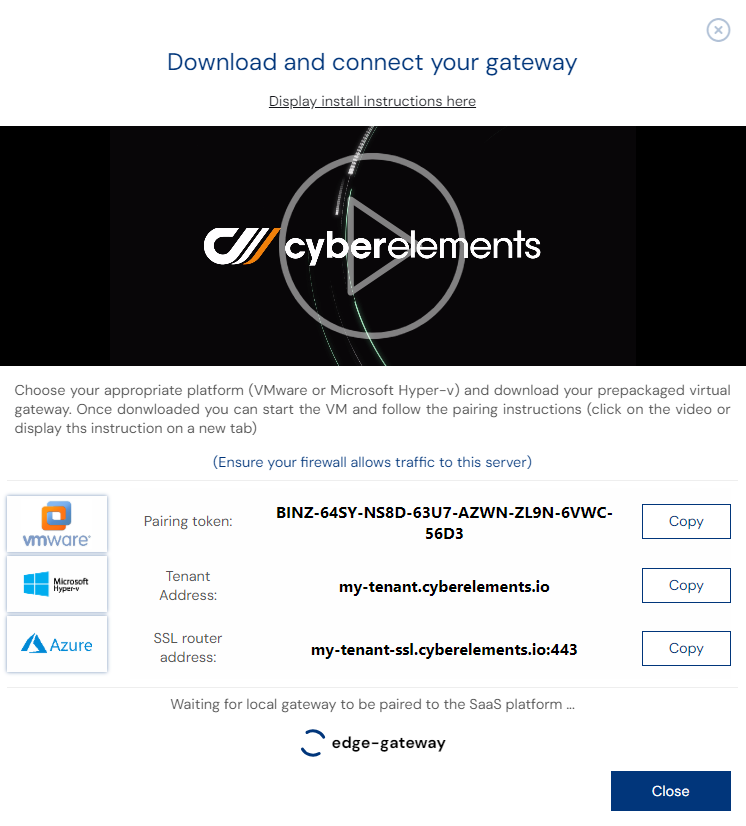
Prérequis nécessaires
Pour que la création d'une nouvelle Edge Gateway puisse aboutir, il est nécessaire d'obtenir au minimum un certificat pour la connexion de la Edge Gateway et un second certificat facultatif pour le fonctionnement du service d'enregistrement des accès directs.
Le certificat pour la Edge Gateway devra être du type certificat pour l'authentification client et avoir un CN de la forme edge-gateway-name@organization-name. Où :
edge-gateway-namecorrespond au nom logique de la Edge Gateway (une même machine Edge Gateway pouvant avoir plusieurs instances fonctionnant en parallèle, le nom de la Edge Gateway peut donc différer du nom affecté à la machine). Le nom ne doit pas contenir de caractères accentués, d'espaces et les caractères spéciaux autorisés sont-et_.organization-namecorrespond au nom de l'organisation à laquelle la Edge Gateway devra se connecter. Un Mediation Controller pouvant posséder plusieurs organisation, cette information est capitale pour lui permettre de connaître l'organisation qui lui est rattachée.
Le certificat pour le service d'enregistrement devra être du type certificat pour l'authentification serveur dont le CN correspondra, de préférence au FQDN de la machine Edge Gateway.
Attention, le Mediation Controller refusera tout certificat ne provenant pas de PKI / d'autorités de certification de confiance, pour ajouter une nouvelle PKI / autorité de certification de confiance veuillez suivre les indications de la page suivante : Ajouter une autorité de certification de confiance
-
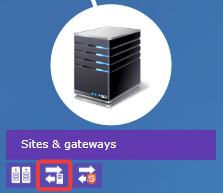
Ouvrez le module de gestion des Edge Gateway :
-
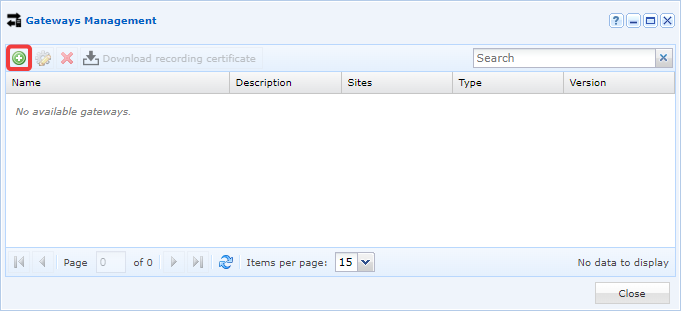
Créer une nouvelle Edge Gateway en cliquant sur l'icône + :
-
Renseignez les différents éléments demandés par l'interface :
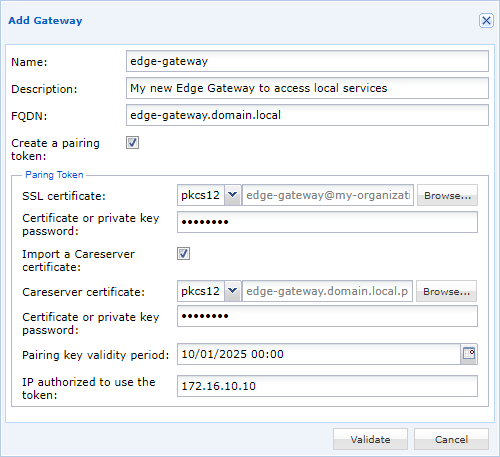
- Nommez la nouvelle Edge Gateway.
- Indiquez, facultativement, une description pour mieux l'identifier ou comprendre son usage.
- Définissez le FQDN de la machine, il s'agit d'une information importante qui doit aller de pair avec le CN du certificat pour le service d'enregistrement.
- Cochez l'option de création d'un jeton d'appairage.
- Recherchez et indiquez le mot de passe du certificat de la Edge Gateway.
- Facultativement (recommandé pour la création de la première instance de Edge Gateway sur la machine), ajoutez le certificat du service d'enregistrement avec son mot de passe associé après avoir coché
Importer un certificat d'enregistrement. - Définissez la période de validité du jeton d'appairage.
- Facultativement, restreignez l'usage du jeton à une adresse IP. Attention, il s'agit de l'adresse IP vue par le Mediation Controller, si la Edge Gateway fait partie du même réseau que le Mediation Controller il s'agira probablement de l'adresse IP privée sinon ce sera l'adresse IP publique.
-
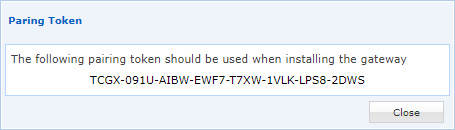
Le jeton d'appairage est ensuite généré et affiché à l'écran :
Prérequis nécessaires
Pour que la création d'une nouvelle HTML5 Gateway puisse aboutir, il est nécessaire d'obtenir un certificat pour la connexion de cette dernière.
Le certificat pour la HTML5 Gateway devra être du type certificat pour l'authentification client et avoir un CN de la forme html5-gateway-name@organization-name. Où :
html5-gateway-namecorrespond au nom logique de la HTML5 Gateway (une même machine HTML5 Gateway pouvant avoir plusieurs instances fonctionnant en parallèle, le nom de la HTML5 Gateway peut donc différer du nom affecté à la machine). Le nom ne doit pas contenir de caractères accentués, d'espaces et les caractères spéciaux autorisés sont-et_.organization-namecorrespond au nom de l'organisation à laquelle la HTML5 Gateway devra se connecter. Un Mediation Controller pouvant posséder plusieurs organisation, cette information est capitale pour lui permettre de connaître l'organisation qui lui est rattachée.
Attention, le Mediation Controller refusera tout certificat ne provenant pas de PKI / d'autorités de certification de confiance, pour ajouter une nouvelle PKI / autorité de certification de confiance veuillez suivre les indications de la page suivante : Ajouter une autorité de certification de confiance
-
Ouvrez le module de gestion des HTML5 Gateway :
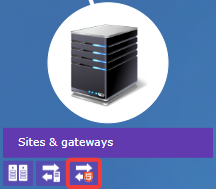
-
Créer une nouvelle HTML5 Gateway en cliquant sur l'icône + :
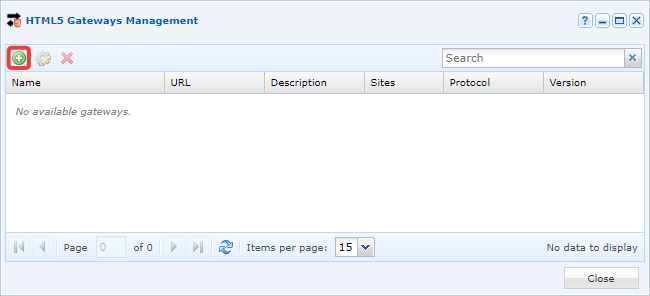
-
Renseignez les différents éléments demandés par l'interface :
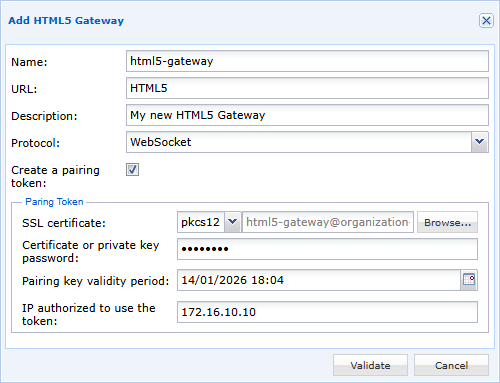
- Nommez la nouvelle HTML5 Gateway.
- Indiquez l'URL d'accès (pour une première instance en architecture standalone il s'agit communément de
HTML5; pour un cluster ce sontHTML5-1etHTML5-2). - Indiquez, facultativement, une description pour mieux l'identifier ou comprendre son usage.
- Définissez le protocole à
WebSocket. - Cochez l'option de création d'un jeton d'appairage.
- Recherchez et indiquez le mot de passe du certificat de la HTML5 Gateway.
- Définissez la période de validité du jeton d'appairage.
- Facultativement, restreignez l'usage du jeton à une adresse IP. Attention, il s'agit de l'adresse IP vue par le Mediation Controller, si la HTML5 Gateway fait partie du même réseau que le Mediation Controller il s'agira probablement de l'adresse IP privée sinon ce sera l'adresse IP publique.
-
Le jeton d'appairage est ensuite généré et affiché à l'écran :
Astuce
Si le jeton a été perdu ou n'a pas pu être récupéré après sa création, l'édition des paramètres de la nouvelle Edge Gateway le réaffichera.
Une fois le jeton d'appairage obtenu, il peut être utilisé sur une Edge Gateway ou une HTML5 Gateway avec les instructions suivantes : Connecter une Edge Gateway avec un jeton d'appairage.