Creazione di un token di accoppiamento per un Edge Gateway
Per creare un token di accoppiamento, è necessario creare un nuovo Edge Gateway o HTML5 Gateway (o modificare un Edge Gateway o HTML5 Gateway esistente ricreando un token di accoppiamento).
Accedere all'interfaccia web del server Mediation Controller con l'URI /system.
Esempio
Se l'accesso al Mediation Controller sul suo indirizzo IP web è 10.0.10.10, l'accesso all'interfaccia del sistema utilizzerà l'URL: [https://10.0.10.10/system] ().
Se l'accesso al Mediation Controller è possibile con un nome DNS, ad esempio cyberelements-cleanroom.domain.local, l'accesso all'interfaccia di sistema utilizzerà l'URL: https://cyberelements-cleanroom.domain.local/system.
Importante!
Per qualsiasi modifica della password, della licenza o dei certificati (SSL Router, Watchdog e cyberelements Cleanroom client), collegarsi all'indirizzo IP effettivo per i cluster (RIP_MED_WEB_MASTER o RIP_MED_WEB_SLAVE).
Una volta effettuato l'accesso, seguire i passaggi seguenti in base al tipo di piattaforma e il tipo di Edge Gateway che deve essere creato.
-
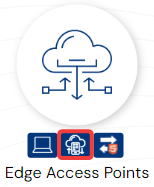
Aprire il modulo di gestione Edge Gateway:
-
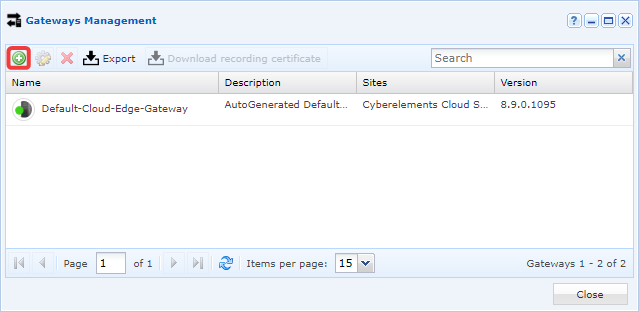
Creare un nuovo Edge Gateway cliccando sull'icona +:
-
Riempire i vari campi richiesti dall'interfaccia:
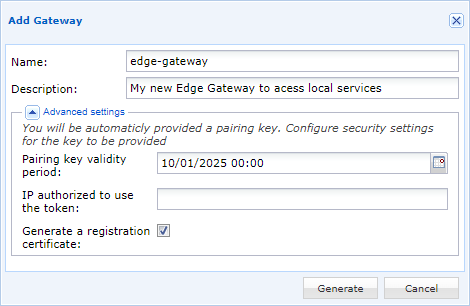
- Nomina il nuovo Edge Gateway.
- Optionalmente, inserire una descrizione per identificarla meglio o per comprendere il suo uso.
- Definire il periodo di validità del token di accoppiamento.
- Optionalmente, limitare l'uso del token ad un indirizzo IP. Si prega di notare che questo è l'indirizzo IP visto dal Mediation Controller ospitato da Systancia, quindi deve essere inserito un indirizzo IP pubblico.
- Opzionalmente (consigliato per la creazione del primo Edge Gateway (cfr. figura 2), lasciare il
Generate a registration certificateopzione selezionata.
-
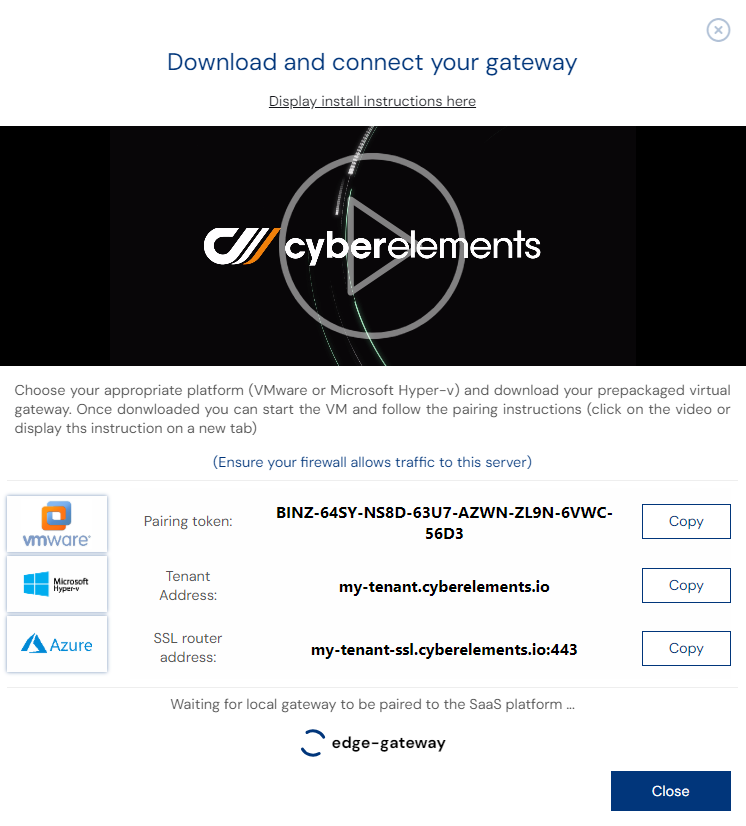
Il token di accoppiamento viene quindi generato e visualizzato sullo schermo:
Prerequisiti richiesti
Per creare con successo un nuovo Edge Gateway, è necessario ottenere almeno un certificato per la connessione Edge Gateway e un secondo certificato facoltativo per il funzionamento del servizio di registrazione di accesso diretto.
Il certificato per Edge Gateway deve essere un certificato di autenticazione del cliente e avere una NC nella forma edge-gateway-name@organization-name.
edge-gateway-namecorrisponde al nome logico del Edge Gateway (poiché una singola macchina Edge Gateway può avere più istanze in esecuzione in parallelo, il nome del Edge Gateway può differire dal nome assegnato alla macchina). Il nome non deve contenere caratteri o spazi accentuati, e gli unici caratteri speciali consentiti sono-e_.organization-namecorrisponde al nome dell'organizzazione a cui Edge Gateway si connetterà. Poiché un Mediation Controller può avere più organizzazioni, questa informazione è essenziale per sapere a quale organizzazione è collegato.
Il certificato per il servizio di registrazione deve essere un certificato di autenticazione del server, preferibilmente con una NC corrispondente al FQDN del Edge Gateway macchina.
Si prega di notare che Mediation Controller rifiuterà qualsiasi certificato che non proviene da un PKI/autorità di certificazione di fiducia. Per aggiungere un nuovo PKI/autorità di certificazione di fiducia, si prega di seguire le istruzioni nella pagina seguente: Aggiungere un'autorità di certificazione di fiducia
-
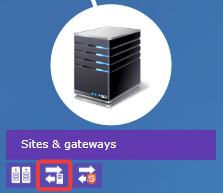
Aprire il modulo di gestione Edge Gateway:
-
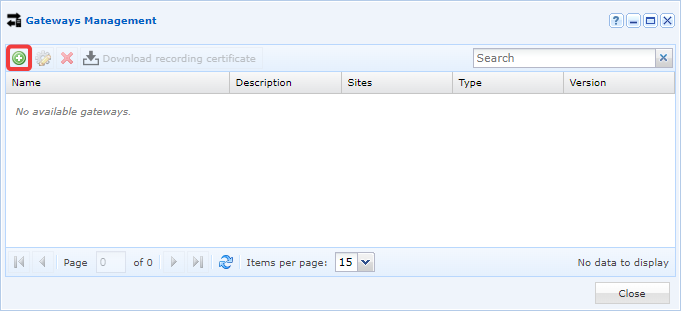
Creare un nuovo Edge Gateway cliccando sull'icona +:
-
Riempire i vari campi richiesti dall'interfaccia:
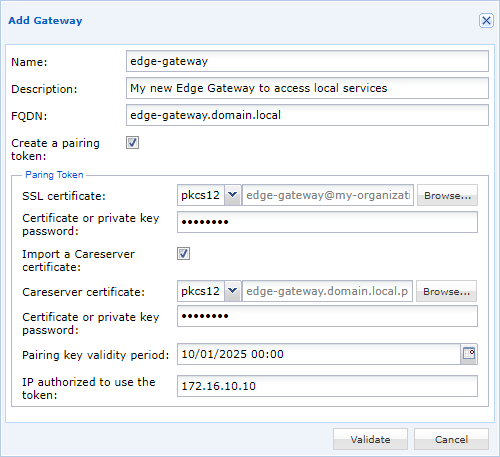
- Nomina il nuovo Edge Gateway.
- Optionalmente, inserire una descrizione per identificarla meglio o per comprendere il suo uso.
- Definire il numero di identificazione FQDN della macchina: è un'informazione importante che deve corrispondere alla NC del certificato per il servizio di registrazione.
- Controllare l'opzione per creare un token di accoppiamento.
- Ricerca e inserisci la password del certificato Edge Gateway.
- Optionalmente (consigliato quando si crea la prima istanza Edge Gateway sulla macchina), aggiungere il certificato del servizio di registrazione con la sua password associata dopo aver controllato
Import a Careserver certificate. - Definire il periodo di validità del token di accoppiamento.
- Optionalmente, limitare l'uso del token ad un indirizzo IP. Si prega di notare che questo è l'indirizzo IP visto dal Mediation Controller. Se il Edge Gateway fa parte della stessa rete del Mediation Controller, probabilmente sarà l'indirizzo IP privato; altrimenti, sarà l'indirizzo IP pubblico.
-
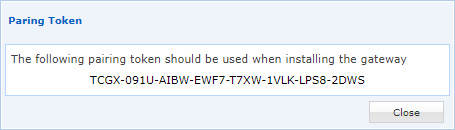
Il token di accoppiamento viene quindi generato e visualizzato sullo schermo:
Prerequisiti richiesti
Per creare con successo un nuovo gateway HTML5, è necessario ottenere un certificato per la connessione ad esso.
Il certificato per il gateway HTML5 deve essere un certificato di autenticazione del client e avere una CN nella forma html5-gateway-name@organization-name.
html5-gateway-namecorrisponde al nome logico del gateway HTML5 (poiché una singola macchina HTML5 Gateway può avere più istanze in esecuzione in parallelo, il nome del gateway HTML5 può differire dal nome assegnato alla macchina). Il nome non deve contenere caratteri o spazi accentuati, e gli unici caratteri speciali consentiti sono-e_.organization-namecorrisponde al nome dell'organizzazione a cui il gateway HTML5 dovrà connettersi. Poiché un Mediation Controller può avere più organizzazioni, questa informazione è essenziale per sapere a quale organizzazione è collegato.
Si prega di notare che Mediation Controller rifiuterà qualsiasi certificato che non proviene da un PKI/autorità di certificazione di fiducia. Per aggiungere un nuovo PKI/autorità di certificazione di fiducia, si prega di seguire le istruzioni nella pagina seguente: Aggiungere un'autorità di certificazione di fiducia
-
Apri il modulo di gestione del gateway HTML5:
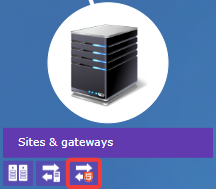
-
Creare un nuovo gateway HTML5 cliccando sull'icona +:
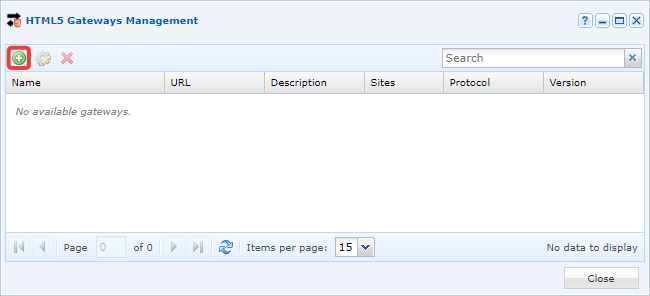
-
Riempire i vari campi richiesti dall'interfaccia:
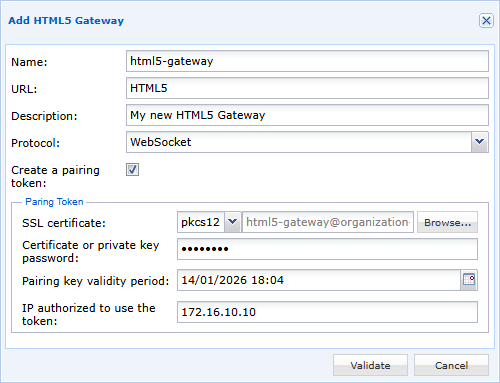
- Nomina il nuovo gateway HTML5.
- Specificare l'URL di accesso (per una prima istanza in architettura autonoma, questo è comunemente
HTML5; per un cluster, èHTML5-1eHTML5-2). - Optionalmente, inserire una descrizione per identificarla meglio o per comprendere il suo uso.
- Impostare il protocollo su
WebSocket. - Controllare l'opzione per creare un token di accoppiamento.
- Trova e inserisci la password per il certificato HTML5 Gateway.
- Definire il periodo di validità del token di accoppiamento.
- Optionalmente, limitare l'uso del token ad un indirizzo IP. Si prega di notare che questo è l'indirizzo IP visto dal Mediation Controller. Se il gateway HTML5 fa parte della stessa rete come il Mediation Controller, sarà probabilmente l'indirizzo IP privato; altrimenti, sarà l'indirizzo IP pubblico.
-
Il token di accoppiamento viene quindi generato e visualizzato sullo schermo:
Tip
Se il token è stato perso o non è stato possibile recuperarlo dopo la creazione, la modifica delle impostazioni del nuovo Edge Gateway lo mostrerà nuovamente.
Una volta ottenuto il token di accoppiamento, può essere utilizzato su un Edge Gateway o su un gateway HTML5 con le seguenti istruzioni: Connecting a Edge Gateway with a pairing token .