Installazione dell'autenticazione a due fattori utilizzando la biometria comportamentale con Neomia Pulse
Questo articolo descrive la procedura per configurare e attivare Neomia Pulse MFA basato sull'intelligenza artificiale.
Ciò non richiede alcun dispositivo aggiuntivo per l'utente per identificare se stessi in base a come digitano sulla tastiera.
Prerequisiti
Sono necessari solo tre prerequisiti per garantire che Neomia Pulse MFA funzioni:
- Iscriviti all' opzione Neomia Pulse per ciberneticoelementi.io
- Utilizzare domini di autenticazione utente di tipo
localoLDAP, poiché Neomia Pulse non può essere utilizzato con domini di tipoanonymeoSAMLsu ** cyber**elements.io - Applicare un altro tipo di MFA (OTP, TOTP o Radius) sullo stesso dominio
Sono necessari solo quattro prerequisiti per garantire che Neomia Pulse MFA funzioni:
- Ricopri il tuo Neomai Pulse API key per cyberelements Cleanroom
- Accesso
TCP 443aperto tra i controllori di mediazione eapi.neomia.ai - Utilizzare domini di autenticazione utente di tipo
localoLDAP, poiché Neomia Pulse non può essere utilizzato con domini di tipoanonymeoSAMLsu ** cyber** elementi Cleanroom - Applicare un altro tipo di MFA (OTP, TOTP o Radius) sullo stesso dominio
Impostazioni e attivazione dell'MFA Neomia Pulse
Per abilitare Neomia Pulse MFA su cyberelements.io, basta cambiare il provider di identità di tua scelta e abilitare l'opzione Abilita l'autenticazione Neomia Pulse.
Info
Se non si dispone dell'opzione Neomia Pulse, apparirà la seguente finestra in modo da poter notificare ai team cyberelements il desiderio di abilitare l'opzione:
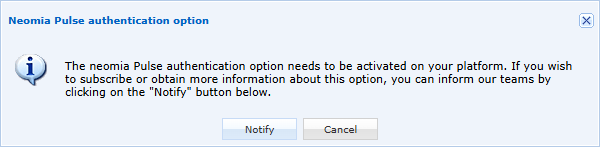
Una volta che l'opzione Neomia Pulse è abilitata nel vostro ambiente, l'opzione nel Abilita l'autenticazione Neomia Pulse provider di identità non genererà più un pop-up.
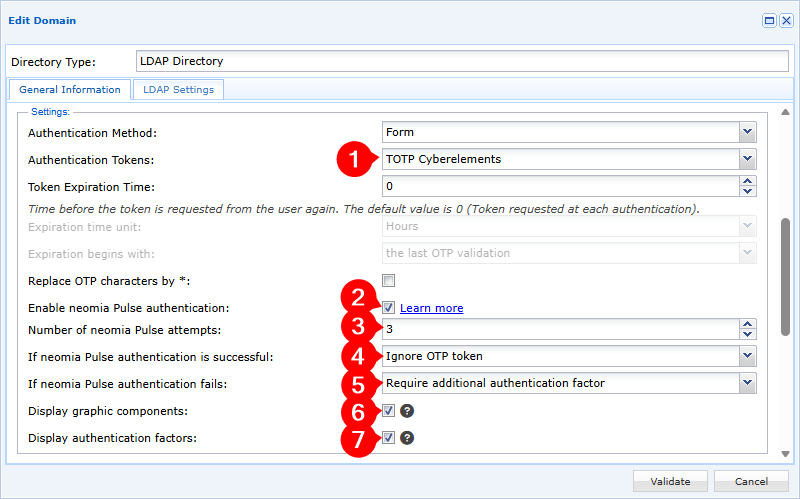
-
Abilitare almeno un token di autenticazione sul dominio di autenticazione
-
Abilitare l'opzione
Enable Neomia Pulse authentication -
Specifica il numero di tentativi di identificazione comportamentale a cui l'utente sarà sottoposto,
0indicando che ci sarà un numero infinito di tentativi -
Configurare il funzionamento dell'autenticazione:
Ignore OTP token: se Neomia Pulse MFA convalida l'utente, non verrà richiesto nessun altro MFAStrengthen the authentication with an additional factor: se Neomia Pulse MFA convalida l'utente, dovrà comunque convalidare uno degli MFA configurati al passaggio 1
-
Configurare il funzionamento dell'autenticazione se Neomia Pulse non riesce a convalidare l'utente:
Block the user: l'account dell'utente viene immediatamente bloccato su cyberelements.ioRequire an additional authentication factor: l'utente può ancora accedere a cyberelements.io se convalida una delle MFA configurate al passaggio 1
-
Scegliere se visualizzare o meno componenti grafici durante l'analisi delle tastiere (dopo l'immissione di parole):
Con componenti grafici Senza componenti grafiche 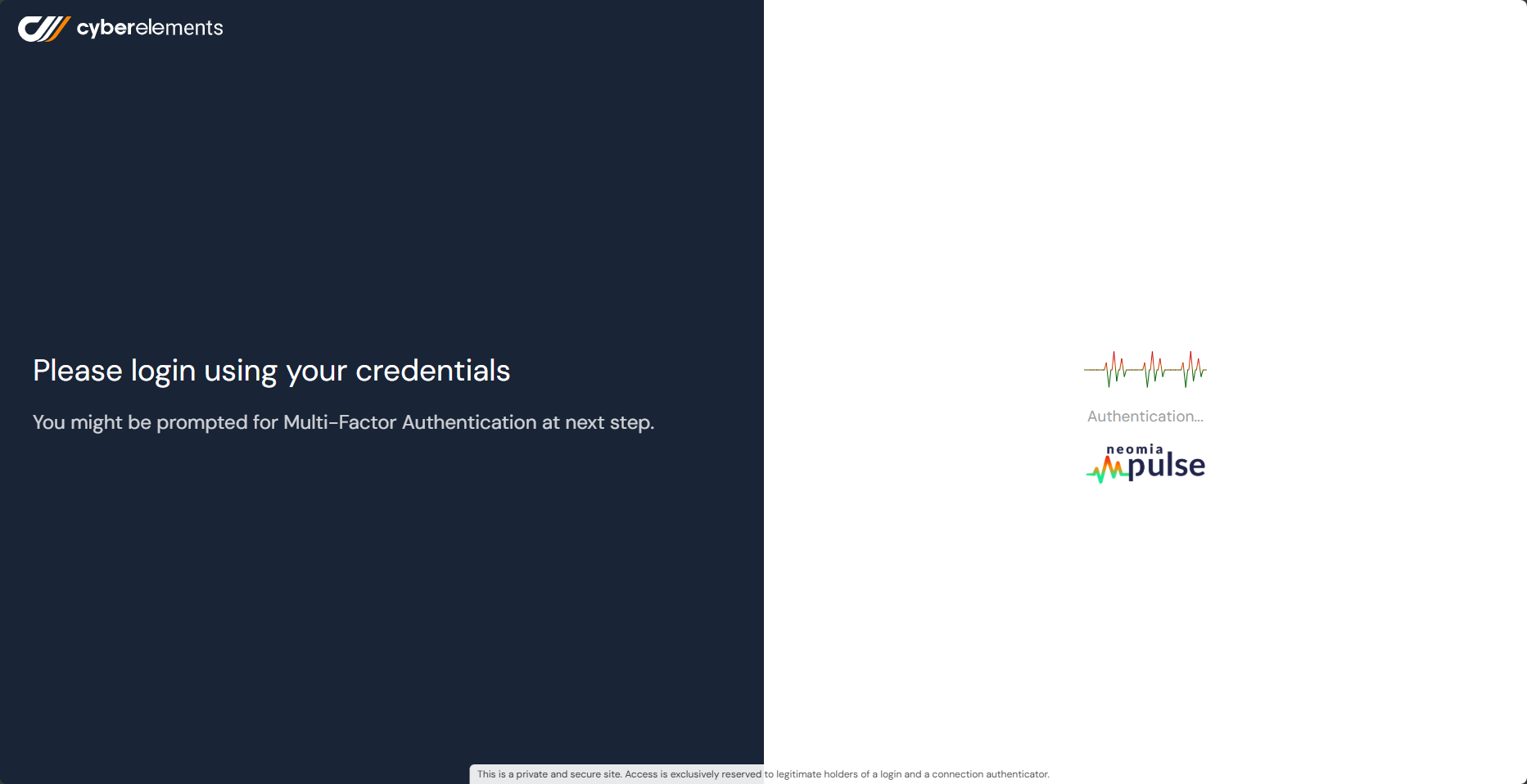
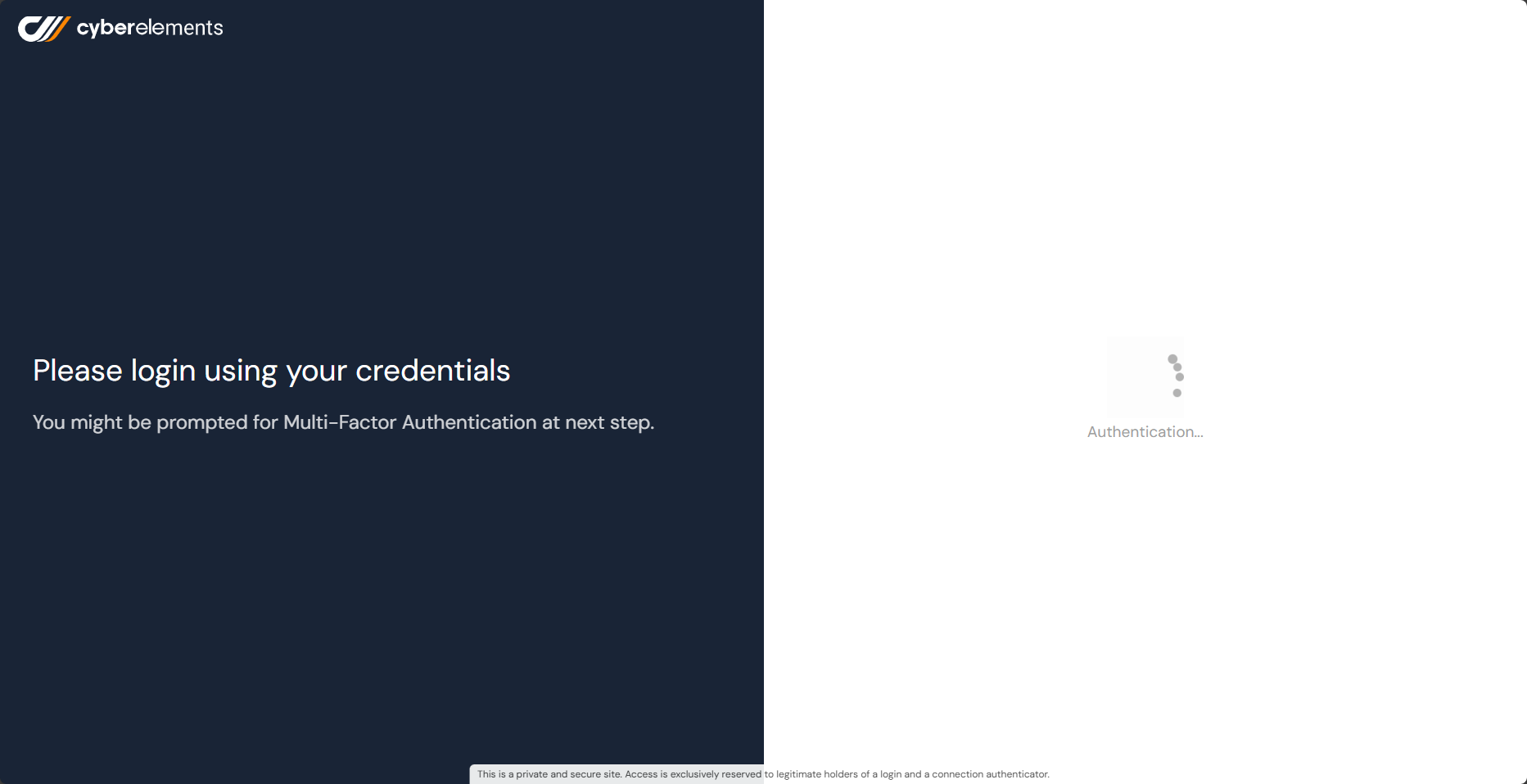
-
Scegliere se visualizzare o meno i fattori di autenticazione e la loro validità per l'autenticazione sul portale utente (informazioni visibili in alto a sinistra del portale utente):
Con fattori di autenticazione Senza fattori di autenticazione Caso di convalida di Neomia Pulse ma con ulteriore MFA da convalidare: 
Caso di invalidazione di Neomia Pulse ma con ulteriore MFA convalidato:
Caso di validazione con pulsante di Neomia singolo:

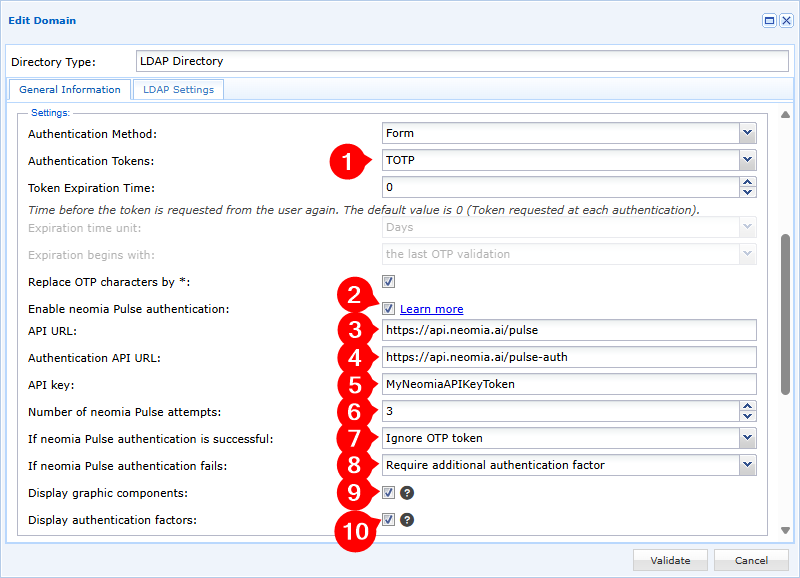
Per abilitare Neomia Pulse MFA su cyberelements Cleanroom, è necessario modificare il dominio di autenticazione e:
-
Abilitare almeno un token di autenticazione sul dominio di autenticazione
-
Abilitazione dell'opzione Abilitazione dell'autenticazione Neomia Pulse
-
Impostare l'URL per la connessione all'API Neomia Pulse, che può essere trovato nella Dashboard Neomia Pulse in
Management>Services. Il valore predefinito èhttps://api.neomia.ai/pulse -
Definire l'URL per la connessione all'API di autenticazione Neomia Pulse, che può essere trovato nella Dashboard Neomia Pulse in
Management>Services. Il valore predefinito èhttps://api.neomia.ai/pulse-auth -
Inserisci la tua chiave API, che si trova nel Tabella di controllo Neomia Pulse in
Management>Services. -
Specifica il numero di tentativi di identificazione comportamentale a cui l'utente sarà sottoposto,
0indicando che ci sarà un numero infinito di tentativi -
Configurare il funzionamento dell'autenticazione:
Ignore OTP token: se Neomia Pulse MFA convalida l'utente, non verrà richiesto nessun altro MFAStrengthen the authentication with an additional factor: se Neomia Pulse MFA convalida l'utente, dovrà comunque convalidare uno degli MFA configurati al passaggio 1
-
Configurare il funzionamento dell'autenticazione se Neomia Pulse non riesce a convalidare l'utente:
Block the user: l'account dell'utente viene immediatamente bloccato su cyberelementi CleanroomRequire an additional authentication factor: l'utente può ancora accedere a cyberelements Cleanroom se convalida uno degli MFA configurati al passaggio 1
-
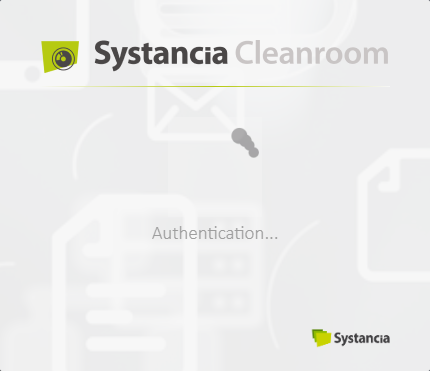
Scegliere se visualizzare o meno componenti grafici durante l'analisi delle tastiere (dopo l'immissione di parole):
Con componenti grafici Senza componenti grafiche 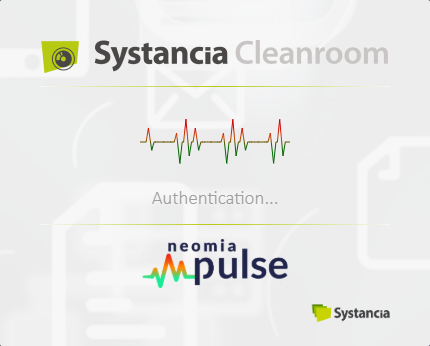
-
Scegliere se visualizzare o meno i fattori di autenticazione e la loro validità per l'autenticazione sul portale utente (informazioni visibili in alto a sinistra del portale utente):
Con fattori di autenticazione Senza fattori di autenticazione Caso di convalida di Neomia Pulse ma con ulteriore MFA da convalidare: 
Caso di invalidazione di Neomia Pulse ma con ulteriore MFA convalidato:
Caso di validazione con pulsante di Neomia singolo:

Ulteriori informazioni
Ulteriori informazioni su Neomia Pulse sono disponibili sul sito di documentazione: Documentazione Neomia Pulse