Affidamento dell'accesso alla console di gestione Nutanix Prism
Info
Versione Nutanix Prism: NCC Versione 4.6.0.1
Questa pagina fornirà istruzioni su come concedere l' accesso alla console di amministrazione di Nutanix Prism per un accesso sicuro tramite ciberneticoelementi.io o ciberneticoelementi Cleanroom.
Inoltre, mostrerà come configurare l'iniezione di credenziali in modo che l'utente non abbia bisogno di conoscere le credenziali.
Creare un alias nel caveau
Per questo esempio, verrà inserito un account di servizio per consentire l'autenticazione a Nutanix Prism.
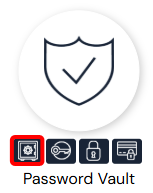
Prima, aprire la cassaforte integrata in cyberelements.io o cyberelements Cleanroom:
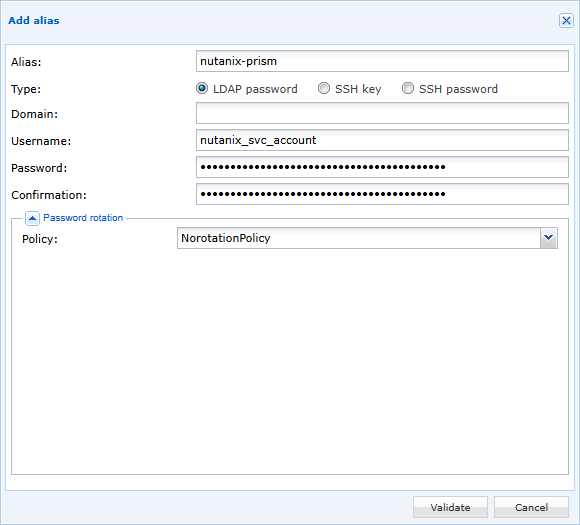
Aggiungi quindi un nuovo alias, con un nome a tua scelta, di tipo LDAP, inserendo il nome utente e la password (assicurati che l'alias non sia soggetto a una politica di rotazione delle password attiva):
Configurazione delle credenziali di iniezione
Installazione del plugin di estensione Cyberelements SSO Configurator
Per recuperare la configurazione con il plugin del browser Cyberelements SSO Configurator, si prega di installarlo seguendo le seguenti istruzioni: Installa Cyberelements SSO Configurator
Ricupero la configurazione SSO Web di Nutanix Prism
Inizia con l'accesso al modulo di accesso di Nutanix Prism, quindi avvia l'estensione cliccando sul pulsante  .
.
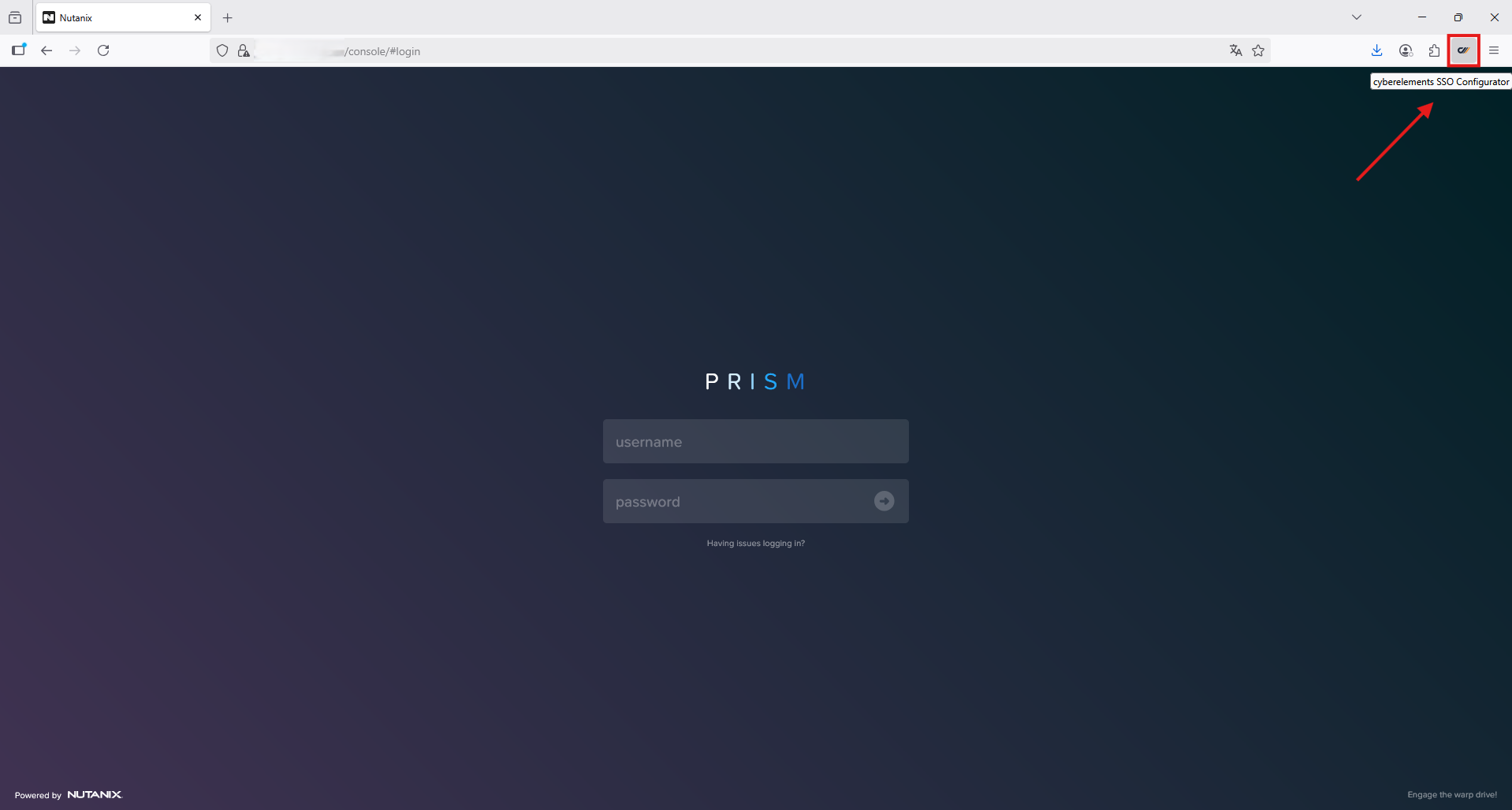
L'estensione si avvia in un banner sul lato sinistro del browser con l'identificazione automatica dei campi Nome utente e Password.
Warning
Il messaggio di avvertimento "Seleziona campo pulsante" indica che il plugin sta aspettando un'azione manuale per indicare la posizione del pulsante di accesso.
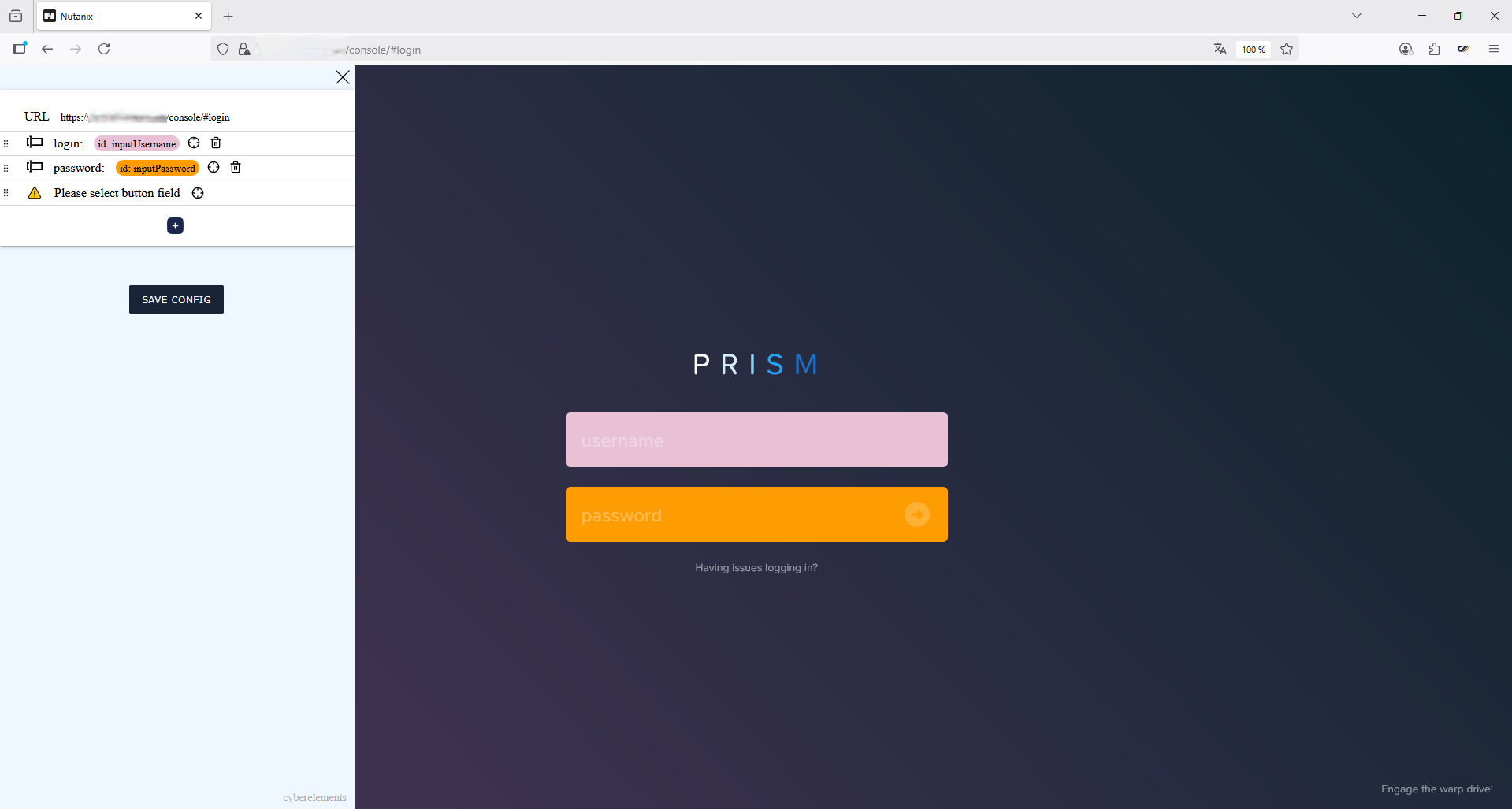
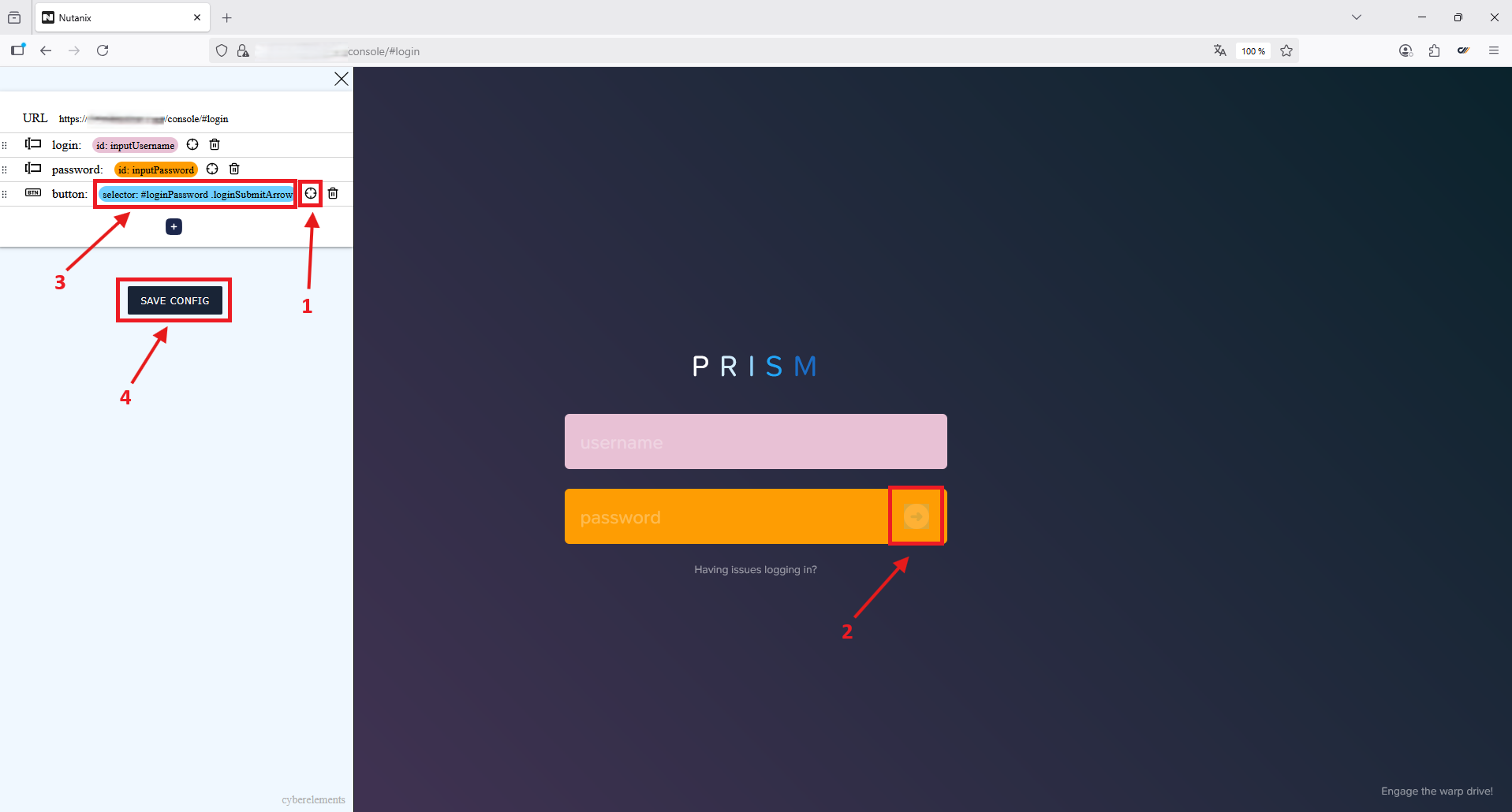
Indicare la posizione del pulsante di accesso e salvare la configurazione:
- Clicca sull'icona

- Sposta il cursore a forma di croce sulla posizione del pulsante di connessione e clicca su di esso
- Indicazione della selezione della configurazione del pulsante di connessione da parte del plugin
- Clicca sul pulsante
 per salvare la configurazione nell'imballaggio
Example
Esempio di configurazione recuperata:
1 2 3 4 5 6 7 8 9 10 11 12 13 14 15 16 17 18 19 20 21 22 23 24 25 26 27 28 29 | |
Configurazione dell'applicazione Web in cyberelements
- Selezionare l'opzione Fixed dal menu a discesa di attivazione SSO
- Seleziona l'alias nel Vault creato per la connessione a Nutanix Prism
- Selezionare
httpsdal menu a discesa tipo URL, quindi inserire l'indirizzo per la connessione a Nutanix Prism - Selezionare Rilevamento automatico dal menu a discesa tipo di autenticazione
- Selezionare la casella ** Invio del nome utente e della password dell'utente al server remoto**
- Selezionare
Injectiondal menu a discesa tipo SSO - Incolla la configurazione precedentemente generata dal
Cyberelements SSO Configuratorplugin di estensione
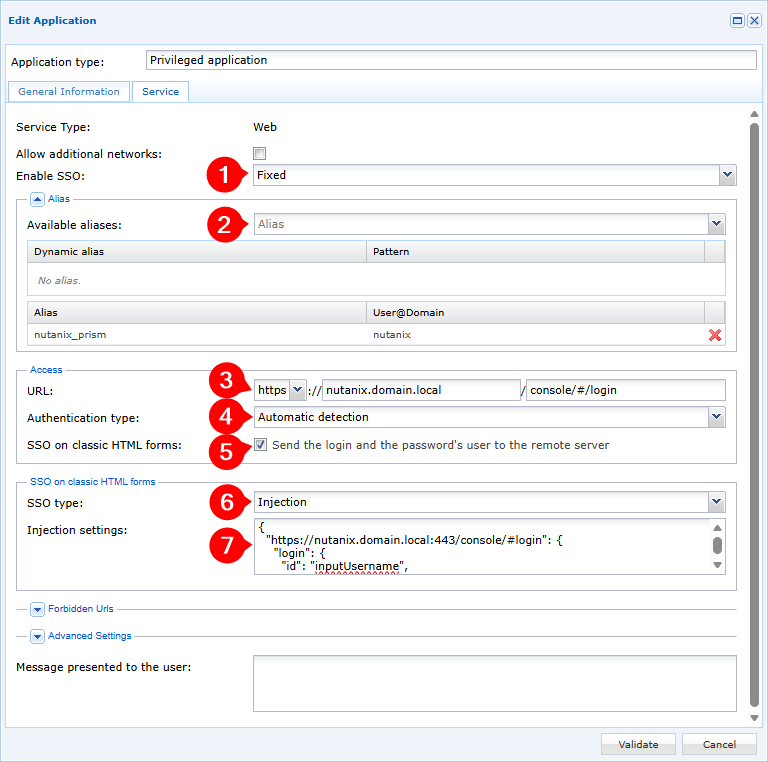
L' iniezione delle credenziali è ora configurata nell' applicazione web Nutanix Prism, che è protetta da ciberneticoelementi.io o ciberneticoelementi Cleanroom.