Installazione del server Mediation Controller
Nota
Come promemoria, il passaggio a root su macchine Debian deve essere fatto con il seguente comando:
1 | |
Scaricare lo specchio e gli strumenti necessari
Il mirror cyberelements Cleanroom 4.6 e la chiave di firma del repository di Systancia possono essere scaricati da questo link (richiede la creazione di un account cliente): Systancia Marketplace
Oltre allo specchio e alla chiave, per il processo di aggiornamento saranno necessari strumenti di terze parti:
- Un client SSH (su Windows, lo strumento PuTTY può essere utilizzato)
- Un client SCP (su Windows, il WinSCP o FileZilla possono essere utilizzati degli strumenti)
Usa il client SSH per connetterti in remoto al tuo server.
Usa il client SCP per trasferire i file sulla tua macchina remota.
Preparazione per l'installazione
Configurazione della rete
È indispensabile definire un indirizzo di rete statico per Mediation Controller. Per fare questo, è necessario prima recuperare il nome dell'interfaccia di rete della macchina. Eseguire il seguente comando come root:
1 | |
Questo comando mostra il nome dell'interfaccia di rete, il suo stato e gli indirizzi IP assegnati all'interfaccia.
Esempio
Dopo l'esecuzione del comando, viene visualizzato il seguente output:
1 | |
Il nome dell'interfaccia di rete è ens192.
Una volta ottenuto il nome dell'interfaccia di rete, è ora possibile modificare la configurazione di rete della macchina.
Modificare il file /etc/network/interfaces utilizzando il seguente modello:
1 2 3 4 5 6 7 8 9 10 11 12 13 14 15 16 17 18 19 20 21 22 23 | |
In caso di:
INTERFACE_NAMEdeve essere sostituito dal nome dell'interfaccia di rete precedentemente recuperata.IP_MED_WEBdeve essere sostituito dall'indirizzo IP principale del server, che sarà l'indirizzo IP attraverso il quale è possibile accedere alle console web.NETMASKdeve essere sostituito dalla maschera di rete associata all'indirizzo IP.NETWORK_GATEWAYdeve essere sostituito dal gateway di rete predefinito.IP_DNSdeve essere sostituito dall'indirizzo IP del server DNS. Se occorre configurare più server (massimo 3), separarli con uno spazio.DNS_SUFFIXdeve essere sostituito dal suffisso DNS da utilizzare. Se non è necessario inserire alcun suffisso, cancellare la riga.IP_MED_SSLQuesto sarà l'indirizzo IP attraverso il quale il router SSL sarà accessibile.
Esempio
1 2 3 4 5 6 7 8 9 10 11 12 13 14 15 16 17 18 19 20 21 22 23 | |
Prima di applicare la configurazione, ci sono altri tre passaggi da completare.
Il primo è installare il pacchetto resolvconf in modo che la configurazione DNS specificata nel file precedente possa essere applicata:
1 | |
Il secondo è quello di verificare la configurazione del file /etc/hosts per quanto riguarda l'indirizzo IP primario della macchina (IP_MED_WEB).
Per fare questo, modificare il file /etc/hosts e verificare che la seconda riga sia nel formato seguente:
2 | |
Esempio
Se la macchina è denominata MEDIATION-CONTROLLER senza appartenere a un dominio e il suo indirizzo IP IP_MED_WEB è 10.0.10.10, il file verrebbe completato come segue:
2 | |
Se la macchina appartiene al dominio DOMAIN.LOCAL, il file verrebbe completato come segue:
2 | |
Attenzione!
Una configurazione errata del file può causare un errore durante l'installazione del pacchetto collectd.
Infine, resta solo riavviare il servizio networking per caricare la nuova configurazione di rete:
1 | |
Configurazione del gestore di pacchetti APT
Posizionare i file recuperati dal Systancia Marketplace sul server in /tmp/ utilizzando un client SCP:
systancia.gpgcleanroom-4.6.1-build33.1096.D12-full.tgz
Accedi al server come root, poi esegui i seguenti comandi per sbloccare il repository di Systancia, configurare il suo utilizzo in APT e autenticarlo.
1 2 3 4 5 | |
Si consiglia vivamente di disabilitare l'installazione di pacchetti non necessari quando si eseguono i comandi apt. Per farlo, eseguire il seguente comando:
1 | |
Controllo della presenza del locale en_US.utf8
L'installazione del server Mediation Controller richiede la generazione di locale en_US.utf8.
Per verificare se sono già stati generati sul server, eseguire il seguente comando come root:
1 | |
Se il ritorno di comando mostra en_US.utf8, allora procedere alla fase successiva della configurazione GRUB.
In caso contrario, eseguire i seguenti comandi per aggiungere questo locale alla macchina:
1 2 | |
Configurazione del programma di avvio GRUB
Una volta eseguiti questi comandi, è necessario riavviare la macchina dopo aver applicato una impostazione nel programma di avvio GRUB:
1 2 3 | |
Installazione del server cyberelements Cleanroom Mediation Controller
Installazione di componenti di base
Iniziare l'installazione dei componenti utilizzando il seguente comando come root:
1 | |
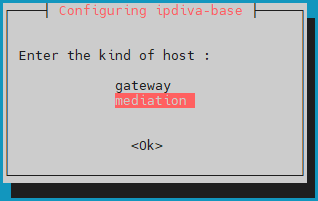
Dopo aver scaricato tutte le dipendenze, si aprirà una finestra che vi chiederà di selezionare il tipo di server. mediation:
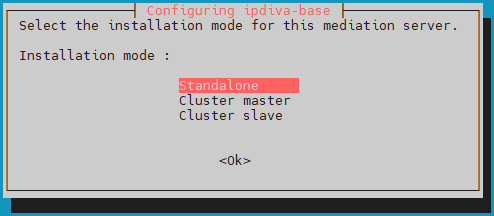
Quindi selezionare la modalità di installazione standalone:
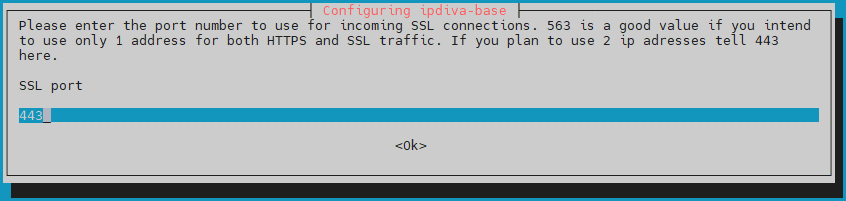
Questa porta di ascolto è solitamente impostata su 443, ma la porta 8443 può essere utilizzata anche se il server di mediazione utilizza un solo IP:
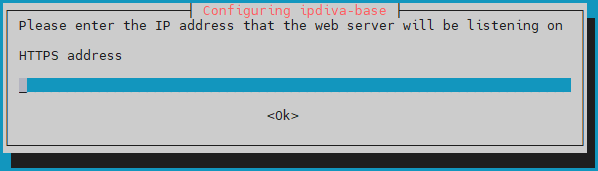
Inserire l'indirizzo di accesso web del server Mediation Controller (corrisponde a IP_MED_WEB nella configurazione di rete):
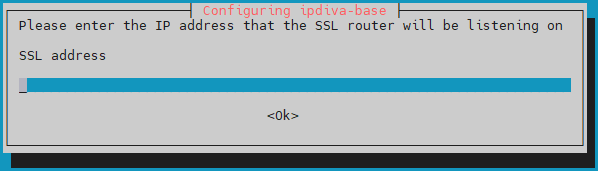
Infine, inserire l'indirizzo IP del router SSL (corrisponde a IP_MED_SSL nella configurazione di rete):
Cosa fare in caso di errore?
Se vi è un errore nelle informazioni inserite, continuare con l'installazione del pacchetto ipdiva-base e quindi utilizzare il seguente comando per riconfigurare il server:
1 | |
Installazione di componenti specifici
Iniziare l'installazione dei componenti specifici del server Mediation Controller utilizzando il seguente comando:
1 | |
Per completare l'installazione del server è necessario riavviare il server (utilizzare il comando reboot).
Installazione di driver per la connessione a database Microsoft SQL Server
Se si desidera connettersi a un database esterno ed è un Microsoft SQL Server, devono essere installati driver ODBC aggiuntivi.
Sono disponibili due versioni: la versione 17 e la versione 18.
connessione TLS richiesta con i driver della versione 18
L'uso dei driver ODBC 18 richiede che la connessione sia crittografata utilizzando TLS. Per fare questo, MS SQL Server deve essere configurato per la crittografia della connessione.
Prima di iniziare l'installazione dei driver ODBC, è necessario installare i pacchetti necessari per la preparazione, quindi preparare il repository Microsoft per l'installazione del pacchetto:
1 2 3 4 | |
Successivamente, installare i driver in base alla versione selezionata e configurare le impostazioni di sistema per l'utilizzo del comando sqlcmd:
1 2 3 | |
1 2 3 | |
I driver ODBC sono ora correttamente installati.
Se il server Mediation Controller ha accesso a un server MS SQL, il seguente comando dovrebbe consentire la connessione al server remoto:
1 | |
In caso di:
SERVERdeve essere sostituito con il nome DNS o l'indirizzo IP del server MS SQL.INSTANCE_NAMEdeve essere sostituito con il nome dell'istanza a cui connettersi; se non necessario, rimuovere anche il carattere di barra inversa.PORTdeve essere sostituito con la porta di connessione all'istanza di database MS SQL.USERdeve essere sostituito con il nome utente per stabilire la connessione.
Esempio
Se il server Mediation Controller ha accesso a un server di database MS SQL tramite l'indirizzo IP 10.0.10.100, l'istanza da accedere è l'ascolto sulla porta 1433 e l'account di accesso è sql-user. Quindi il comando di connessione è il seguente:
1 | |
Se si dovesse specificare l'istanza di connessione denominata MSSQLINSTANCE, il comando verrebbe modificato come segue:
1 | |
Configurazione di un server NTP
Si raccomanda di impostare un server orario per mantenere aggiornato l'orologio del sistema. nella pagina di configurazione NTP.
Configurazioni iniziali su elementi cyber Cleanroom
I componenti del server Mediation Controller sono installati. Ora è necessario configurare il Mediation Controller.
-
Modificare le password predefinite
Modificare le password predefinite per le console di sistema.
-
Installare certificati e licenze
Il Mediation Controller richiede diversi certificati e una licenza per essere operativo.
-
Configurare il certificato web
Configurare il certificato web utilizzato per connettersi alle interfacce web
-
Dichiarazione di un nome DNS
Aggiungere un nome DNS autorizzato per connettersi alle interfacce web.
-
Configurare l'host virtuale SSL
Configurazione dell'host virtuale cyberelements Cleanroom SSL, che consente di specificare l'indirizzo di connessione al router SSL per i client e il meccanismo di accoppiamento Edge Gateway.
-
Configurare l'organizzazione
Configurare l'organizzazione elementi cyber Cleanroom.
-
Dichiarazione dei gateway di bordo
Declare che i Gateway Edge o i Gateway HTML5 devono essere installati e generare un token di accoppiamento.
-
Creare un sito logico
Creare e configurare un sito logico che raggruppi Gateway Edge e Gateway HTML5 che possono accedere alle risorse locali.
-
Installare un Edge Gateway
Installare e configurare un nuovo Edge Gateway con il server Mediation Controller appena installato.
Sarà inoltre configurata un'istanza di HTML5 Gateway.