Visualizzazione e elaborazione di un'attività di flusso di lavoro
Questa funzionalità consente all'utente connesso di visualizzare e elaborare le attività di flusso di lavoro che attendono la sua attenzione.
Per accedere alla pagina di elaborazione delle attività del flusso di lavoro, accedere al menu "Flussi di lavoro" e selezionare la scheda "Da elaborare".
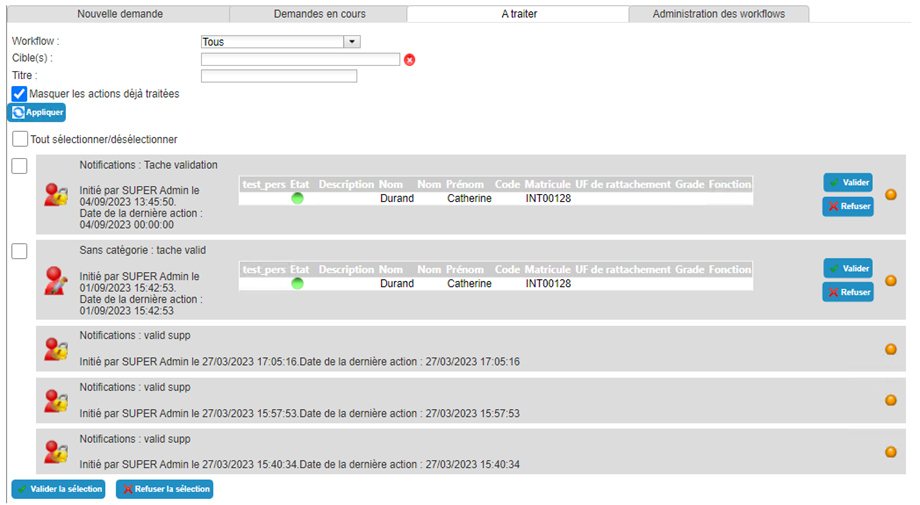
I diversi tipi di compiti sono:
- generici
- Approvazione della creazione o della cancellazione di una persona
- Approvazione della domanda di autorizzazione
- Approvazione della modifica della persona
- Approvazione della richiesta di risorse
- Assegnazione di una risorsa a una persona
È possibile eseguire approvazioni o rifiuti in massa. Per farlo, selezionare tutti i flussi di lavoro per i quali si desidera elaborare l'attività. La casella di controllo Selezionare/Dissegnare tutti consente di selezionare o deselezionare tutti i flussi di lavoro visualizzati nella scheda.
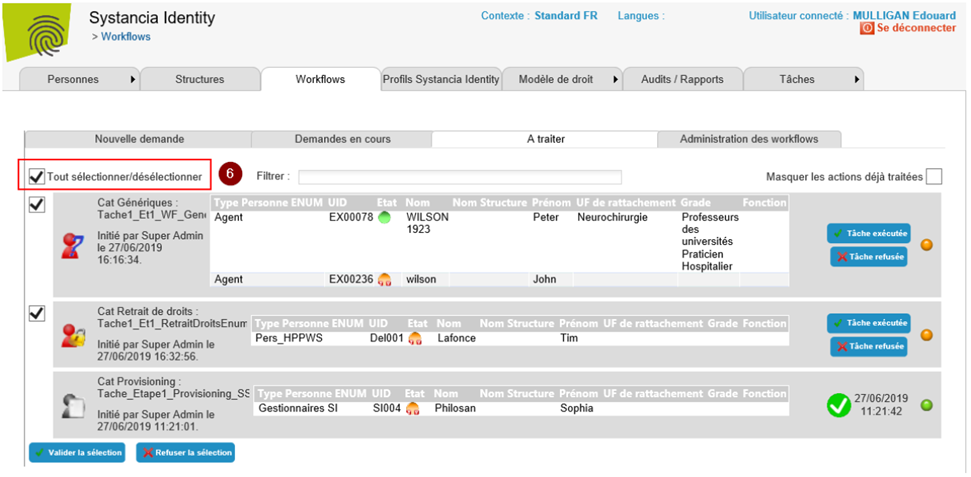
Fare clic sul pulsante "Approvare selezione" per completare le attività dei flussi di lavoro selezionati con lo stato "Successo".
Fare clic sul pulsante "Rifiutare selezione" per completare le attività dei flussi di lavoro selezionati con lo stato "Fallito".
Processo un compito generico
Un'attività generica consente di eseguire un'attività che può essere approvata o rifiutata. L'attività è aperta e di solito è descritta in testo libero nell'attributo Request description.
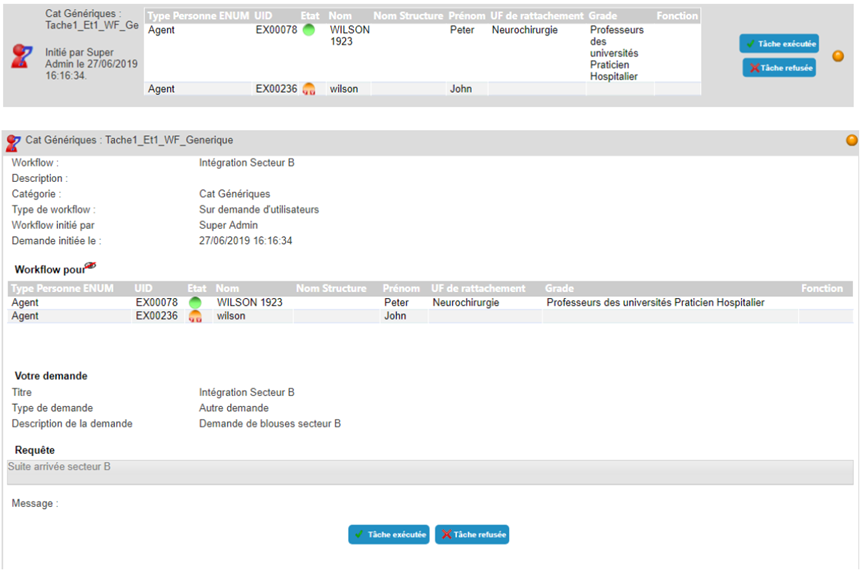
I pulsanti "attività completata" e "attività rifiutata" sono disponibili per elaborare l'attività.
Clicca sul pulsante "Task completed" per completare l'attività con lo stato "Success"".
Cliccare sul pulsante Task rejected per completare l'attività con lo stato Failure".
Il progresso del flusso di lavoro può essere visualizzato cliccando sulla palla colorata.
Elaborazione di un'operazione per approvare la creazione o la cancellazione di una persona
Un'attività per approvare la creazione o la cancellazione di una persona consente di inserire un passaggio di approvazione nel processo di aggiornamento del repository Identity.
Per visualizzare i dettagli dell'attività di convalida, fare clic sul banner del flusso di lavoro.
I compiti di approvazione per la creazione o la cancellazione di persone riguardano una persona.".
È possibile aggiungere un commento prima di elaborare l'attività. Questo commento verrà incluso nella cronologia del flusso di lavoro. Ogni persona coinvolta nel flusso di lavoro potrà visualizzare i commenti inseriti dal richiedente o dai partecipanti precedenti. Per salvare il commento, fare clic sul pulsante "Salva".
Nota: le modifiche sopra descritte sono possibili solo se la configurazione del flusso di lavoro lo consente. Contattare l'amministratore per ulteriori dettagli, se necessario.
I pulsanti "Approvare" e "Rifiutare" sono disponibili per elaborare l'attività.
Clicca sul pulsante "Approvare" per completare l'attività con lo stato "Successo".
Cliccare sul pulsante Rifiutare per completare l'attività con lo stato Fallimento .
Il progresso del flusso di lavoro può essere visualizzato cliccando sulla palla colorata.
Elaborazione di un'attività di convalida per una richiesta di autorizzazione
Un'attività di convalida consente di inviare una richiesta a una o più persone prima di eseguire un'azione.
Per visualizzare i dettagli dell'attività di convalida, fare clic sul banner del flusso di lavoro.
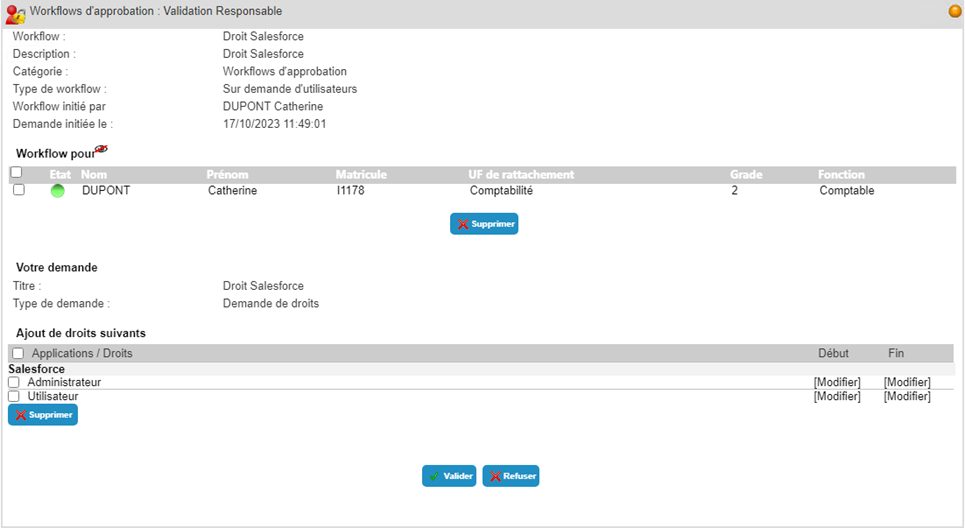
I compiti di convalida delle richieste di autorizzazione coinvolgono almeno una persona, che figura nella tabella sotto la voce "Flusso di lavoro per".
È possibile rimuovere una o più persone dal target, selezionandole e quindi cliccando sul pulsante "Rimuovi" situato sotto la tabella delle persone.
Le autorizzazioni richieste si trovano nella seconda tabella sotto la voce "Aggiungi i seguenti diritti".
È possibile rimuovere una o più autorizzazioni richieste, selezionando le autorizzazioni da eliminare e quindi facendo clic sul pulsante "Elimina" situato sotto la tabella.
È possibile modificare le date di applicazione dell'autorizzazione modificando la data di inizio, la data di fine o entrambe.
È possibile aggiungere un commento prima di elaborare l'attività. Questo commento verrà incluso nella cronologia del flusso di lavoro. Ogni persona coinvolta nel flusso di lavoro potrà visualizzare i commenti inseriti dal richiedente o dai partecipanti precedenti. Per salvare il commento, fare clic sul pulsante "Salva".
Nota: le modifiche sopra descritte sono possibili solo se la configurazione del flusso di lavoro lo consente. Contattare l'amministratore per ulteriori dettagli, se necessario.
I pulsanti "Approvare" e "Rifiutare" sono disponibili per elaborare l'attività.
Clicca sul pulsante "Approvare" per completare l'attività con lo stato "Successo".
Cliccare sul pulsante Rifiutare per completare l'attività con lo stato Fallimento .
Se la configurazione del flusso di lavoro consente di riprodurre un'attività, in caso di modifica delle date di applicazione delle autorizzazioni, è disponibile anche un pulsante Replay. È possibile fare clic su questo pulsante per riavviare il flusso di lavoro e passare di nuovo attraverso tutte le fasi di convalida. Questa opzione è utile in caso di più fasi di convalida.
Il progresso del flusso di lavoro può essere visualizzato cliccando sulla palla colorata.
Elaborazione di un'attività di convalida per una richiesta di modifica di una persona
Un'attività di convalida consente di inviare una richiesta a una o più persone prima di eseguire un'azione.
Per visualizzare i dettagli dell'attività di convalida, fare clic sul banner del flusso di lavoro.
I compiti di convalida per le richieste di modifica degli attributi di una persona coinvolgono almeno una persona, che figura nella tabella sotto la voce "Flusso di lavoro per".
È possibile rimuovere una o più persone dal target, selezionandole e quindi cliccando sul pulsante "Rimuovi" situato sotto la tabella delle persone.
Le modifiche degli attributi richieste sono riportate nel modulo di richiesta sotto la voce "Informazioni da aggiornare". Ogni richiesta di modifica dei valori degli attributi si applica a tutti gli obiettivi del flusso di lavoro.
È possibile aggiungere un commento prima di elaborare l'attività. Questo commento verrà incluso nella cronologia del flusso di lavoro. Ogni persona coinvolta nel flusso di lavoro potrà visualizzare i commenti inseriti dal richiedente o dai partecipanti precedenti. Per salvare il commento, fare clic sul pulsante "Salva".
Nota: le modifiche sopra descritte sono possibili solo se la configurazione del flusso di lavoro lo consente. Contattare l'amministratore per ulteriori dettagli, se necessario.
I pulsanti "Approvare" e "Rifiutare" sono disponibili per elaborare l'attività.
Clicca sul pulsante "Approvare" per completare l'attività con lo stato "Successo".
Cliccare sul pulsante Rifiutare per completare l'attività con lo stato Fallimento .
Il progresso del flusso di lavoro può essere visualizzato cliccando sulla palla colorata.
Elaborazione di un'attività di convalida di una richiesta di risorsa
Un'attività di convalida consente di inviare una richiesta a una o più persone prima di eseguire un'azione.
Per visualizzare i dettagli dell'attività di convalida, fare clic sul banner del flusso di lavoro.
I dati relativi alle richieste di risorse sono stati raccolti e sono stati aggiornati per verificare la validità delle richieste di risorse.
È possibile rimuovere una o più persone dal target, selezionandole e quindi cliccando sul pulsante "Rimuovi" situato sotto la tabella delle persone.
I tipi di risorse richieste sono elencati nel modulo di richiesta sotto la voce "Aggiungere tipi di risorse".
È possibile aggiungere un commento prima di elaborare l'attività. Questo commento verrà incluso nella cronologia del flusso di lavoro. Ogni persona coinvolta nel flusso di lavoro potrà visualizzare i commenti inseriti dal richiedente o dai partecipanti precedenti. Per salvare il commento, fare clic sul pulsante "Salva".
Nota: I commenti possono essere aggiunti solo se la configurazione del flusso di lavoro lo consente. Contattare l'amministratore per ulteriori dettagli, se necessario.
I pulsanti "Approvare" e "Rifiutare" sono disponibili per elaborare l'attività.
Clicca sul pulsante "Approvare" per completare l'attività con lo stato "Successo".
Cliccare sul pulsante Rifiutare per completare l'attività con lo stato Fallimento .
Il progresso del flusso di lavoro può essere visualizzato cliccando sulla palla colorata.
Elaborazione di un'attività di assegnazione delle risorse
Un'attività di assegnazione di risorse consente di creare una o più associazioni tra una persona e una risorsa.
Per visualizzare i dettagli dell'attività di assegnazione delle risorse, fare clic sul banner del flusso di lavoro.
Il modulo di assegnazione delle risorse è diviso in tre parti:
- La prima parte del modulo contiene un elenco a discesa per la selezione del tipo di risorse da trattare
- La seconda parte del modulo contiene una tabella con le persone cui è rivolta la richiesta
- La terza parte del modulo contiene una tabella delle risorse disponibili, il cui tipo è quello selezionato nella prima parte.
È possibile creare una nuova risorsa cliccando sul pulsante Create a resource. Dopo aver cliccato sul pulsante, compilare il modulo di creazione e confermare. La risorsa creata verrà aggiunta alla tabella delle risorse disponibili.
Per collegare una risorsa a una persona, devi:
- Selezionare il tipo di risorsa
- Selezionare la persona desiderata facendo clic sul
 icona situata a sinistra della riga nella tabella delle persone di destinazione.
 - Selezionare la risorsa desiderata facendo clic sull'icona situata a sinistra della riga nella tabella dell'elenco delle risorse disponibili.
- Clicca sul pulsante "Associare" per collegare la persona selezionata e la risorsa.
Questa operazione deve essere eseguita quante volte ci sono coppie persona/risorsa nell'attività.
È possibile disconnettere una risorsa da una persona facendo clic sull'icona  .
.
È possibile aggiungere un commento prima di elaborare l'attività. Questo commento verrà incluso nella cronologia del flusso di lavoro. Ogni persona coinvolta nel flusso di lavoro potrà visualizzare i commenti inseriti dal richiedente o dai partecipanti precedenti. Per salvare il commento, fare clic sul pulsante "Salva".
Nota: I commenti possono essere aggiunti solo se la configurazione del flusso di lavoro lo consente. Contattare l'amministratore per ulteriori dettagli, se necessario.
I pulsanti "attività completata" e "attività rifiutata" sono disponibili per elaborare l'attività.
Clicca sul pulsante "Task completed" per completare l'attività con lo stato "Success"".
Cliccare sul pulsante Task rejected per completare l'attività con lo stato Failure".
Il progresso del flusso di lavoro può essere visualizzato cliccando sulla palla colorata.
Elaborazione di un'operazione di provisioning o deprovisioning manuale
Un'attività di provisioning o deprovisioning manuale consente di specificare al destinatario dell'attività che deve assegnare o rimuovere un'autorizzazione a una persona in un repository di destinazione.
Per visualizzare i dettagli dell'attività di provisioning o deprovisioning manuale, fare clic sul banner del flusso di lavoro.
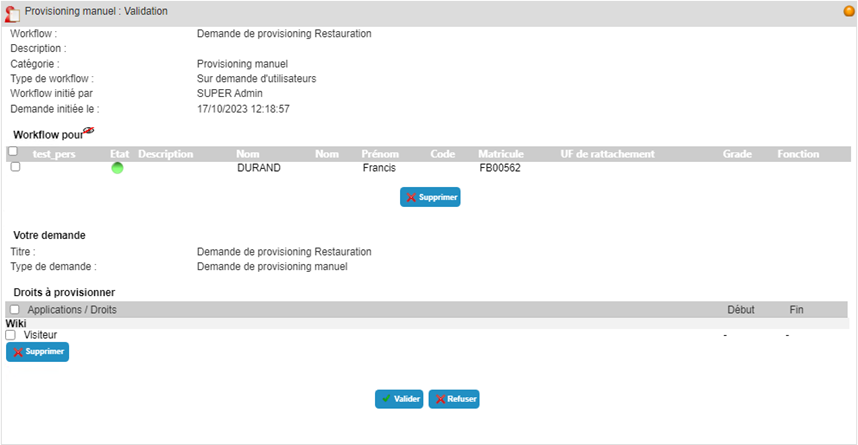
Il modulo manuale di attività di provisioning/deprovisioning contiene una tabella che elenca le persone bersaglio e le autorizzazioni interessate.
È possibile aggiungere un commento prima di elaborare l'attività. Questo commento verrà incluso nella cronologia del flusso di lavoro. Ogni persona coinvolta nel flusso di lavoro potrà visualizzare i commenti inseriti dal richiedente o dai partecipanti precedenti. Per salvare il commento, fare clic sul pulsante "Salva".
Nota: I commenti possono essere aggiunti solo se la configurazione del flusso di lavoro lo consente. Contattare l'amministratore per ulteriori dettagli, se necessario.
I pulsanti "attività completata" e "attività rifiutata" sono disponibili per elaborare l'attività.
Clicca sul pulsante "Task completed" per completare l'attività con lo stato "Success"".
Cliccare sul pulsante Task rejected per completare l'attività con lo stato Failure".
Il progresso del flusso di lavoro può essere visualizzato cliccando sulla palla colorata.
Trasferire un'attività
Se la configurazione del flusso di lavoro lo consente, è possibile trasferire un'attività a una terza parte.
Per visualizzare i dettagli dell'attività di assegnazione delle risorse, fare clic sul banner del flusso di lavoro.
Per trasferire un'attività, selezionare l'attività per visualizzare i suoi dettagli. Nel campo Azione trasferimento a:, selezionare la persona desiderata dal modulo di ricerca, quindi fare clic sul pulsante Transferimento.
Una volta trasferito, l'attività viene rimossa dall'elenco delle attività da elaborare.