Gestione delle categorie di attributi
Una categoria di attributi consente di raggruppare più attributi sotto la stessa etichetta. Una categoria non è collegata a un tipo di oggetto specifico e può essere utilizzata nei quattro tipi di oggetto esistenti: identità, struttura, allocazione e account.
Creazione/modifica/eliminazione di una categoria di attributi
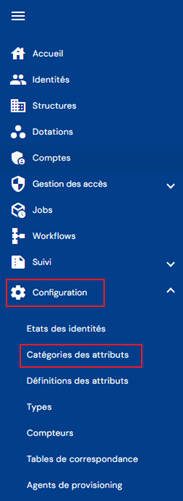
Per accedere alla gestione delle categorie di attributi, accedere al menu Configurazione \ Categorie di attributi.
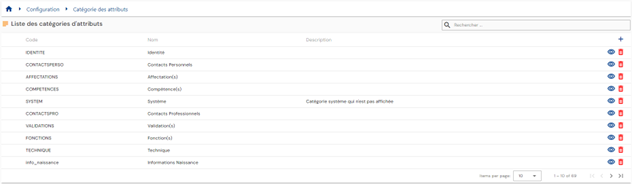
Verrà visualizzato un elenco delle categorie di attributi esistenti.
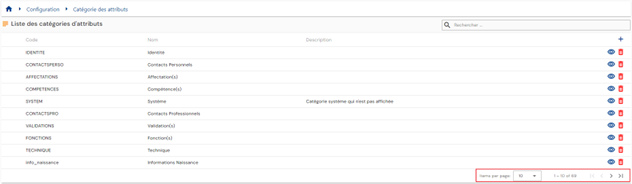
La paginazione è impostata per visualizzare solo 10 categorie di attributi di default, ma è possibile modificare il numero di elementi visualizzati.
In alto a destra della tabella è disponibile un campo di ricerca che comprende i codici, i nomi e le descrizioni delle categorie di attributi, ossia i campi visualizzati nella tabella.

Per creare una nuova categoria di attributi, fare clic sul pulsante  .
.

Indicare i parametri generali per una categoria di attributi:
- Icona: immagine che può essere scelta da un elenco. Sarà inclusa nei file personali. Opzionale.
- Codice colore: colore distintivo per definire la categoria di attributi. Verrà incluso nei file di persona.
- Codice: codice della categoria di attributo. Deve essere unico, senza spazi o caratteri speciali. Obbligatorio.
- Nome: nome della categoria di attributi. Etichetta che verrà visualizzata nei vari moduli della domanda. Obbligatorio.
- Descrizione: campo che consente di inserire una descrizione della categoria di attributi.

Per visualizzare o modificare una categoria di attributi, fare clic sull'icona  situata a destra nella riga della tabella corrispondente.

È possibile passare alla modalità di modifica direttamente dalla pagina di visualizzazione delle categorie di attributi.

Azioni sui pulsanti in modalità di modifica o creazione:
- Cancel: cancella l'entrata corrente e ritorna alla pagina dell'elenco degli attributi.
- Salva: convalida il modulo e passa la pagina in modalità di visualizzazione.
- Salvare e chiudere: convalidare il modulo e tornare alla pagina dell'elenco degli attributi.
Per eliminare una categoria di attributi, fare clic sull'icona  situata a destra nella riga della tabella corrispondente.

Prima di eliminare l'attributo, verrà visualizzato un messaggio di conferma.
Avvertimento: non è possibile eliminare una categoria di attributi finché è collegata ad oggetti.
Gestire categorie e attributi su tipi di oggetti
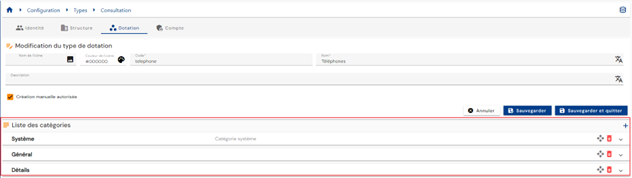
Per ogni tipo di oggetto (identità, dotazione, struttura o account) è possibile, e persino necessario, aggiungere categorie e attributi per personalizzare le varie forme.
Categori e attributi devono esistere prima di poter essere aggiunti a un tipo di oggetto.
Gli attributi sono configurati con una categoria predefinita, ma è possibile modificare la categoria di un attributo per ogni tipo di oggetto.
Per aggiungere, modificare o eliminare una categoria e/o un attributo, aprire un tipo di oggetto in modalità di visualizzazione.
Per aggiungere una o più categorie a un tipo di oggetto, fare clic sull'icona .
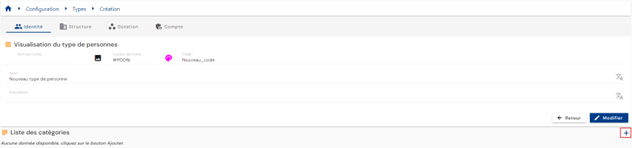
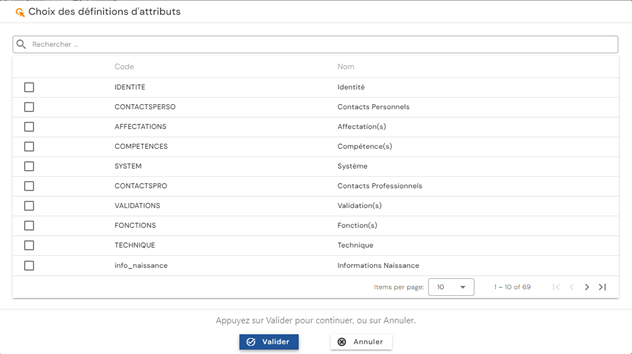
Gli attributi creati in precedenza, la cui categoria predefinita fa parte dell'elenco delle categorie selezionate, vengono automaticamente aggiunti al tipo di oggetto. È possibile aggiungere, modificare o eliminare gli attributi individualmente in ogni categoria.
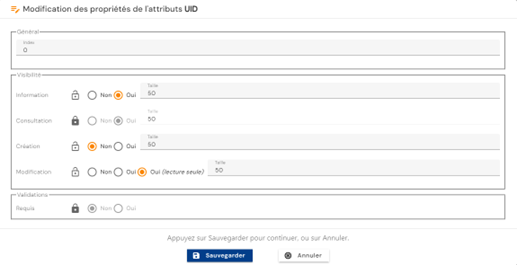
È inoltre possibile modificare le configurazioni predefinite degli attributi di un tipo di oggetto:
-
Indice di visualizzazione: indice di visualizzazione nella categoria
-
Visibilità
- Le modalità di visualizzazione dell'attributo nei moduli sono:
- Informazione: se si, visualizzare l'attributo nell'inserto del record della persona (in alto a destra).
- Consultazione: se si, visualizzare l'attributo nel modulo in modalità di visualizzazione.
- Creazione: se si, visualizzare l'attributo nel modulo in modalità di creazione.
- Modifica: se si, consentire la modifica dell'attributo nel modulo in modalità di modifica. se si (solo lettura), visualizzare l'attributo ma non consentire la sua modifica.
- Per ogni modalità di visualizzazione è possibile specificare la percentuale della linea da attribuire per la visualizzazione.
- 100: l'attributo verrà visualizzato su tutta la riga.
- 50: consente di visualizzare 2 attributi su una riga.
La modalità di visibilità e l'indice di visualizzazione predefinito sono definiti e rappresentati da un lucchetto chiuso (
 ). È possibile specificare che si desidera applicare una configurazione diversa. In questo caso, è necessario fare clic sul lucchetto per sbloccarlo (
 ) e quindi applicare la modifica. Fare clic su un lucchetto sbloccato ti rimette nella modalità di visualizzazione predefinita.
 - Le modalità di visualizzazione dell'attributo nei moduli sono:
-
Validazioni
- Indica se l'attributo è obbligatorio quando si inseriscono moduli di creazione e modifica
È possibile spostare un attributo da una categoria all'altra, eliminandolo dalla categoria iniziale e aggiungendolo alla categoria desiderata (l'operazione può essere eseguita in senso inverso, aggiungendolo alla nuova categoria e poi eliminandolo dalla vecchia categoria).
Nota: Per i tipi di identità e di allocazione, gli attributi di sistema, che sono obbligatori, vengono creati automaticamente nella soluzione con la categoria predefinita Sistema. Questa categoria viene aggiunta automaticamente quando vengono creati questi tipi di oggetto. Questi attributi possono essere cambiati in una categoria diversa o nascosti, ma non possono essere completamente eliminati. Per modificare la categoria di un attributo obbligatorio, è necessario aggiungere l'attributo alla categoria desiderata prima di poterlo eliminare dalla sua categoria predefinita.
Gli attributi obbligatori per i tipi di identità sono i seguenti:
- Nome
- Primo nome
- Nome di visualizzazione
- UID
- Identificatore esterno
- Status
- Tipo di persona
- Persona attiva
Gli attributi richiesti per i tipi di assegnazione sono i seguenti:
- Tipo di risorsa
- Nome
- Codice
- Descrizione
Per eliminare una categoria, clicca sul pulsante per la categoria desiderata.
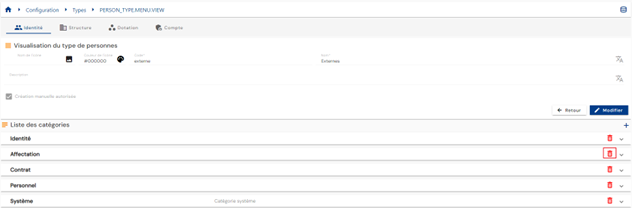
Prima di eliminare la categoria, verrà visualizzato un messaggio di conferma.
Avvertimento: non è possibile eliminare una categoria se le identità hanno valori di attributo presenti nella categoria da eliminare.
Per cambiare l'ordine di visualizzazione delle categorie, passare il tipo di oggetto in modalità di modifica, quindi fare clic sul pulsante  a destra della categoria desiderata e spostarlo nella posizione desiderata.