Configurare l'autenticazione con un Yubikey di Yubico
Questo articolo descrive come implementare l'autenticazione multi-fattore con chiavi di sicurezza FIDO2, biometriche o di altro tipo, di Yubico.
Configurazione di un identificatore di parte fidata
Prima di ogni iscrizione di chiave, è necessario configurare un identificatore di parte di fiducia nel prodotto.
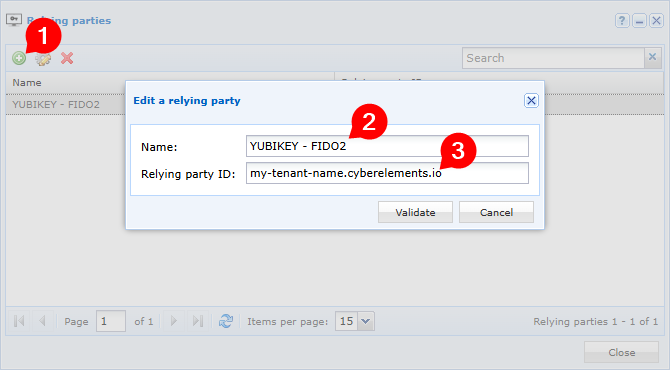
Apri l'area di lavoro Configuration della console di amministrazione, quindi il menu Fidate alle parti.

Inserire:
- Un nome di identificazione a scelta
- Il nome del dominio del portale utente nella forma
MY_TENANT_NAME.cyberelements.iodoveMY_TENANT_NAMEcorrisponde al nome del tenant cyberelements.io, oppure inserire il nome DNS per accedere al portale utente per cyberelements Cleanroom.
Nota
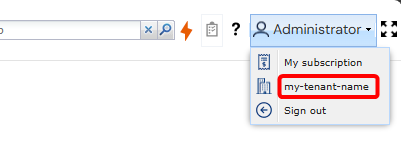
Il nome del tuo ciberneticoelements.io tenant può essere trovato anche qui:
Chiavi di iscrizione
Prima che una chiave di sicurezza Yubikey possa essere utilizzata su cyberelements.io o cyberelements Cleanroom, deve prima essere registrata nel portale utente cyberelements dal proprietario della chiave.
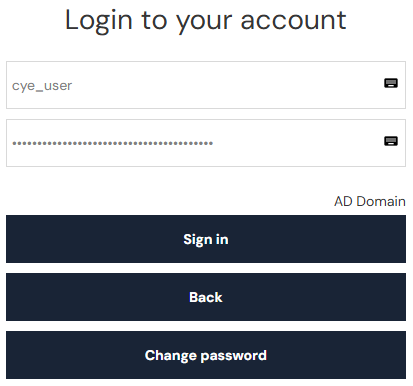
Iniziare con l'accesso al portale utente con il relativo account utente:
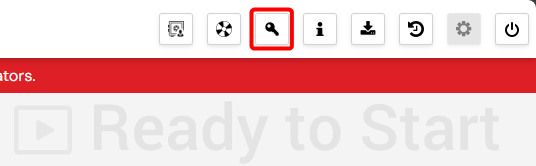
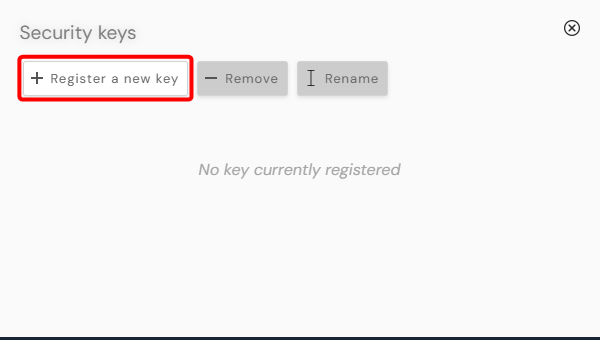
Apri la finestra di gestione delle chiavi utilizzando il pulsante nell'angolo in alto a destra della pagina e fai clic sul pulsante "Associare una nuova chiave" per avviare il processo di iscrizione.
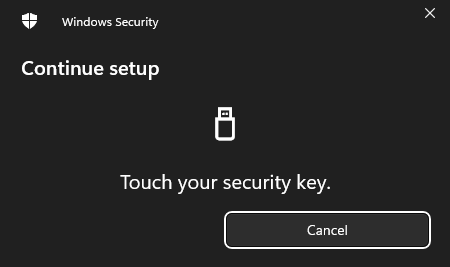
Nota
Questa fase deve essere completata entro 30 secondi. Il numero di finestre, il loro aspetto e il loro contenuto possono variare a seconda di diversi fattori (sistema operativo, browser, chiave, ecc.).
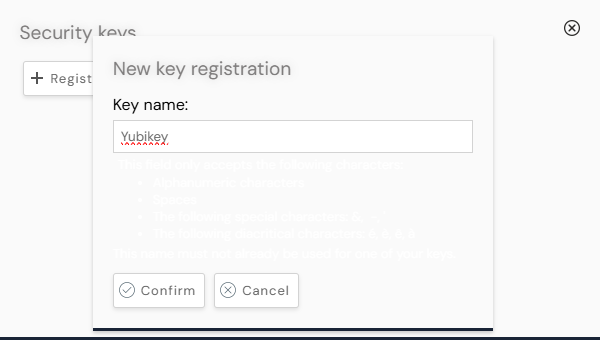
Dopo aver completato i passaggi di iscrizione, inserire un nome per identificare la nuova chiave. Questo nome verrà poi utilizzato da cyberelements.io o cyberelements Cleanroom per designare questa chiave nell'elenco delle chiavi dell'utente.
Autenticazione
Una volta associata una chiave di sicurezza a un account, tale chiave è richiesta all'utente per l'autenticazione al portale utente cyberelements.io o cyberelements Cleanroom.
Se più chiavi sono associate allo stesso account, qualsiasi di queste chiavi può essere utilizzata per l'autenticazione a tale account.
Iniziare con l'accesso al portale utente con il relativo account utente:
Una finestra pop-up ti chiederà di inserire la chiave in una delle porte USB della tua postazione di lavoro.
Una volta inserita la chiave, verrà richiesto un codice PIN:
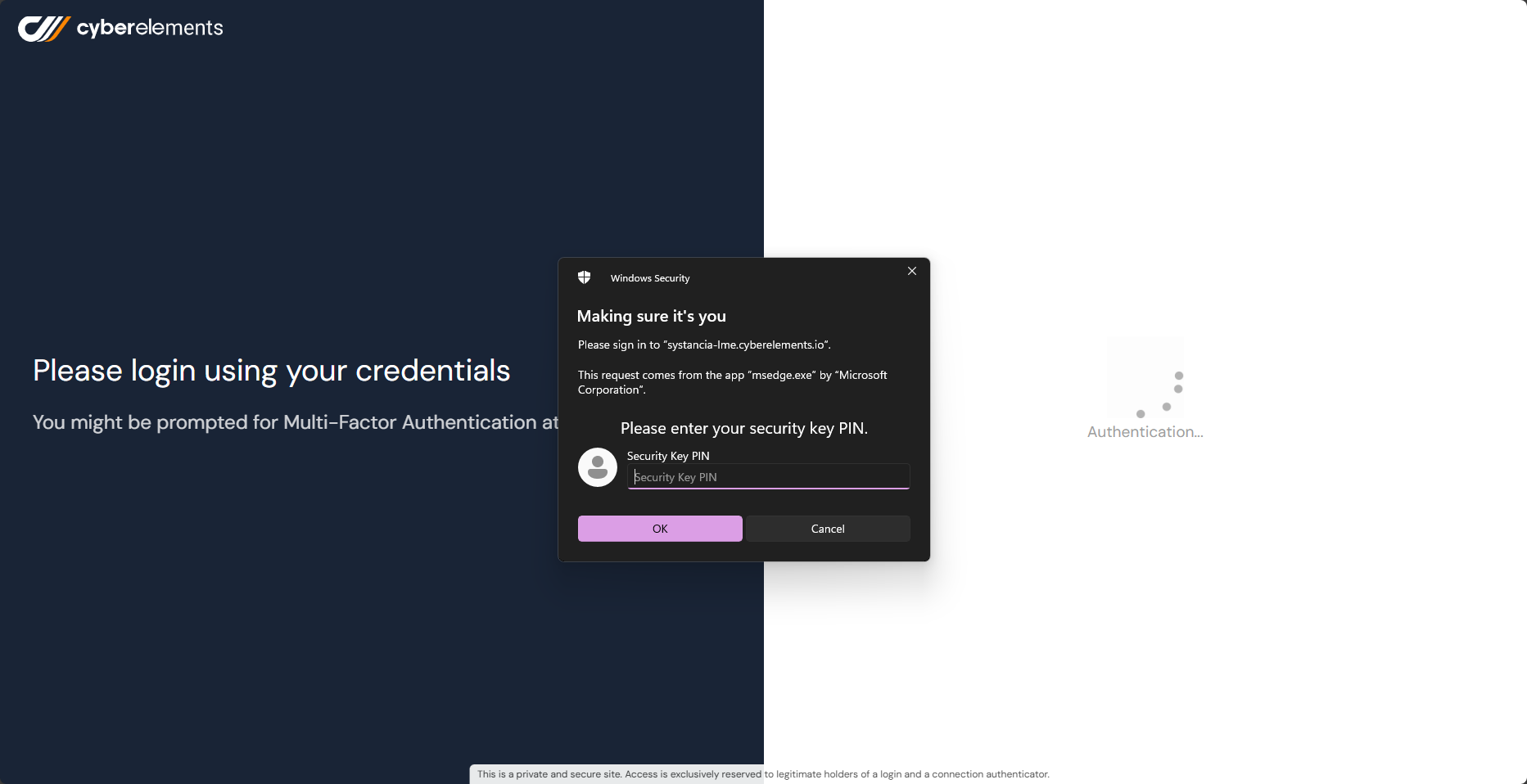
Una volta completati questi passaggi, verrà visualizzata la pagina principale se l'autenticazione con chiave di sicurezza è stata eseguita con successo.
In caso contrario, verrà visualizzato il modulo di accesso e verrà aggiunto un messaggio di errore e registrato nei registri di accesso.
Gestione delle chiavi di autenticazione
Gli amministratori della piattaforma cyberelements.io o cyberelements Cleanroom hanno la possibilità di revocare la chiave di autenticazione di un utente.
Per fare questo, andare al menu di gestione chiave nella console di amministrazione:
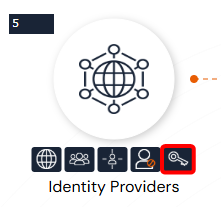
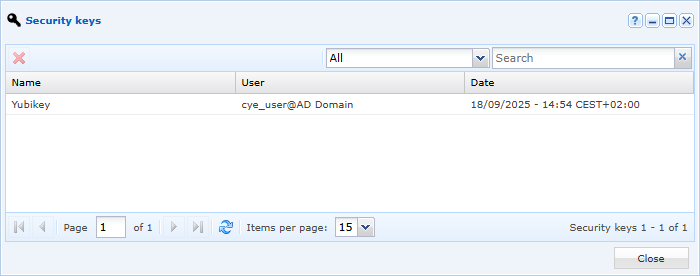
Questo menu elenca tutte le chiavi di autenticazione registrate dagli utenti.
Una volta aperto questo menu, è possibile selezionare e quindi eliminare una chiave. Ciò impedirà all'utente di autenticarsi con quella chiave in futuro.
Soluzione dei problemi
Il pulsante utilizzato per registrare una nuova chiave per l'utente connesso al portale web cyberelements è attivo solo alle seguenti condizioni:
- L'utente deve essere autenticato con un account personale sul portale e non deve essere autenticato attraverso un dominio "anonimo".
- L'amministratore deve aver configurato in precedenza almeno un identificatore di parte fidata.
Se almeno una di queste condizioni non è soddisfatta, il pulsante viene colorato in grigio e viene visualizzato un messaggio di errore quando si passa sopra il pulsante. L'interfaccia consiste in un elenco di tasti associati all'utente, nonché la data in cui questi tasti sono stati aggiunti. Gli utenti possono anche iscriversi, annullare l'iscrizione o rinominare i tasti.