Asegurar el acceso a la consola de gestión de Nutanix Prism
Info
Versión Nutanix Prism: NCC Versión 4.6.0.1
Esta página proporcionará instrucciones sobre cómo conceder acceso a la consola de administración de Nutanix Prism para un acceso seguro a través de cibernéticoelementos. cibernéticoLos elementos Cleanroom.
También mostrará cómo configurar la inyección de credenciales para que el usuario no necesite conocer las credenciales.
Creando un alias en la bóveda
Para este ejemplo, se inyectará una cuenta de servicio para permitir la autenticación a Nutanix Prism.
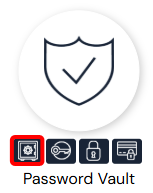
Primero, abre la bóveda integrada en el cyberelements.io o cyberelements Cleanroom:
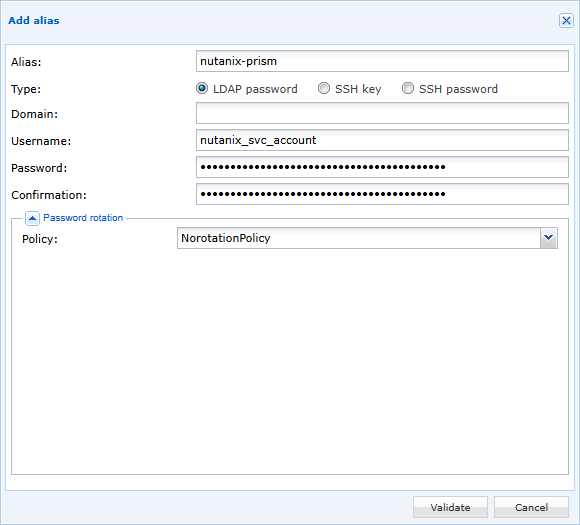
Luego agregue un nuevo alias, con un nombre de su elección, de tipo LDAP, rellenando el nombre de usuario y la contraseña (asegúrese de que el alias no esté sujeto a una política de rotación de contraseñas activa):
Configuración de la inyección de credenciales
Instalación del Cyberelements SSO Configurator extensión de plugin
Para recuperar la configuración con el plugin del navegador Cyberelements SSO Configurator, por favor instálelo siguiendo estas instrucciones: Install Cyberelements SSO Configurator
Recuperando la configuración de la SSO de la red de prisma de Nutanix
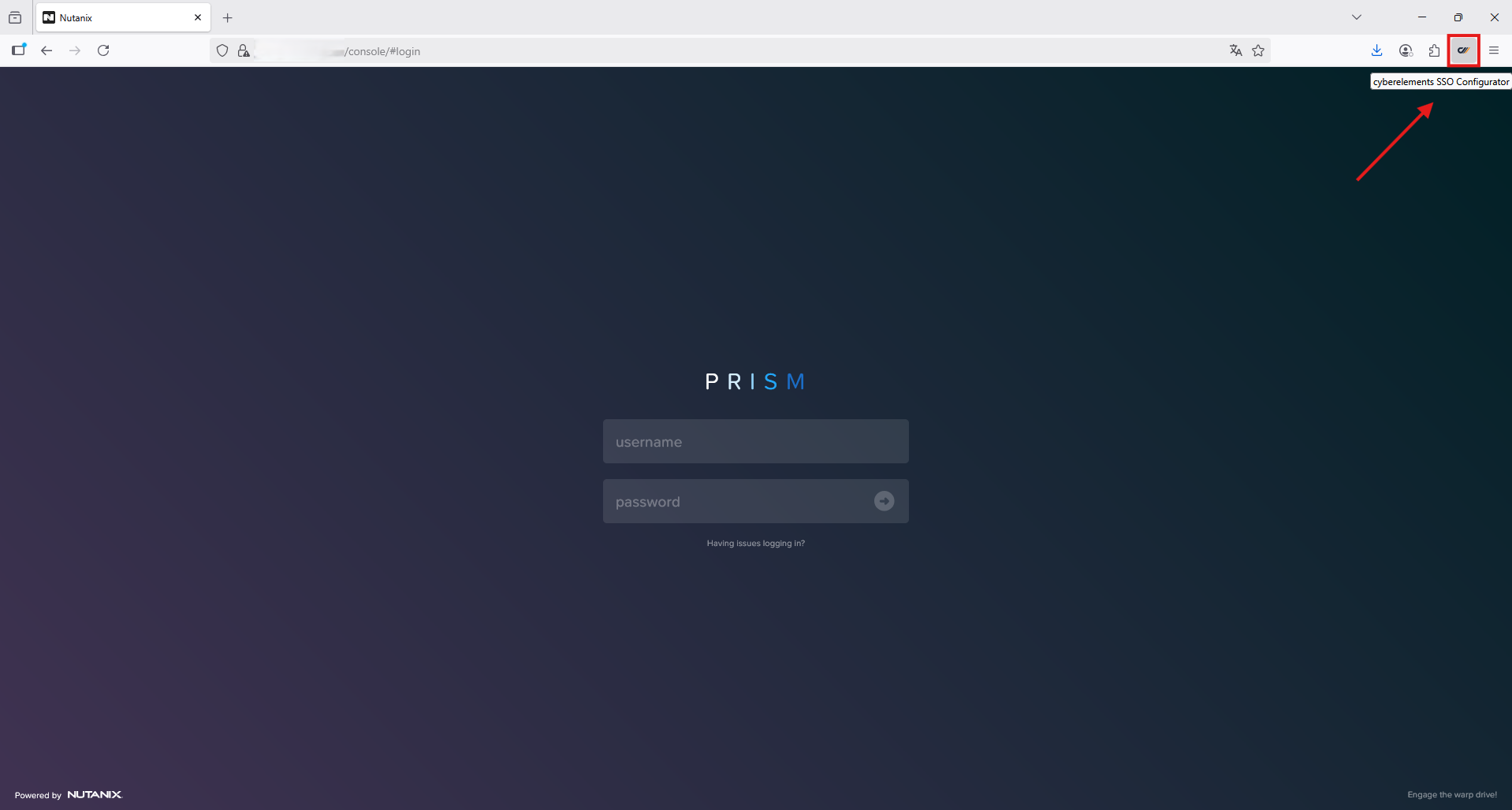
Comience por ir al formulario de inicio de sesión de Nutanix Prism, luego inicie la extensión haciendo clic en el botón  .
.
La extensión se inicia en un banner en el lado izquierdo de su navegador con identificación automática de los campos Nombre de usuario y Contraseña.
Warning
El mensaje de advertencia "Por favor seleccione el campo del botón" significa que el complemento está esperando una acción manual para indicar la posición del botón de inicio de sesión.
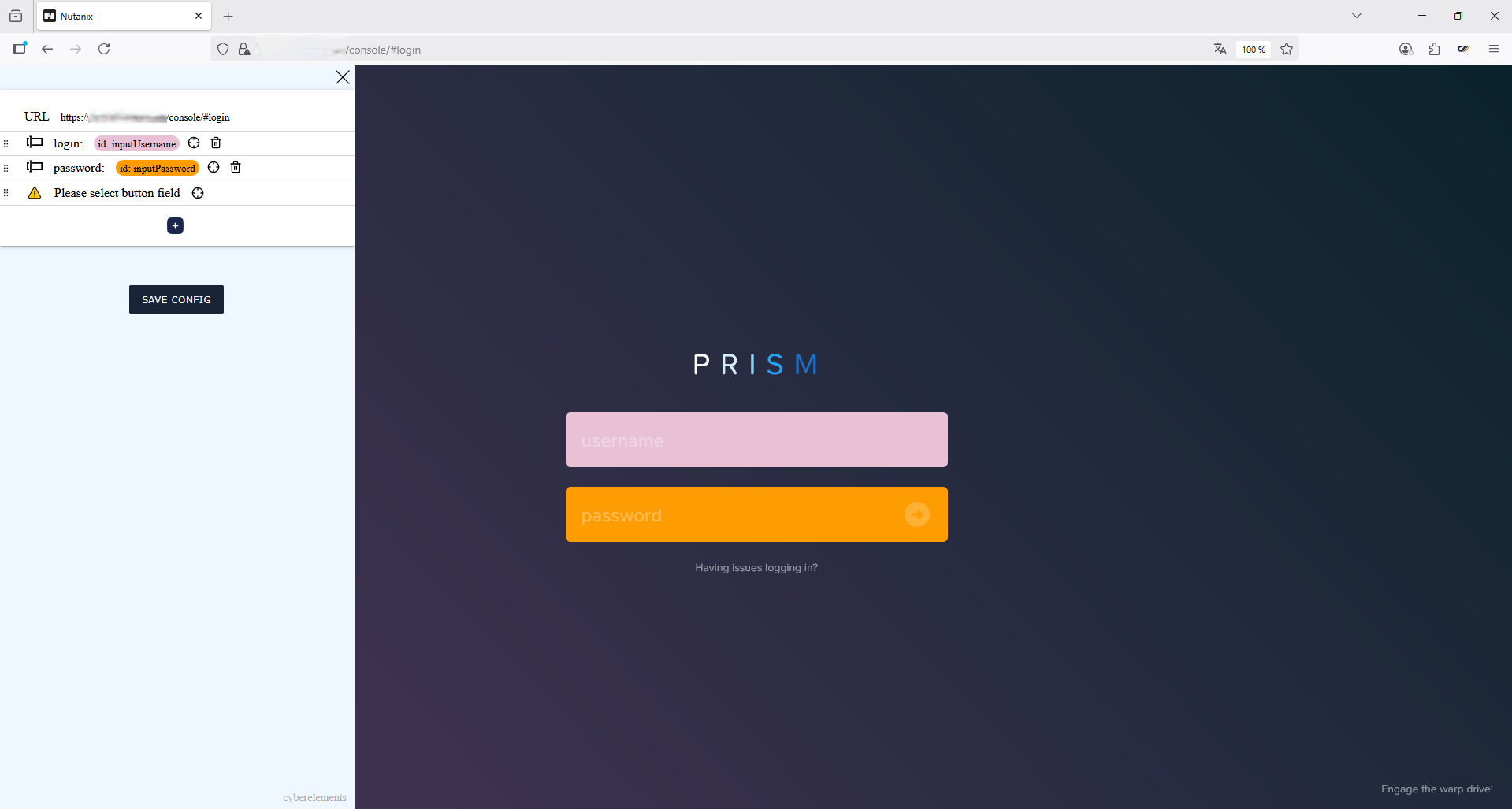
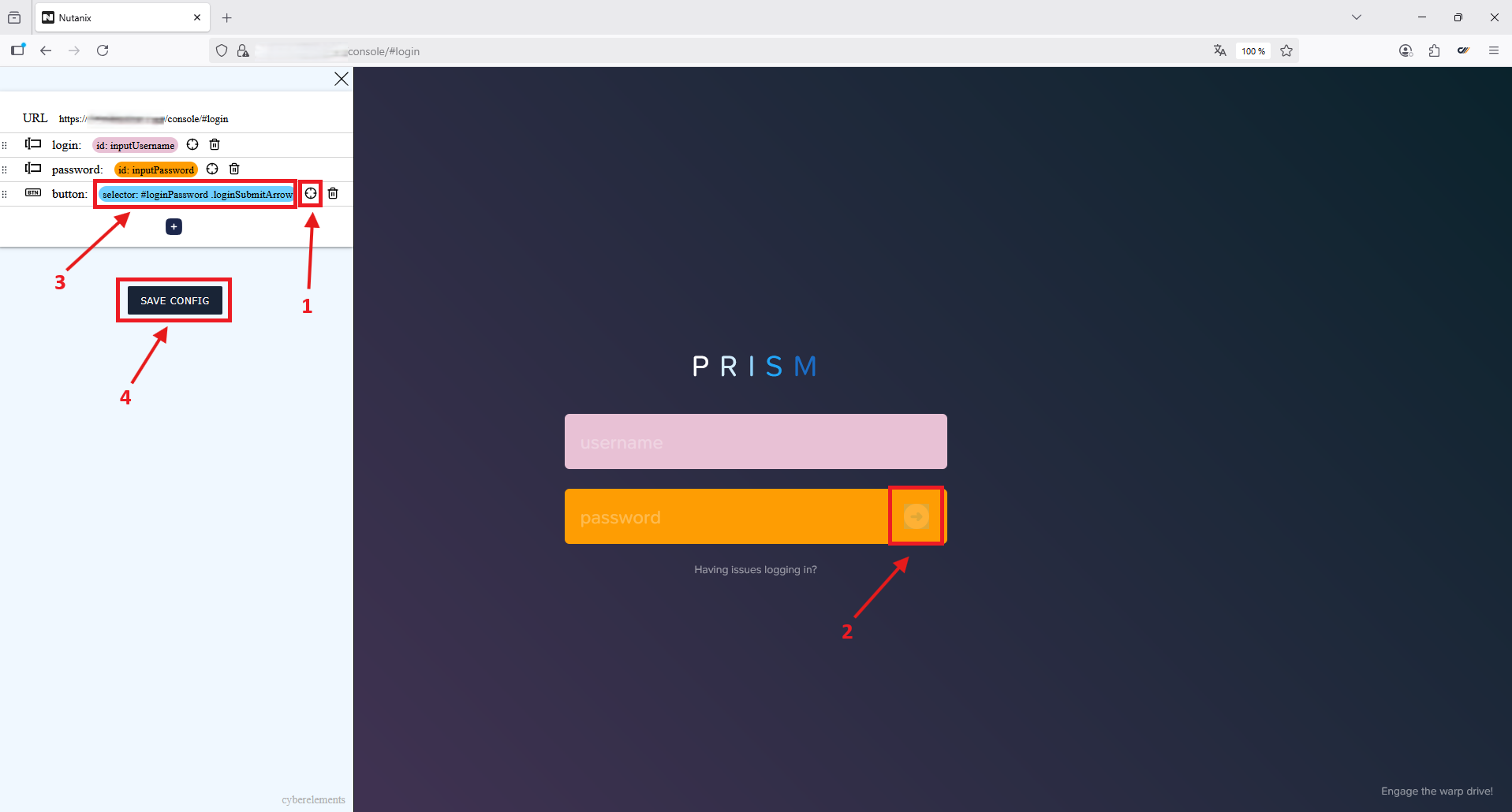
Indique la posición del botón de inicio de sesión y guarde la configuración:
- Haga clic en el
 el icono
 - Mueva el cursor en forma de cruz a la ubicación del botón de conexión y haga clic en él
- Indicación de la selección de la configuración del botón de conexión por el complemento
- Haga clic en el botón
 para guardar la configuración en el portapapeles
Example
Ejemplo de configuración obtenida:
1 2 3 4 5 6 7 8 9 10 11 12 13 14 15 16 17 18 19 20 21 22 23 24 25 26 27 28 29 | |
Configuración de la aplicación web en cyberelements
- Seleccione la opción fija desde el menú desplegable de activación SSO
- Seleccione el alias en la bóveda creada para conectarse a Nutanix Prism
- Seleccione
httpsen el menú desplegable tipo URL, y luego ingrese la dirección para conectarse a Nutanix Prism - Seleccione ** Detección automática** en el menú desplegable del tipo de autenticación
- Marque la casilla Envío del nombre de usuario y contraseña al servidor remoto
- Seleccione
Injectionen el menú desplegable del tipo de SSO - Pegar la configuración generada previamente por el plugin de extensión
Cyberelements SSO Configurator
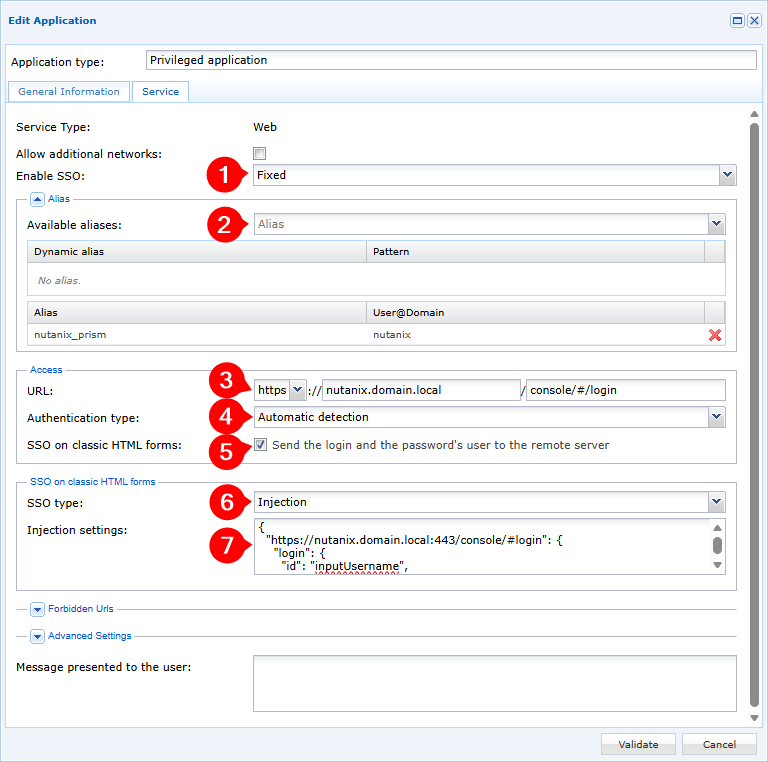
La inyección de credenciales está ahora configurada en su aplicación web Nutanix Prism, que está protegida por cibernéticoelementos. cibernéticoLos elementos Cleanroom.