Identificación de entrada de Microsoft
Este artículo describe cómo configurar la federación de identidades SAMLv2 entre Microsoft Entra ID y cyberelements.io.
Warning
La información que se proporciona a continuación sólo es válida para cibernéticoLos elementos.
Configuración de un proveedor de identidad SAML con Microsoft Entra ID
Inicie sesión en la consola de administración de Azure: Consola de administración de Azure
Una vez conectado, vaya a su Enterprise applications.
Desde allí, crea uno nuevo:
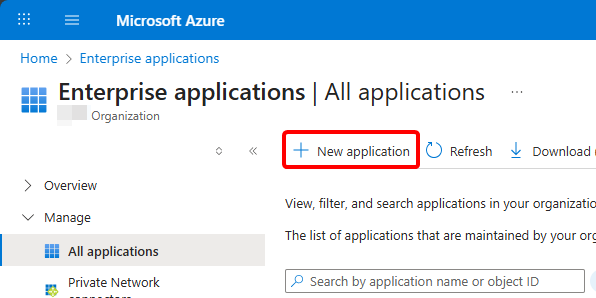
Seleccione para crear su nueva aplicación:
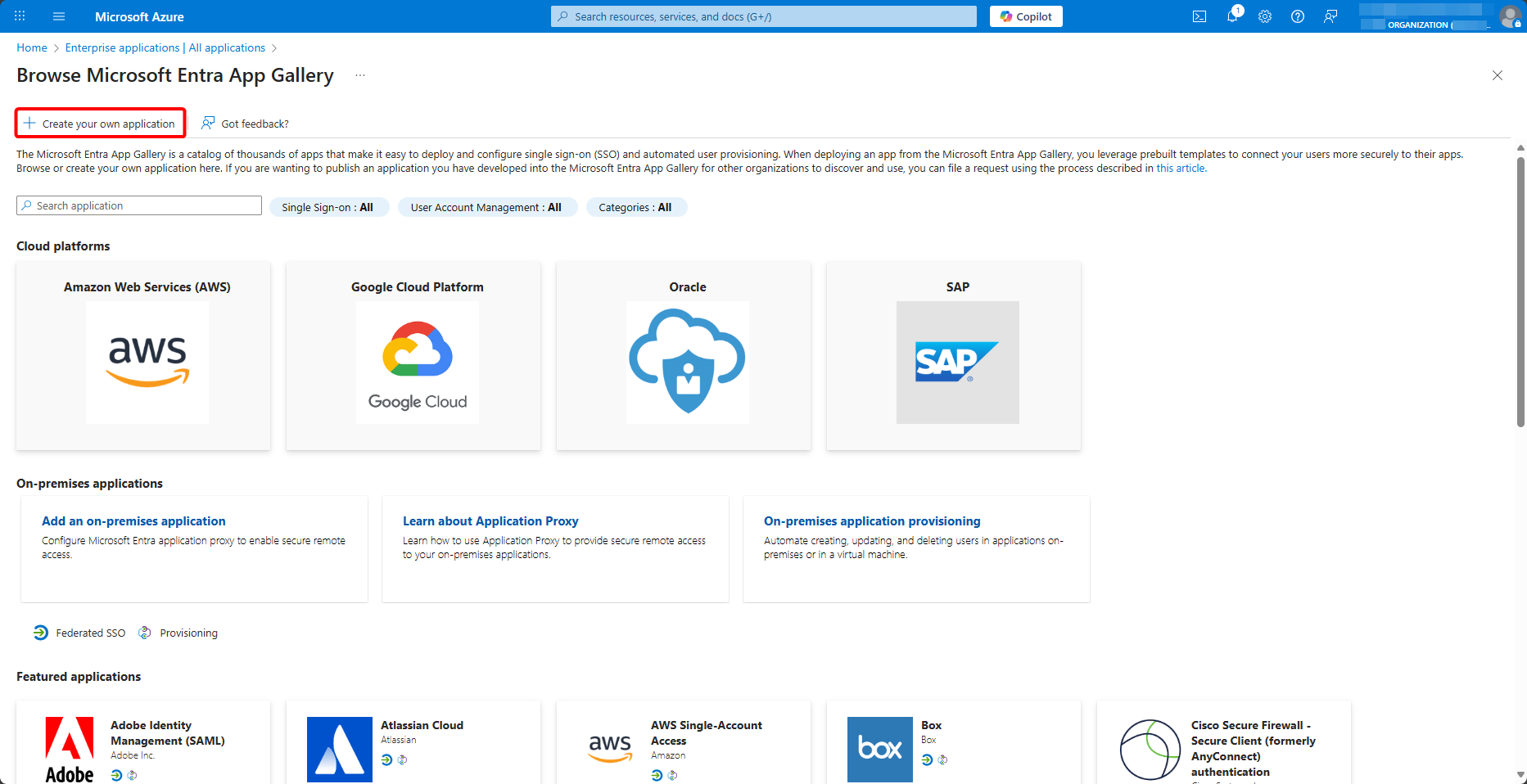
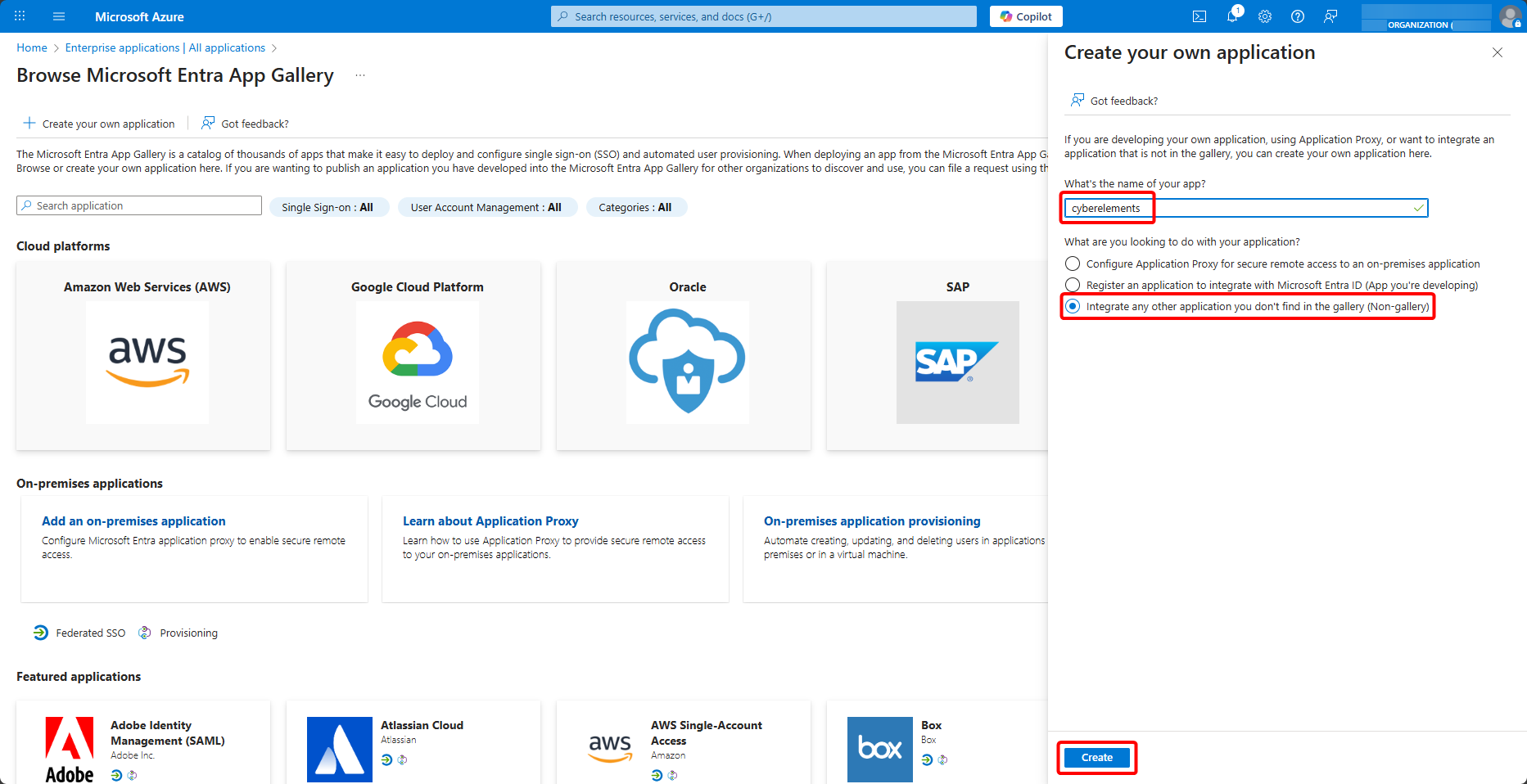
Nómelo, seleccione para integrar otra aplicación que no se encuentre en la galería y crearlo:
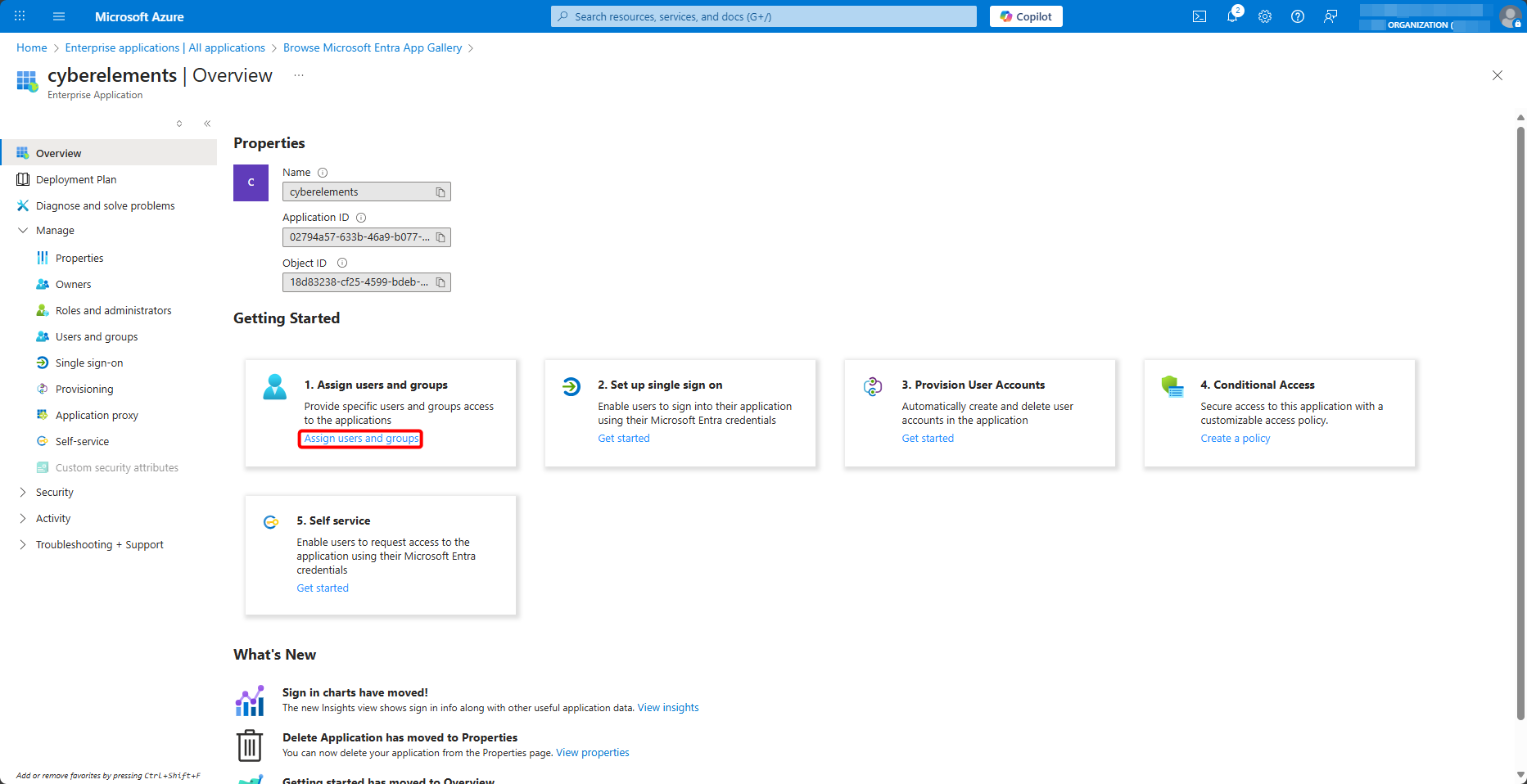
Una vez que su aplicación empresarial ha sido creada para cyberelements.io, agregue usuarios y grupos de usuarios a ella:
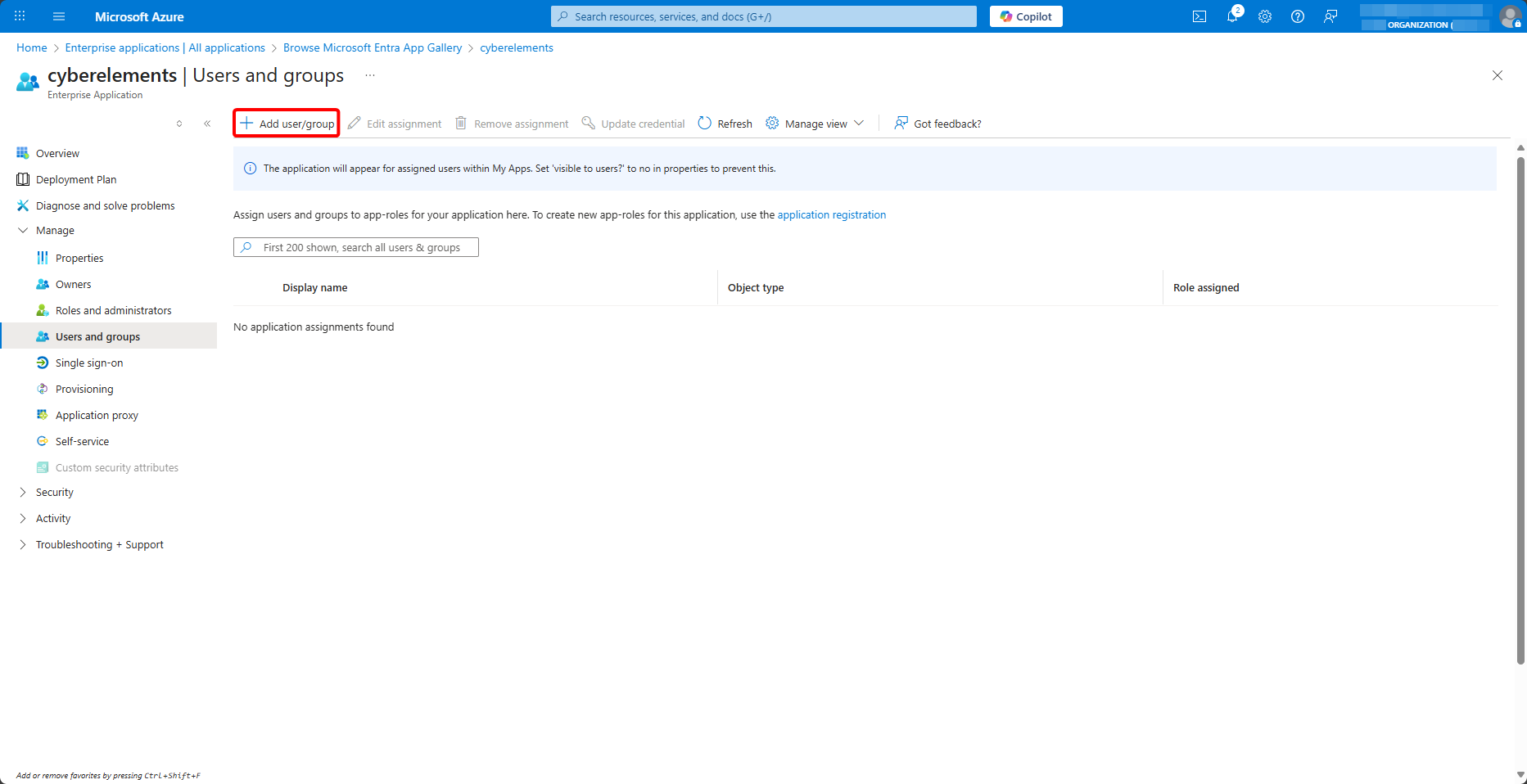
A continuación, vaya al menú Single sign-on para comenzar la configuración SAML seleccionándola:
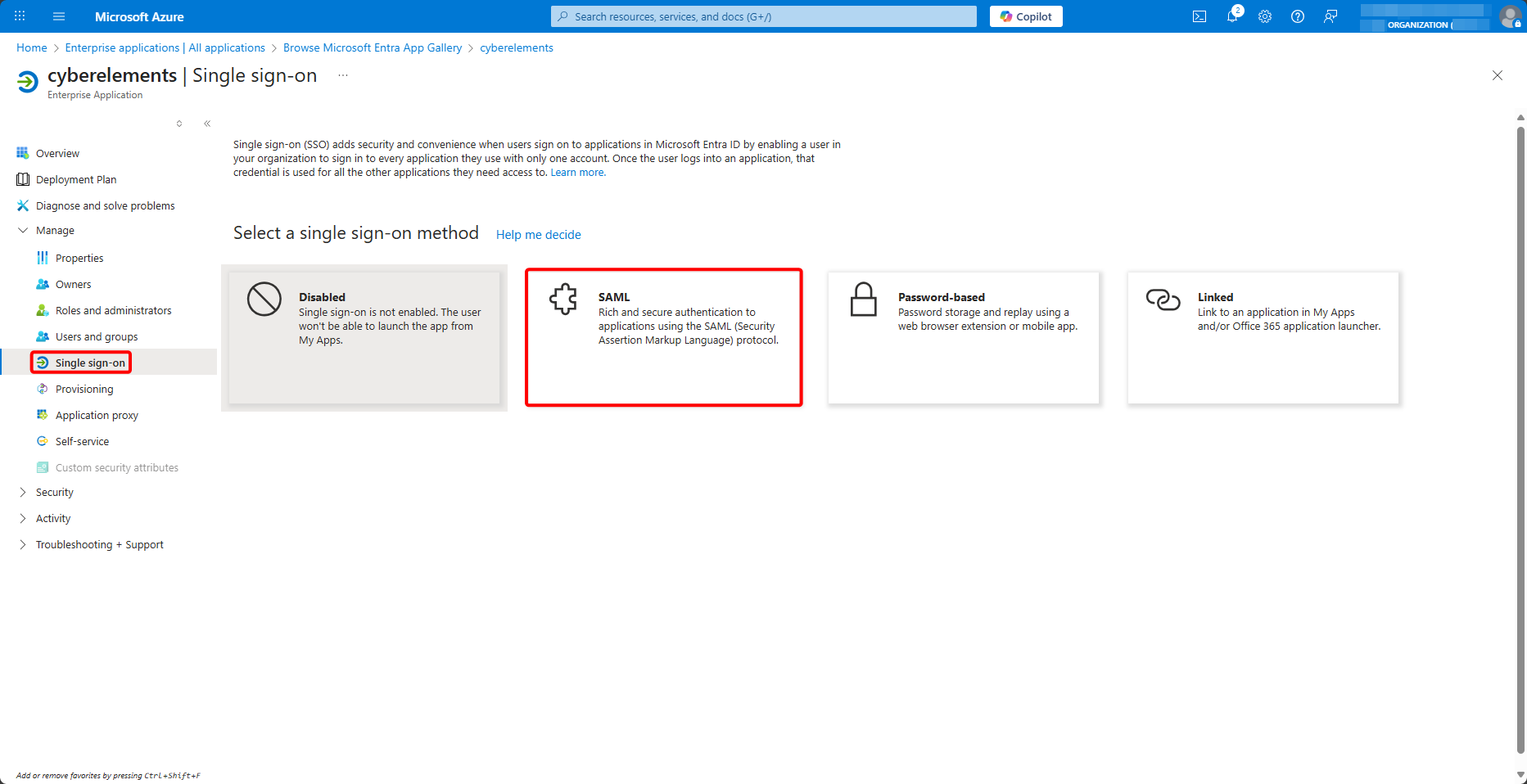
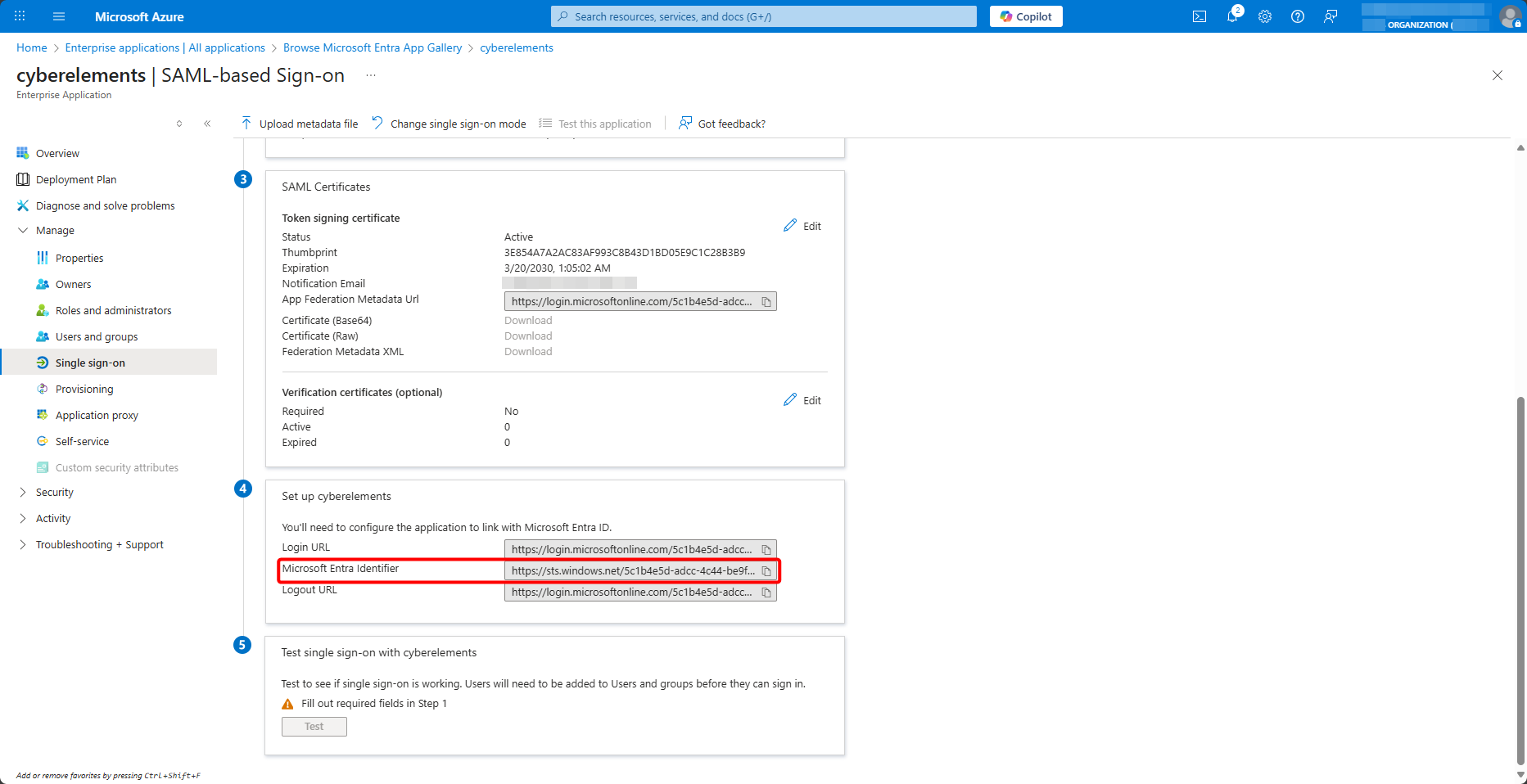
En la parte inferior de la página, copiar el valor de Microsoft Entra Identifier:
Mantenga la pestaña abierta y, desde la consola de administración cyberelements.io, abra los proveedores de identidad:
Entonces añade uno nuevo:
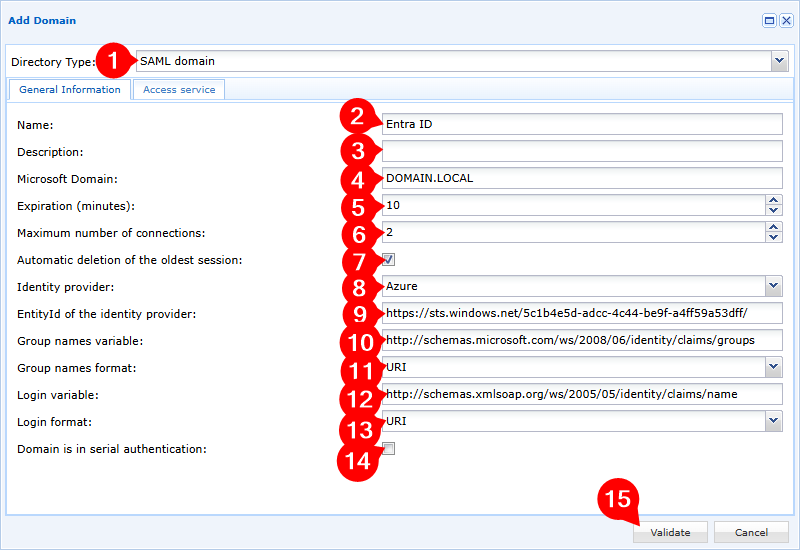
- Seleccionar el tipo de dominio SAML
- Nombre de su nuevo dominio
- Agregar una descripción opcional
- Especifique su dominio local; se utilizará para el mecanismo SSO cuando esté habilitado
- Ajuste el tiempo de caducidad para las sesiones de usuario inactivas (sesiones de usuario en las que no hay cibernéticoLa aplicación elements.io está en ejecución)
- Ajuste el número de sesiones simultáneas permitidas para cada usuario
- Habilitar o deshabilitar la eliminación automática de la sesión más antigua si el usuario inicia sesión cuando ya han alcanzado el número máximo de sesiones simultáneas
- Seleccionar el proveedor de identidad
Azure - Ingrese el valor
Microsoft Entra Identifierobtenido anteriormente - Introduzca el valor de la siguiente variable de grupo:
1http://schemas.microsoft.com/ws/2008/06/identity/claims/groups - Dejar el formato de la variable de grupo como
URI - Introduzca el valor de la siguiente variable de inicio de sesión:
1http://schemas.microsoft.com/ws/2008/06/identity/claims/name - Dejar el formato de la variable de inicio de sesión como
URI - Agregar o no agregar el dominio en la autenticación en cascada
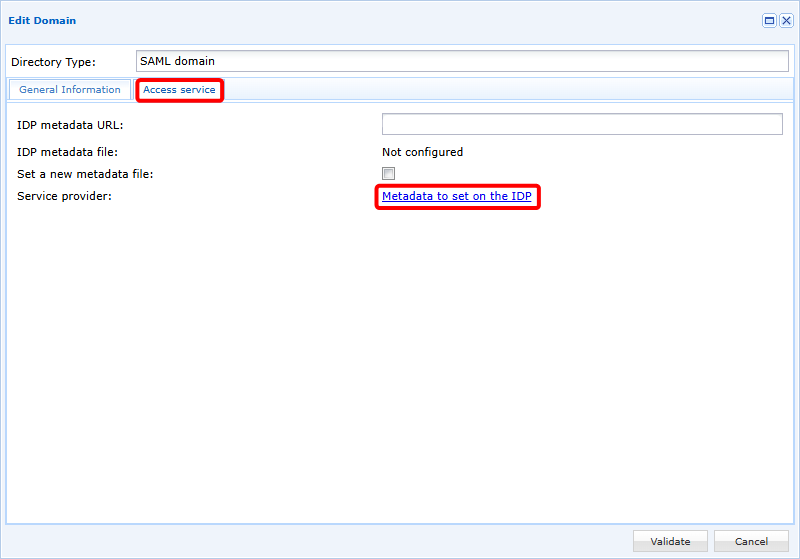
Confirme la creación del dominio, luego vuelva a abrirlo para ir a la segunda pestaña.
Desde allí, puede descargar los metadatos de configuración para el IDP:
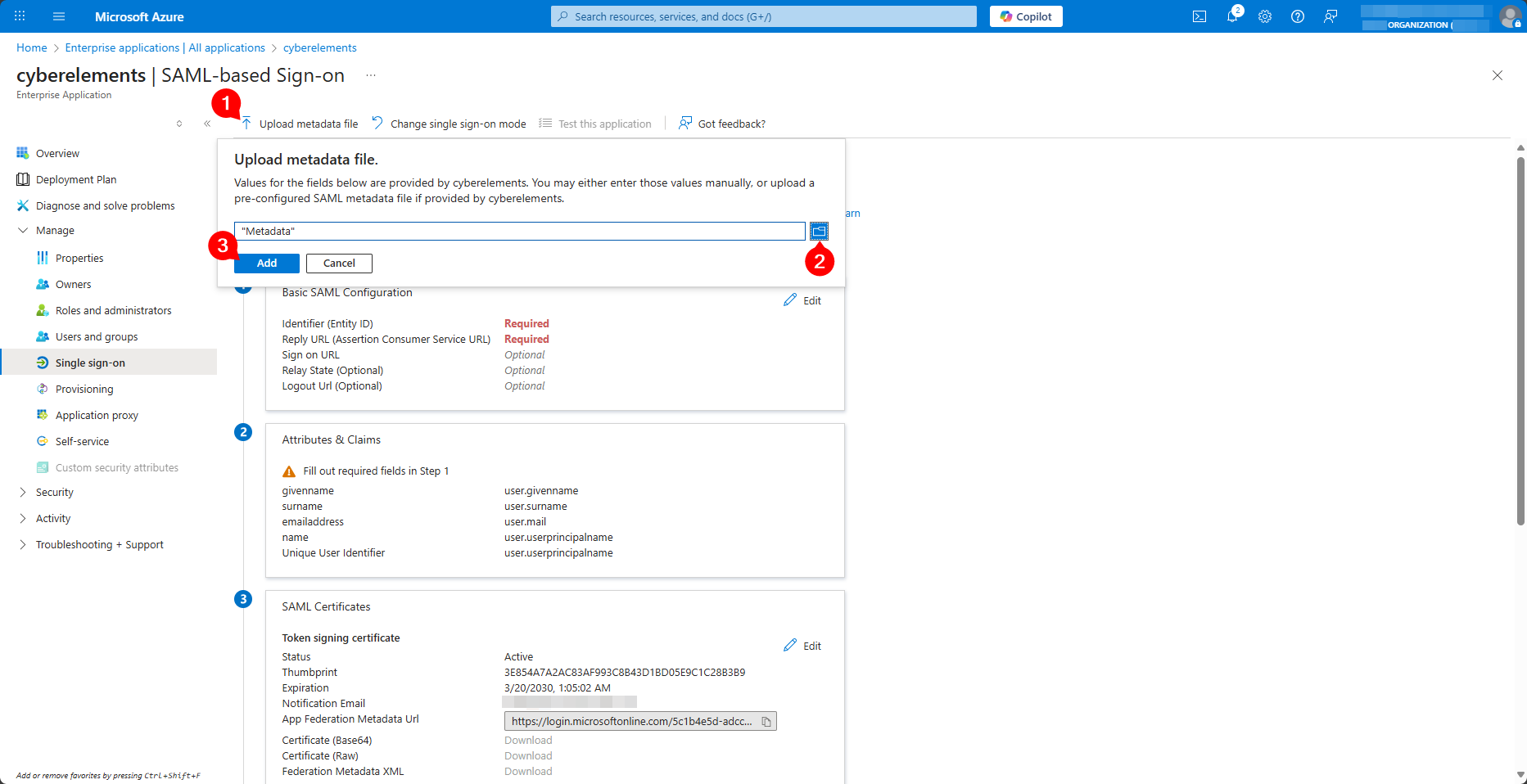
Regrese a la pestaña de configuración de la aplicación empresarial de Entra ID y cargue el archivo Metadata recuperado de cyberelements.io:
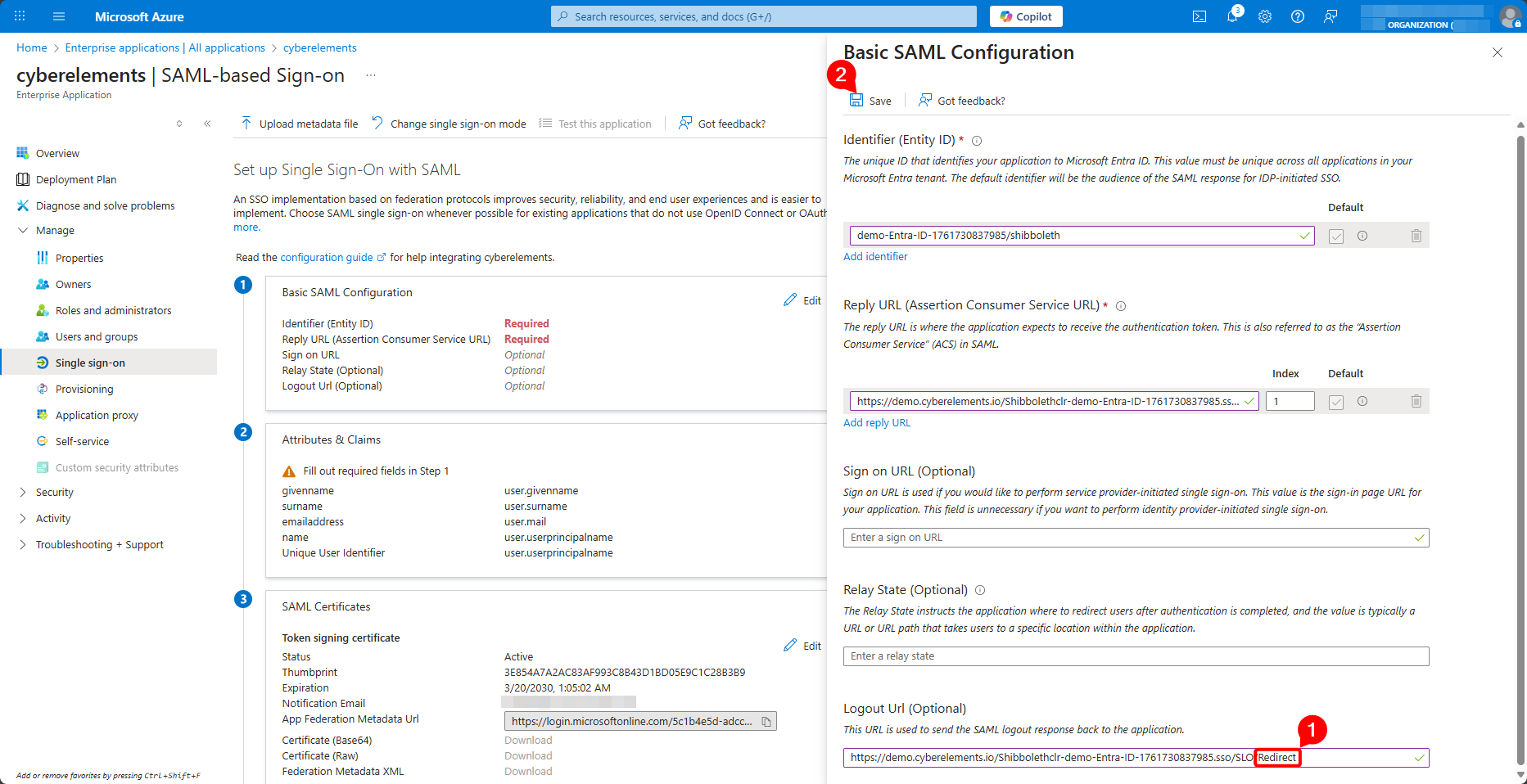
Cambiar el valor de la URL de salida reemplazando el final /Artifact con /Redirect y guardar la configuración:
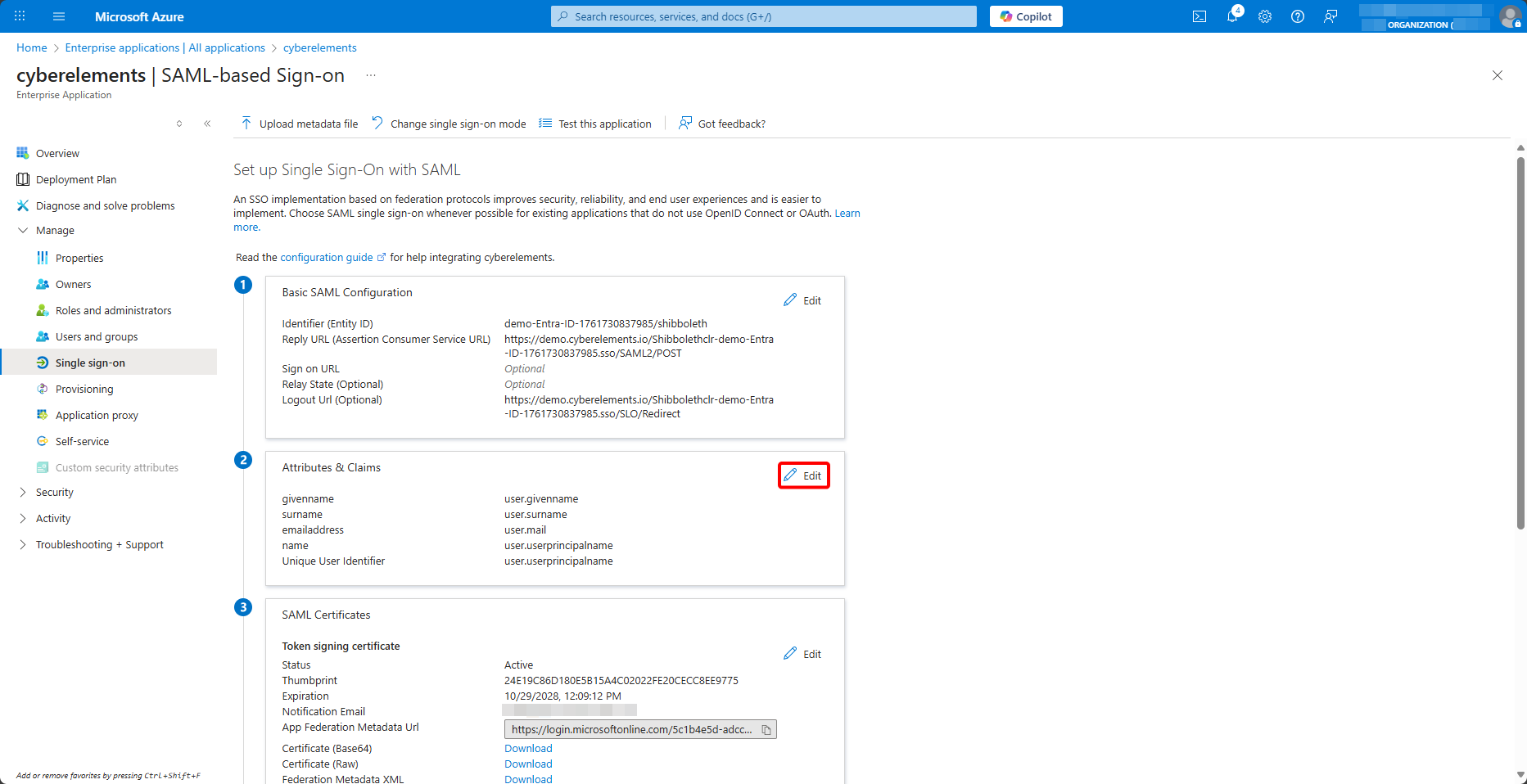
Luego edite los atributos y aserciones SAML:
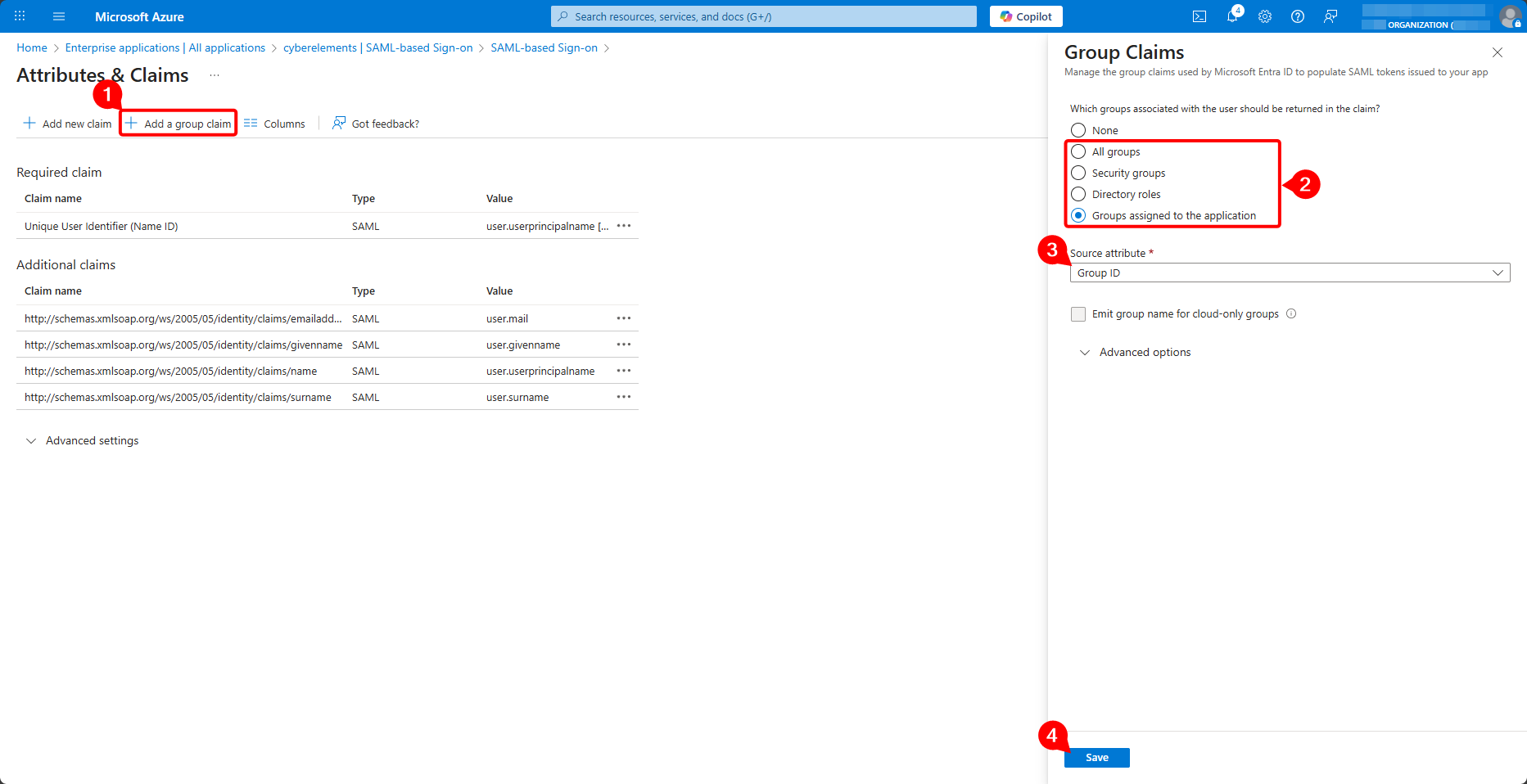
Añadir una nueva afirmación de grupo, cargar todos los grupos de usuario o sólo los grupos asignados a la aplicación empresarial, asegurarse de que es el ID de grupo que se carga, y validar la creación de la nueva afirmación:
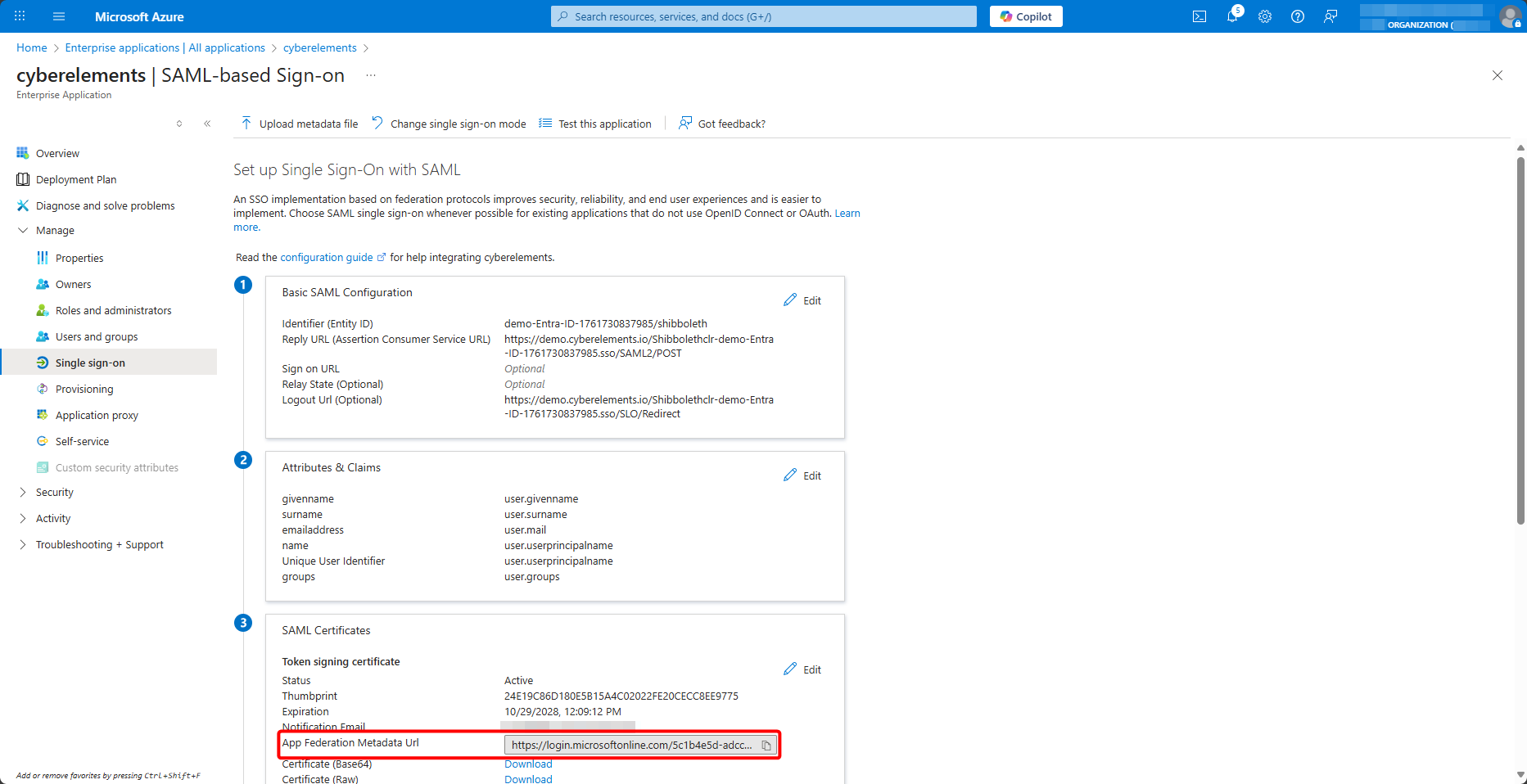
Por último, recuperar la URL de metadatos de la federación:
Regrese a la consola de administración cyberelements.io y agregue la URL de metadatos de la federación:
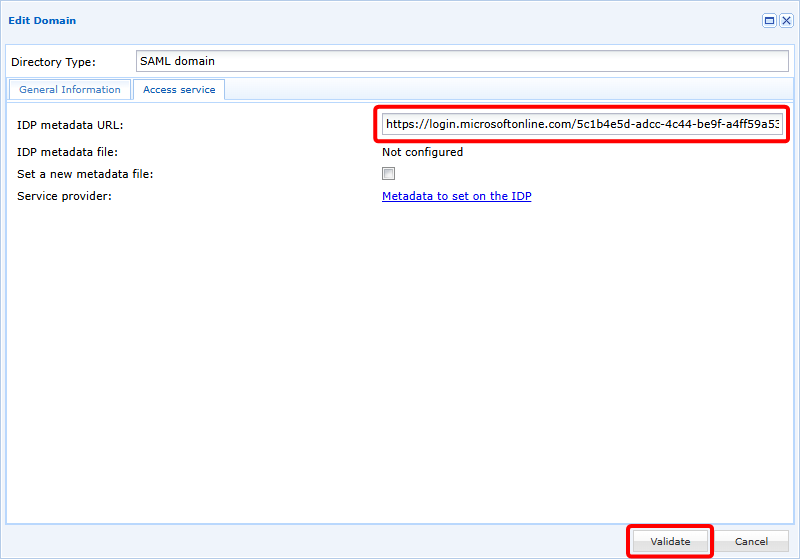
Una vez validado, su nuevo dominio SAML está listo para usar.
Añadir grupos
El nuevo dominio SAML es directamente utilizable, pero debido a que SAMLv2 no prevé intercambios directos entre el Proveedor de Identity (IDP) y el Proveedor de Servicios (SP), que en nuestro contexto es cyberelements.io, no puede conocer los grupos de usuarios presentes en Entra ID.
Para superar este problema, los grupos de usuarios pueden sincronizarse de forma ad hoc o agregarse manualmente al producto.
Sincronización ad hoc
La sincronización ad hoc de los grupos de usuarios de Entra ID es posible mediante el device login La característica de Azure.
Esta función sincronizará todos los grupos presentes en Entra ID.
Para realizar esta sincronización, abra la lista de dominios disponibles y haga clic en el botón de sincronización :
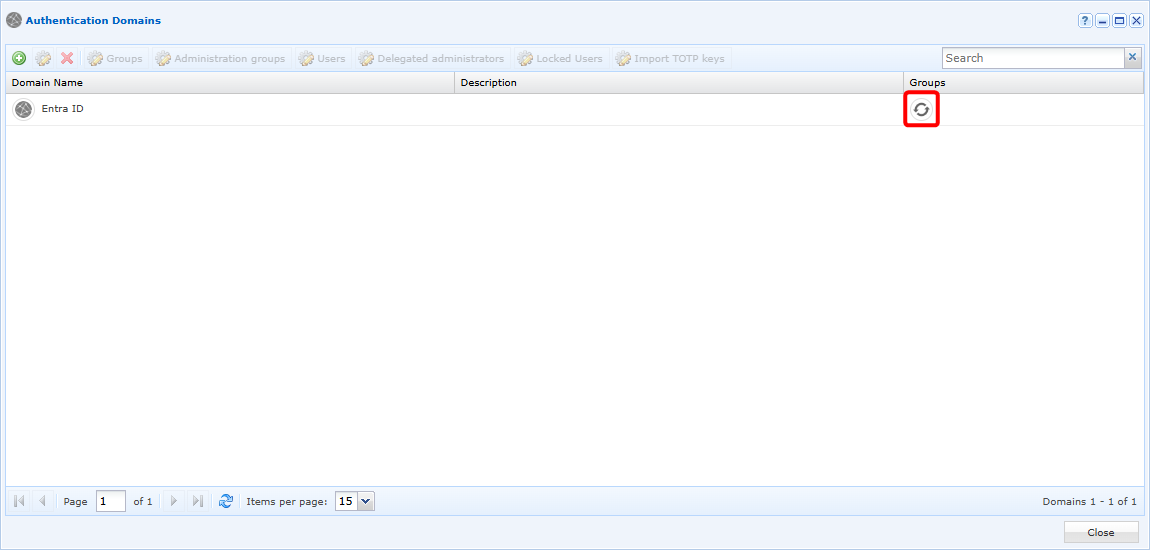
Se abrirá una ventana en la que tendrá que copiar un código y pegarlo en la autenticación de Azure accesible a través del enlace proporcionado:
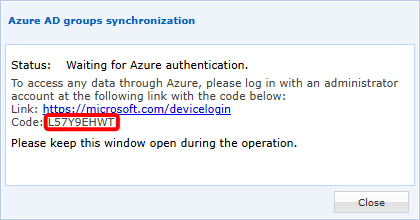
Después de la autenticación, cyberelements.io sincronizará todos los grupos para hacerlos utilizables en la solución. Dependiendo del número de grupos a sincronizar, la operación puede tardar hasta 5 minutos (para miles de grupos a sincronizar).
Manualmente
Abrir la administración de grupos de usuarios:
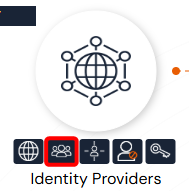
Seleccione su dominio de ID de Entra y haga clic en el botón de agregar:
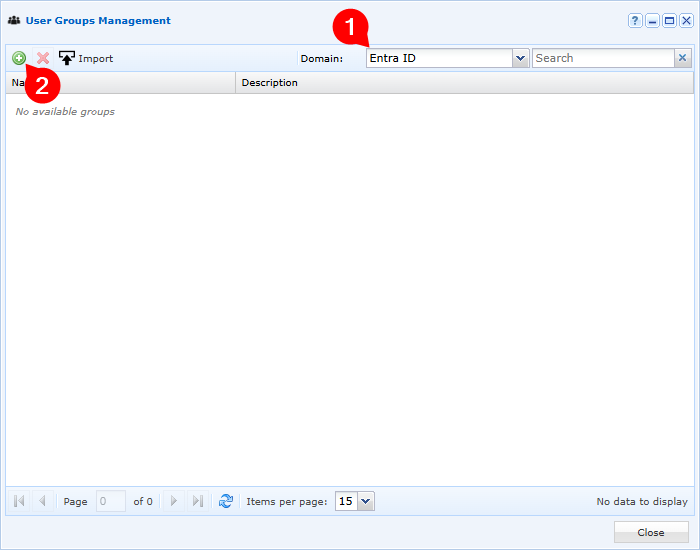
Por último, rellene los distintos campos para añadir un grupo presente en el ID de Entra:
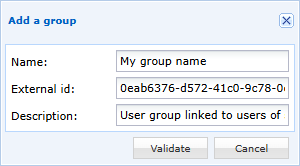
- Ingrese el nombre de visualización de su grupo de usuarios en cyberelements.io (para simplificar la gestión, se recomienda que tenga el mismo nombre que en Entra ID)
- Especificar el ID del objeto de grupo, que se puede recuperar de la gestión de grupos de Azure
- Opcionalmente, añadir una descripción al grupo de usuarios