Installation du serveur Mediation Controller
Paramétrages initiaux sur le système
Lors du premier démarrage de l'appliance Mediation Controller Standalone, un assistant de configuration initiale de la machine apparaît. Il permet d'initialiser la configuration propre au système mais aussi ceux spécifiques à l'usage de cyberelements Cleanroom.
Paramétrages systèmes
L'assistant débute par la demande de sélection de la langue : 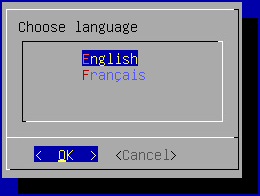
Information
Le choix de la langue influe à la fois sur la langue d'affichage du système mais aussi sur la disposition clavier. En anglais le clavier aura la disposition QWERTY tandis qu'en français ce sera AZERTY.
L'assistant poursuit par demander l'ajout d'un nouveau mot de passe pour le compte système root (attention à bien satisfaire la complexité attendue) : 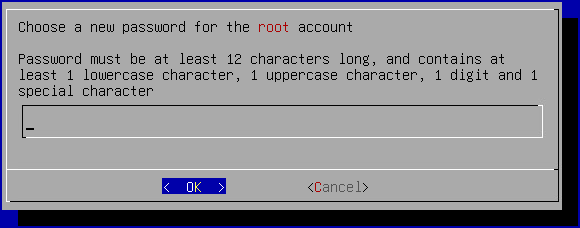
Puis vient la modification du mot de passe du compte utilisateur système systancia (attention à bien satisfaire la complexité attendue) : 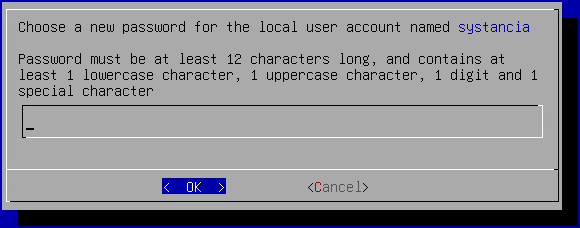
Arrive finalement l'indication du nom de la machine : 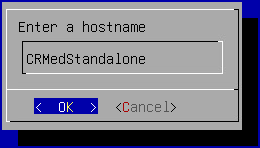
Paramétrages réseaux
Une fois les paramètres systèmes appliqués, l'assistant bascule sur le paramétrage réseau de la machine.
Le Mediation Controller doit obligatoirement posséder deux adresses IP fixes. La première est utilisée pour l'accès aux différentes consoles et portail Web du produit. L'assistant demandant de la paramétrer en premier : 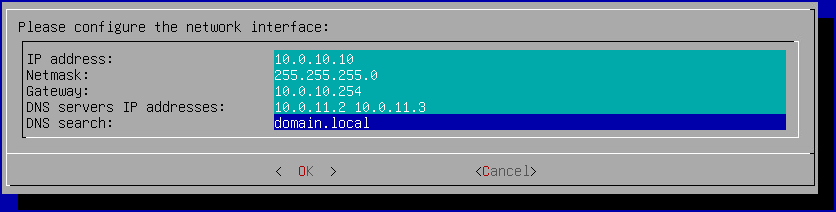
Astuce
Plusieurs serveurs DNS peuvent être renseignés (3 maximum) en les séparant avec des espaces. De même plusieurs suffixe DNS peuvent être ajoutés en les séparant avec un espace.
Puis vient le paramétrage de la seconde adresse IP dédiée au composant Routeur SSL : 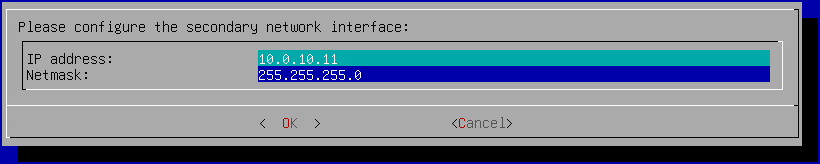
Paramétrages spécifiques au fonctionnement cyberelements Cleanroom
Une fois les paramètres réseaux appliqués, une dernière étape de configuration spécifique à cyberelements Cleanroom est demandée : 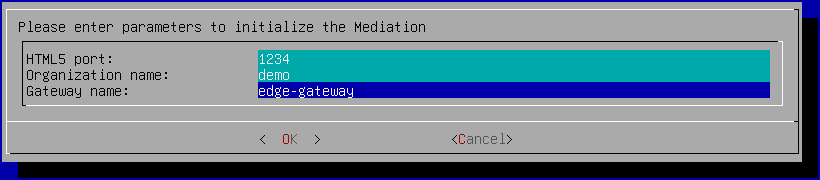
Port HTML5-
Définition du port d'écoute local pour l'accès au composant HTML5. Nous recommandons de laisser le paramètre sur la valeur
1234. S'il n'est pas prévu d'avoir une HTML5 Gateway alors le champ doit tout de même posséder une valeur. Nom d'organisation-
Nom de l'organisation qui sera utilisée pour accéder au composant HTML5. S'il n'est pas prévu d'avoir une HTML5 Gateway alors le champ doit être complété avec une valeur fictive (il ne s'agit pas d'une installation standard).
Nom de la passerelle-
Nom de la Edge Gateway (correspond à la partie avant le
@du CN du certificat qui sera utilisé par la Edge Gateway) qui cumule aussi le rôle de HTML5 Gateway. S'il n'est pas prévu d'avoir une HTML5 Gateway alors le champ doit être complété avec une valeur fictive (il ne s'agit pas d'une installation standard).
Pour finaliser l'opération redémarrez le serveur avec la commande suivante :
1 | |
Configuration d'un serveur de temps NTP
Il est recommandé de paramétrer un serveur de temps pour maintenir l'horloge du système à jour. Les étapes nécessaires sont décrites sur la page de configuration du NTP.
Configurations initiales sur cyberelements Cleanroom
A ce stade le serveur Mediation Controller est installé mais différentes actions restent encore à effectuer :
-
Modifier les mots de passe par défaut
Modification des mots de passe par défaut des consoles system.
-
Installation des certificats et licences
Le Mediation Controller nécessite différents certificats et une licence pour être opérationnel.
-
Configurer le certificat Web
Configuration du certificat Web utilisé pour se connecter aux interfaces Web
-
Déclarer un nom DNS
Ajout d'un nom DNS autorisé à se connecter aux interfaces Web.
-
Configurer l'hôte virtuel SSL
Configuration de l'hôte virtuel SSL cyberelements Cleanroom qui permet d'indiquer l'adresse de connexion au routeur SSL pour les clients et le mécanisme d'appairage des Edge Gateway.
-
Configurer l'organisation
Configuration de l'organisation cyberelements Cleanroom.
-
Déclarer les Edge Gateway
Déclarer le ou les Edge Gateways ou HTML5 Gateways qui seront à installer et générer un jeton d'appairage.
-
Créer un site logique
Créer et paramétrer un site logique regroupant les Edge Gateways et HTML5 Gateways pouvant accéder aux ressources locales.
-
Installer une Edge Gateway
Installer et configurer une nouvelle Edge Gateway avec le serveur Mediation Controller nouvellement installé.
Une instance HTML5 Gateway sera aussi paramétrée.