Configuration des étapes, actions et tâches
Un workflow est composé d’une ou plusieurs étapes, elles-mêmes composées d’une ou plusieurs actions et/ou tâches.
Les étapes s'exécutent dans le workflow de manière séquentielle, alors que les actions et les tâches dans une même étape s'exécutent de manière parallèle.
Configurer une étape
Il est possible de créer ou modifier une étape dans un workflow, quand le formulaire du workflow est ouvert en mode modification.
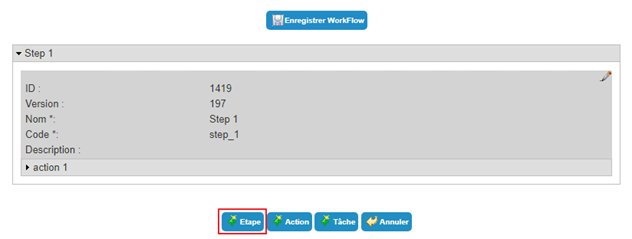
Pour créer une nouvelle étape, éditez un workflow et cliquez sur le bouton « Etape ».
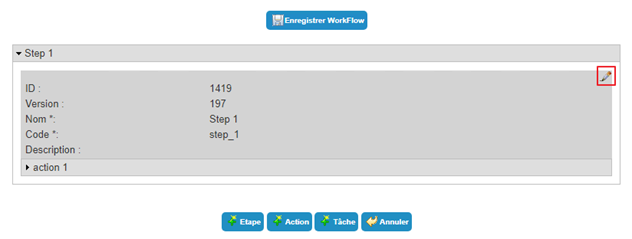
Pour modifier une étape, cliquez sur l’icône «  » situé sous l’étape souhaitée.
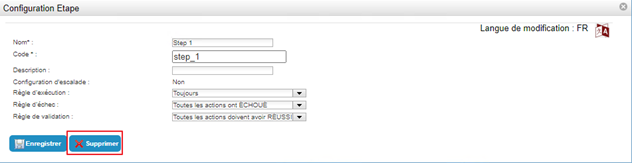
Pour supprimer une étape, il faut ouvrir l’étape en mode modification (cf. ci-dessus) puis cliquez sur le bouton « supprimer ».
Paramètres d'une étape de workflow
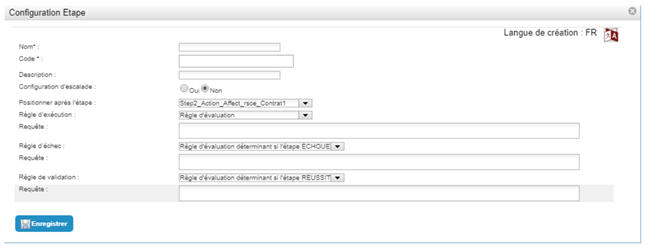
| Paramètre | Description | Type et valeurs possibles |
|---|---|---|
| Langue de création/modification |
Ajouter éventuellement une traduction en cliquant sur l’icône  . .
|
Chaîne de caractères. |
| Nom |
Nom de l'étape. Il est possible de personnaliser le nom avec une valeur propre à l'instance de workflow en y incluant un mot-clé. |
Obligatoire. Chaîne de caractères qui peut contenir des mots-clés, dans ce cas la chaîne de caractère ne doit contenir ni espace ni caractère spécial. Exemple d’un nom avec un mot-clé : Valider_Demande_#TARGET#ATTRIBUT#displayname# |
| Code | Identifiant de l'étape qui doit être unique au sein de toutes les étapes de tous les modèles. |
Obligatoire. Chaîne de caractères, sans espace et sans caractère spécial. |
| Description | Description de l'étape | Chaîne de caractères. |
| Configuration d'escalade | Paramètre indiquant si l'étape est une étape standard ou d'escalade. |
Oui/Non. Valeur par défaut = Non. |
| Positionner après l'étape | Paramètre permettant de positionner les étapes les unes par rapport aux autres (défini le séquencement d'étapes). |
Visible à partir de la création de la deuxième étape. Liste des étapes existantes. |
| Règles d'exécution | Paramètre permettant de spécifier des conditions d'exécution d'une étape. |
|
| Requête | Paramètre permettant de définir une requête SQL de vérification de statuts d'actions, d'étapes ou tout autre objet accessible par mot-clé. |
Visible si « Règle de validation » = « Règle d'évaluation ». Chaîne de caractères : requête SQL permettant d’extraire les éléments qui détermineront si une étape sera exécutée ou non. La requête doit renvoyer un booléen, si la valeur retournée est 1 alors l’étape sera exécutée, sinon elle ne le sera pas. |
| Règle d'échec |
Paramètre permettant d'indiquer les conditions amenant l'étape à échouer. Note : La règle d'échec est prioritaire par rapport à la règle de validation. |
|
| Requête | Paramètre permettant de définir une requête SQL de vérification de statuts d'actions, d'étapes ou tout autre objet accessible par mot-clé. |
Visible si « Règle de validation » = « Règle d'évaluation déterminant si l'étape échoue ». Chaîne de caractères : requête SQL permettant d’extraire les éléments qui détermineront si une étape sera à l’état « Echec » ou « Réussi ». La requête doit renvoyer un booléen, si la valeur retournée est 1 alors l’étape sera à l’état « Réussi », sinon elle sera à l’état « Validé ». |
| Règle de validation |
Paramètre permettant d'indiquer les conditions amenant l'étape à réussir. Note : La règle d'échec est prioritaire par rapport à la règle de validation. |
|
| Requête | Paramètre permettant de définir une requête SQL de vérification de statuts d'actions, d'étapes ou tout autre objet accessible par mot-clé. |
Visible si « Règle de validation » = « Règle d'évaluation déterminant si l'étape réussi ». Chaîne de caractères : : requête SQL permettant d’extraire les éléments qui détermineront si une étape sera à l’état « Réussi » ou « Echec ». La requête doit renvoyer un booléen, si la valeur retournée est 1 alors l’étape sera à l’état « Réussi », sinon elle sera à l’état « Echec ». |
Dans chaque étape, vous devez définir au moins une action ou une tâche.
Configurer une étape d'escalade
L'escalade est une étape qui s'exécute après un certain temps d'inactivité suivant le lancement du workflow, le début d'une étape ou le début d'une action.
Exemple d'escalade :
Les utilisateurs peuvent demander un droit d'accès sur l'application MonApp. Ce workflow impose une première étape de validation par le manager directe avant d'accorder le droit. Si une semaine après la demande de droits, le manager direct n'a toujours pas validé la demande, l'étape d'escalade provoque :
- L'annulation de l'étape de validation par le manager direct,
- L'envoi d'une notification au demandeur,
- L'envoi d'une demande de validation au responsable de l'application MonApp.
Une fois l'étape d'escalade exécutée avec succès, le workflow exécutera l'étape suivante d'affectation du droit.
Une étape d’escalade ne peut pas être la première étape d’un workflow.
La configuration d’une étape d’escalade passe par le même procédé qu’une création d’étape sauf qu’il est nécessaire de cocher l’option « Configuration d’escalade » à « Oui ».
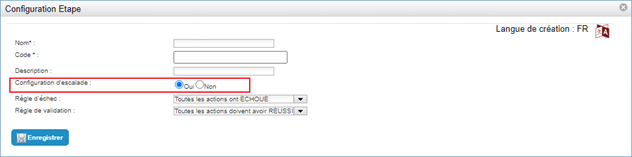
Enregistrez le formulaire de création en cliquant sur le bouton « Enregistrer ».
Il est ensuite nécessaire de créer l’escalada souhaitée. Pour se faire, cliquer sur le bouton « Escalade ».
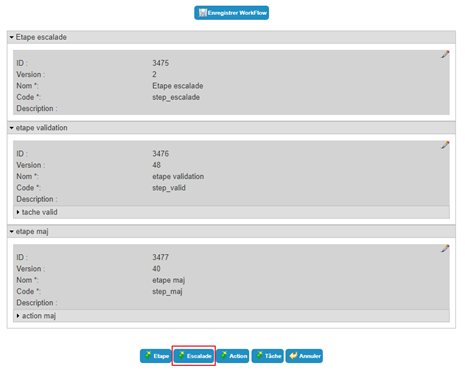
Paramètres d'une étape d'escalade :
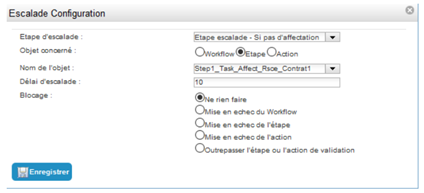
| Paramètre | Description | Type et valeurs possibles |
|---|---|---|
| Étape d'escalade | Étape sur laquelle configurer l'escalade. | Liste des étapes configurées pour lesquelles l'option « Configuration d'escalade » est cochée. |
| Objet concerné | Type d'objet sur lequel le délai d'inactivité va être considéré pour activer l'étape d'escalade. |
|
| Nom de l'objet | Objet sur lequel le délai d'inactivité va être considéré pour activer l'étape d'escalade si l'objet concerné n'est pas le workflow. | Liste des étapes et des actions déjà configurées pour ce workflow. |
| Délai d'escalade |
Délai (en jours) entre :
|
Entier (nombre de jours). |
| Blocage | Action à réaliser sur le workflow, l'étape ou l'action en cours lorsque le temps d'inactivité est dépassé et que l'étape d'escalade est démarrée. |
|
Après avoir créé et configuré une étape d’escalade, il est possible d’y ajouter des tâches et/ou actions.
Pour modifier une escalade, l’accès dépend de l'objet sur lequel est positionné l'escalade.
Pour modifier une escalade configurée sur le workflow, cliquez sur l’icône « » qui se situe dans les paramètres d’escalade dans les paramètres généraux des workflows.
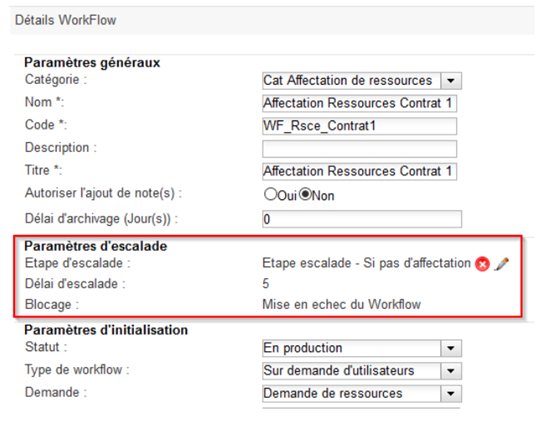
Pour modifier une escalade configurée sur une étape, cliquez sur l’icône « » qui se situe dans les paramètres d’escalade de l’étape concernée.
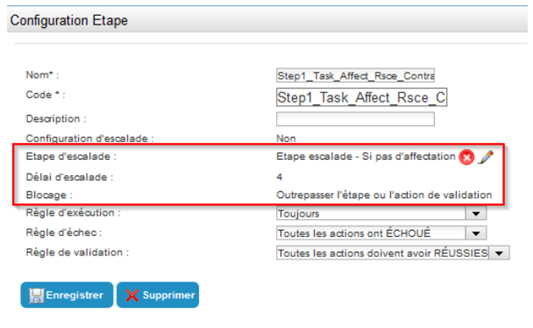
Pour modifier une escalade configurée sur une action, cliquez sur l’icône « » qui se situe dans les paramètres d’escalade de l’action concernée.
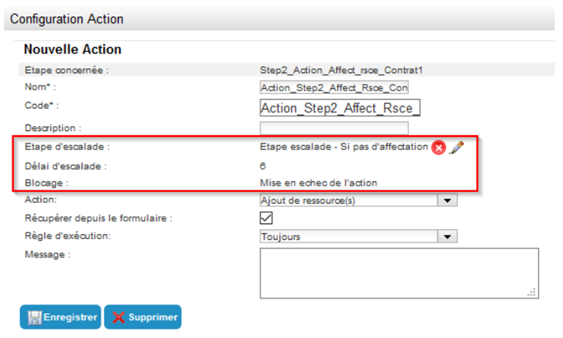
Dans tous les cas, il est uniquement possible de modifier les champs « Délai d’archivage » et « Blocage ».
Configurer une tâche
Un workflow est composé d’une ou plusieurs étapes, elles-mêmes composées d’une ou plusieurs actions et/ou tâches.
Une tâche est une opération manuelle nécessitant une intervention utilisateur.
Tant qu’une tâche n’est pas terminée, le workflow est bloqué et reste en attente.
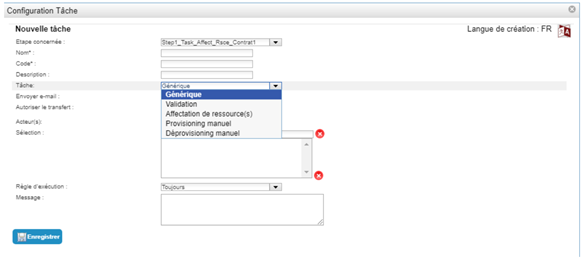
Il existe plusieurs types de tâches différentes :
- Générique,
- Validation,
- Provisioning manuel,
- Déprovisioning manuel.
Pour créer une nouvelle tâche, cliquer sur le bouton « Tâche ».
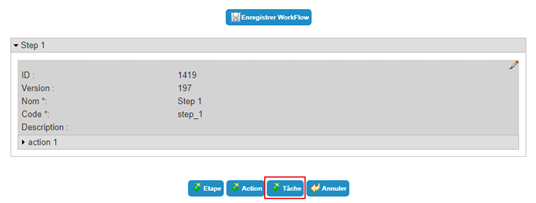
Pour modifier une tâche, cliquez sur l’icône « » situé sous l’étape souhaitée.
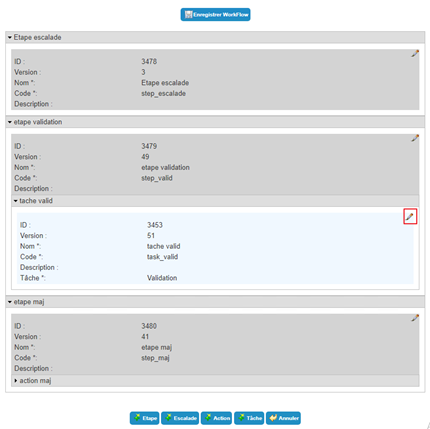
Pour supprimer une tâche, il faut ouvrir la tâche en mode modification (cf. ci-dessus) puis cliquez sur le bouton « Supprimer ».
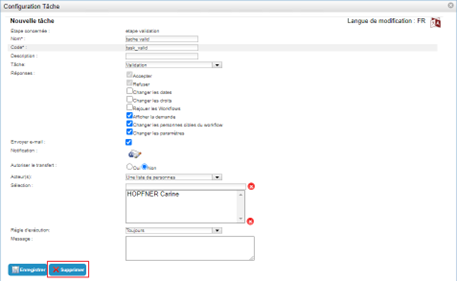
Paramètres d'une tâche de workflow
| Paramètre | Description | Type et valeurs possibles |
|---|---|---|
| Langue de création/modification |
Ajouter éventuellement une traduction en cliquant sur .
|
Chaînes de caractères. |
| Étape concernée | Étape d'appartenance de la tâche. | Liste des étapes existantes. |
| Nom | Nom de la tâche. | Chaîne de caractères. |
| Code | Identifiant de la tâche qui doit être unique parmi toutes les tâches de tous les modèles de workflows. | Chaîne de caractères sans espace et sans caractère spécial. |
| Description | Description de la tâche. | Chaîne de caractères. |
| Tâche |
Paramètre indiquant le type de la tâche. La suite de ce formulaire s'adapte en fonction de la tâche sélectionnée. |
|
| Envoyer e-mail | Paramètre permettant de configurer la notification à envoyer. | Cochée/Décochée. |
| Notification |
Pour configurer une action de notification, cliquer sur  . .
|
Visible si « Envoyer e-mail » est cochée. Se reporter au chapitre Configurer une notification. |
| Autoriser le transfert |
Ajoute un champ « Transférer l'action à » dans le formulaire de validation dans chaque instance de workflow. Le valideur pourra alors choisir une personne à qui transmettre l'action de validation ou la tâche. La tâche n'apparaîtra plus dans sa liste et il ne pourra plus la valider. |
Oui/Non. |
| Acteur(s) | Modalité de sélection des personnes devant valider ou refuser la tâche. |
|
| Sélection | Liste résultant de la sélection de personnes effectuée lors de la configuration. |
Visible si « Acteur(s) » = « Une liste de personnes ». Liste de personnes à sélectionner. 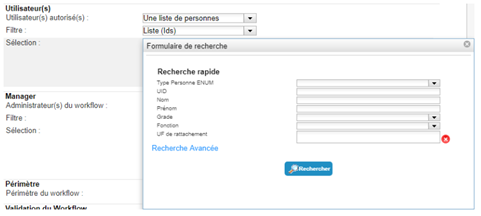
|
| Requête | Paramètre permettant de spécifier une requête SQL afin de filtrer les personnes souhaitées. |
Visible si « Acteur(s) » = « Une liste de personnes retournée par une évaluation SQL ». Chaîne de caractères : requête SQL permettant de filtrer les personnes souhaitées. 
|
| Règle d'exécution |
Paramètre permettant d'indiquer les conditions d'exécution d'une tâche. On pourrait par exemple, exécuter ou non une tâche en fonction :
|
|
| Requête | Paramètre permettant de définir une requête SQL de vérification de statuts d'actions, d'étapes ou tout autre objet accessible par mot-clé. |
Visible si « Règle d'exécution » = « Règle d'évaluation ». Chaîne de caractères : requête SQL permettant d’extraire les éléments qui détermineront si une tâche sera exécutée ou non. La requête doit renvoyer un booléen, si la valeur retournée est 1 alors la tâche sera exécutée, sinon elle ne le sera pas. |
| Message | Champ libre permettant de paramétrer un message à afficher dans l'interface utilisateur de Workflow. |
Chaîne de caractères pouvant contenir des mots-clés. Exemple : Veuillez valider la création du prestataire : #TARGET#ATTRIBUT#nom# #TARGET#ATTRIBUT#prenom# |
Paramètres spécifiques d’une tâche générique
Une tâche générique permet simplement de confirmer ou de refuser l'exécution d'une opération. Elle ne comporte pas de paramètres particuliers.
La confirmation de l'exécution de la tâche portera sur l'ensemble des destinataires (cibles).
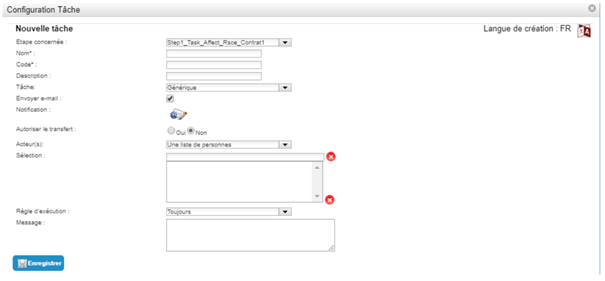
Paramètres spécifiques d'une tâche de validation
Une tâche de validation permet à un administrateur de valider ou de refuser une demande de droits ou de modification d'attributs.
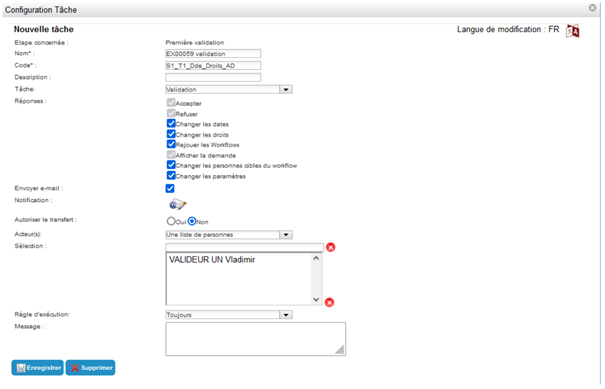
| Paramètre | Description | Type et valeurs possibles |
|---|---|---|
| Réponses |
Réponse et action que peut réaliser le valideur. En fonction des options cochées de la réponse, le formulaire de validation sera différent dans les instances de workflows. |
|
Paramètres spécifiques d'une tâche affectation de ressource(s)
Une tâche d'affectation de ressources est utilisée dans un workflow de demande de ressources ou dans un workflow sur événement. Elle permet à l’opérateur d’affecter/créer une ressource pour la/les cible(s) directement dans l'interface des workflows sans passer par les fiches personnes.
Les éventuelles permissions du profil d’administration de l’opérateur ne s’appliquent pas : Il peut affecter/créer les ressources en fonction du paramétrage du workflow.
Note : une tâche d'affectation de ressources doit obligatoirement être suivie d'une étape avec une action d'affectation de ressources, sinon la ressource ne sera pas associée à la cible.
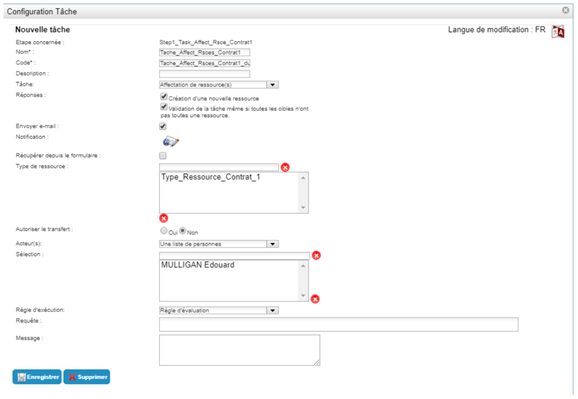
| Paramètre | Description | Type et valeurs possibles |
|---|---|---|
| Réponses | Options sur le formulaire d'affectation des ressources. |
|
| Type de ressources | Permet de sélectionner les types de ressources à affecter. |
Type de ressource à sélectionner. Avertissement : même si l’interface permet d’ajouter plusieurs types de ressource, il est impératif d’en saisir qu’un seul pour un bon fonctionnement de la solution. |
Paramètres spécifiques aux tâches de provisioning manuel et déprovisioning manuel
Une tâche de provisioning manuel est utilisée dans un workflow de demande de provisioning ou dans un workflow sur événement. On fait appel à ce type de provisioning lorsque le provisioning par connecteur automatique n'est pas possible, mais que l'on souhaite tout de même tracer la création réelle des comptes et des habilitations dans le référentiel applicatif.
Elle indique à l’opérateur quels sont les droits et les comptes à créer ou à donner pour un ou des utilisateurs. Une fois qu'il a effectué les opérations sur les comptes dans le référentiel, il confirme la création/affectation de droits dans le formulaire de workflow cyberelements Identity. Alors, les états de provisioning des différents droits sont mis à jour dans cyberelements Identity (Passage de rouge à vert) sans passer par une action quelconque.
Le compte théorique est créé par la tâche de provisioning s'il n’existe pas encore au moment de l’exécution de la tâche.
La tâche de déprovisioning manuel met à jour l’état de provisioning du droit (Passage de vert à rouge).
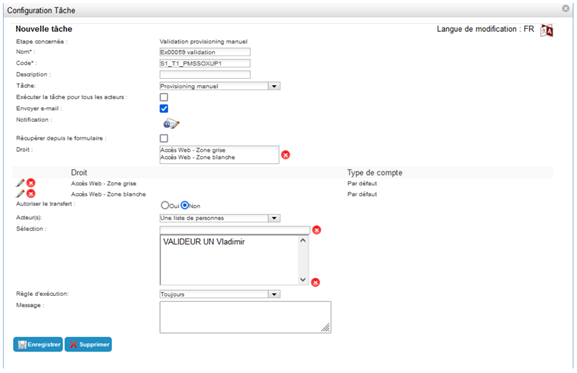
| Paramètre | Description | Type et valeurs possibles |
|---|---|---|
| Exécuter la tâche pour tous les acteurs | Option pour grouper la tâche en une seule demande même s'il y a plusieurs acteurs ou pour réaliser autant d’instances de la tâche qu’il y a d’acteurs. |
Cochée/Décochée.
|
| Récupérer depuis les évènements |
Valable pour les workflows de type « Demande de droits ». La tâche de provisioning manuel provisionne uniquement les droits demandés dans le formulaire de demande de droit ET dont le type de provisioning du référentiel est de type « Manuel ». |
Cochée/Décochée.
|
| Droit | Liste des droits qui pourront être provisionnés/dé provisionnés manuellement dans le formulaire de validation de la tâche. |
Visible si l’option « Récupérer depuis les évènements » est décochée. Liste des droits. |
Configurer une action
Un workflow est composé d’une ou plusieurs étapes, elles-mêmes composées d’une ou plusieurs actions et/ou tâches.
Une tâche est une opération qui est exécutée automatiquement sans interaction manuelle de la part d’un utilisateur.
Il existe plusieurs types d’actions différentes :
- L'envoi d'une notification,
- L'exécution d'un processus externe,
- La mise à jour d'information de personne,
- L'ajout de droits,
- La suppression de droits,
- La suppression de personne.
Pour créer une nouvelle action, cliquez sur le bouton « Action ».
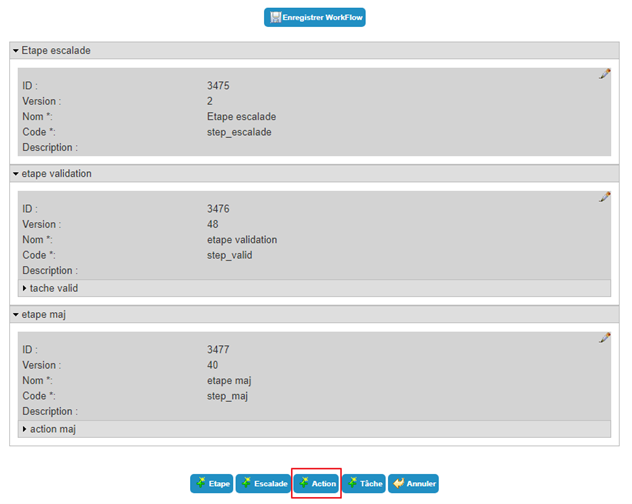
Pour modifier une action, cliquez sur l’icône « » situé sous l’action souhaitée.
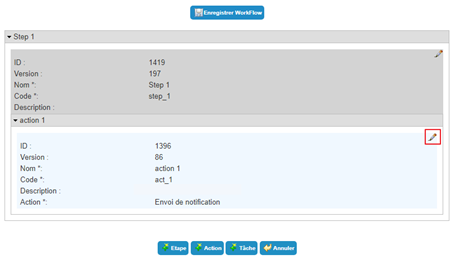
Pour supprimer une action, il faut l’ouvrir en mode modification (cf. ci-dessus) puis cliquez sur le bouton « Supprimer ».
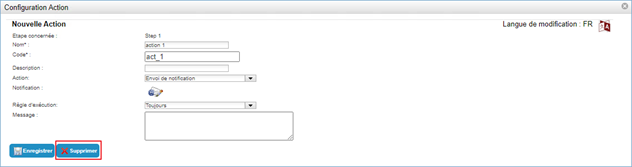
Paramètres d'une action de workflow
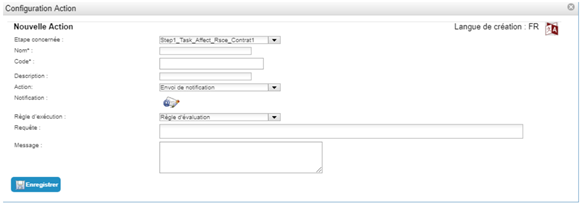
| Paramètre | Description | Type et valeurs possibles |
|---|---|---|
| Langue de création/modification |
Ajouter éventuellement une traduction en cliquant sur .
|
Chaînes de caractères. |
| Étape concernée | Étape d'appartenance de l'action. | Liste des étapes existantes. |
| Nom | Nom de l'action. | Chaîne de caractères. |
| Code | Identifiant de l'action qui doit être unique parmi toutes les actions de tous les modèles de workflows. | Chaîne de caractères sans espace et sans caractère spécial. |
| Description | Description de l'action. | Chaîne de caractères. |
| Action |
Paramètre indiquant le type d'action. La suite de ce formulaire s'adapte en fonction de l'action sélectionnée. |
|
| Règle d'exécution |
Paramètre permettant d'indiquer les conditions d'exécution de l'action. On pourrait par exemple, exécuter ou non une tâche en fonction :
|
|
| Requête | Paramètre permettant de définir une requête SQL de vérification de statuts d'actions, d'étapes ou tout autre objet accessible par mot-clé. |
Visible si « Règle d'exécution » = « Règle d'évaluation ». Chaîne de caractères : requête SQL permettant d’extraire les éléments qui détermineront si une action sera exécutée ou non. La requête doit renvoyer un booléen, si la valeur retournée est 1 alors l’action sera exécutée, sinon elle ne le sera pas. |
| Message | Champ libre permettant de paramétrer un message à afficher dans l'interface utilisateur de Workflow. |
Chaîne de caractères pouvant contenir des mots-clés. Exemple : Veuillez valider la création du prestataire : #TARGET#ATTRIBUT#nom# #TARGET#ATTRIBUT#prenom# |
Paramètres d'action « Envoi de notification »
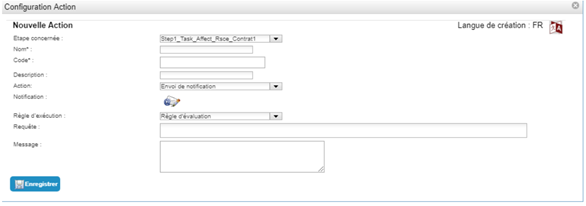
Pour configurer une action de notification, cliquez sur l’icône «  ». Reportez-vous à la section Configurer une notification.
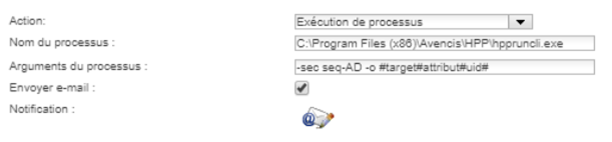
Paramètres d'action « Exécution de processus »
| Paramètre | Description | Type et valeurs possibles |
|---|---|---|
| Nom du processus | Paramètre permettant de spécifier le chemin du processus à exécuter. |
Chaîne de caractères. Exemple : C:\Program Files (x86)\Avencis\HPP\hppruncli.exe |
| Arguments du processus | Paramètre permettant de spécifier les arguments à passer au processus à exécuter. |
Chaîne de caractères pouvant contenir des mots-clés. Exemple : -sec seq-AD -o #target#attribut#uid# |
| Envoyer e-mail | Paramètre permettant de spécifier si une notification doit être envoyée en cas d'échec du processus. | Cochée/Décochée. |
| Notification |
Pour configurer une notification, cliquer sur l’icône « ».
|
Visible si « Envoyer e-mail » est coché. Reportez-vous à la section Configurer une notification. |
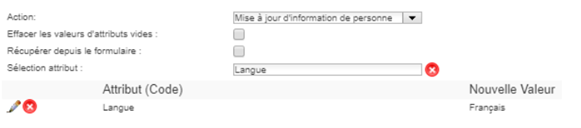
Paramètres d'action « Mise à jour d'information de personne »
| Paramètre | Description | Type et valeurs possibles |
|---|---|---|
| Effacer les valeurs d'attributs vides | Supprime dans la fiche de la personne cible les valeurs des attributs pour lesquelles des valeurs ne sont pas renseignées dans le formulaire du workflow. |
Cochée/Décochée. Ce paramètre ne peut être appliqué que s'il n'y a qu'une seule personne cible. |
| Récupérer depuis le formulaire | Permet d'indiquer si les attributs à affecter aux cibles proviennent du résultat de saisies utilisateurs dans le cadre d'un workflow de type demande d'utilisateurs. |
Cochée/Décochée. Ce paramètre ne peut être appliqué que si le type de workflow est de type « Sur demande d'utilisateurs ». |
| Sélection attribut | Paramètre permettant de configurer une liste d'attributs et leurs valeurs à mettre à jour lors de l'exécution de l'action. | Liste d'attributs. |
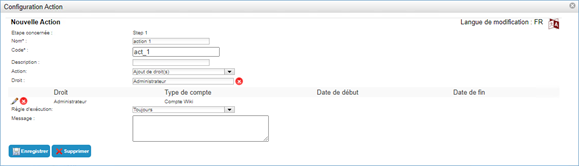
Paramètres d'actions « Ajout de droits » et « Suppression de droits »
| Paramètre | Description | Type et valeurs possibles |
|---|---|---|
| Récupérer depuis le formulaire | Permet d'indiquer si les droits à affecter aux cibles proviennent du résultat de saisies utilisateurs dans le cadre d'un workflow de type demande d'utilisateurs. |
Cochée/Décochée. Paramètre proposé uniquement si le type de workflow est de type « Sur demande d'utilisateurs ». |
| Droit | Paramètre permettant de configurer une liste de droits à ajouter/supprimer aux cibles de l'action. | Liste de droits. |
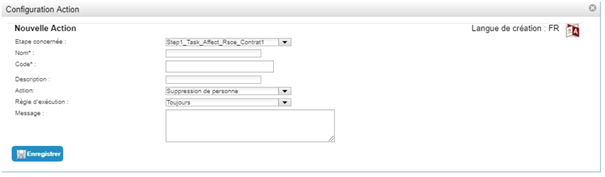
Paramètres d'action « Suppression de personne »
L'action suppression de personne ne comporte pas de paramètre particulier. Elle supprime simplement la personne pour qui le workflow a été déclenché.
On utilisera cette action avec un workflow de type « A déclenchement différé », qui se déclenchera par exemple en fonction de sa date de fin.
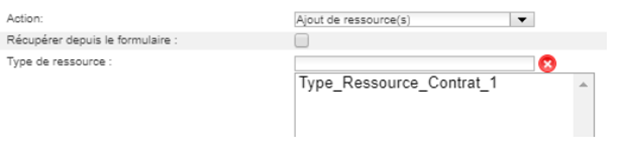
Paramètres d'action « Ajout de ressource(s) »
| Paramètre | Description | Type et valeurs possibles |
|---|---|---|
| Récupérer depuis le formulaire | Permet d'indiquer si les types de ressources à affecter aux cibles proviennent du résultat de saisies utilisateurs dans le cadre d'un Workflow de type demande utilisateur. |
Cochée/Décochée. Paramètre proposé uniquement si le type de workflow est de type « Sur demande d'utilisateurs ». |
| Type de Ressource |
Paramètre permettant de configurer une liste de type de ressource qui sera affectée aux cibles. La première ressource disponible sera affectée automatiquement. Si aucune ressource n'est disponible, l'action sera en échec. |
Liste de type de ressources. Disponible uniquement si la case « Récupérer depuis le formulaire » est décochée. Avertissement : même si l’interface permet d’ajouter plusieurs types de ressource, il est impératif d’en saisir qu’un seul pour un bon fonctionnement de la solution. |
Configurer une notification
La configuration des notifications consiste à définir les mails qui seront envoyées, à savoir :
- Le(s) destinataire(s)
- L'objet
- Le corps du mail
- Etc.
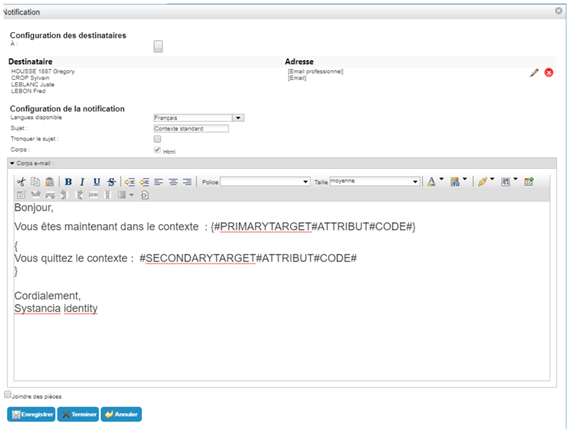
Configuration des destinataires
| Paramètre | Description | Type et valeurs possibles |
|---|---|---|
A : 
|
Paramètre permettant de configurer la liste des destinataires. |
Choix de la manière de configurer le destinataire.
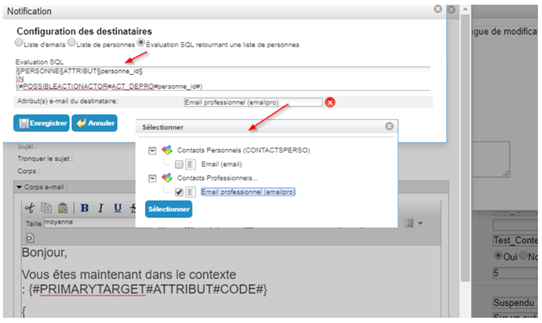
Si option « Évaluation SQL retournant une liste de personnes » choisie :
Pour configurer un attribut en type email, créer un attribut de type de chaîne de caractères, puis dans le pavé "Format d'affichage", sélectionner l'affichage 'Format d'affichage lien" puis le préfixe 'MAIL'. 
|
Configuration de la notification
| Paramètre | Description | Type et valeurs possibles |
|---|---|---|
| Langues disponibles |
Il est possible d'envoyer une notification en différentes langues en enregistrant pour chaque langue le sujet et le corps. La notification sera envoyée dans la langue de l'utilisateur définie dans son attribut langue. Si elle n'est pas définie elle sera envoyée dans la langue par défaut. |
Liste des langues configurées dans cyberelements Identity. |
| Sujet |
Objet de l'e-mail. Ce paramètre peut contenir des mots-clés. Il peut être rédigé dans chaque langue supportée. |
Chaîne de caractères pouvant contenir des mots-clés. |
| Tronquer le sujet | Paramètre permettant de limiter la longueur du sujet en affichant les valeurs des mots-clés de la première cible uniquement si celle-ci est multiple. |
Oui (case cochée). Non (case décochée). |
| Corps | Paramètre permettant de spécifier que le corps du mail est en HTML. Paramètre à valeur fixe. | Oui (case toujours cochée). |
| Corps e-mail |
Paramètre contenant le corps HTML à envoyer. Ce paramètre utilise les mots-clés pour afficher principalement des informations concernant la/les cible(s) et le demandeur. Il peut être rédigé dans chaque langue supportée. |
Chaîne de caractères pouvant contenir des mots-clés. Les mots-clés doivent être compris entre accolades {} pour être évalués par le moteur de workflow. Un corps d'e-mail peut contenir plusieurs groupements d'accolades correspondants à des groupes distincts de textes à évaluer. Un groupement d'accolades sera évalué et dupliqué autant de fois qu'il y a de cibles dans le workflow. Les chaînes de caractères en dehors des accolades sont considérées comme constantes et ne seront injectées qu'une fois dans le corps d'e-mail résultat. |
Option « Joindre des pièces »
| Paramètre | Description | Type et valeurs possibles |
|---|---|---|
| Joindre des pièces |
Paramètre permettant d'indiquer qu'une ou plusieurs pièces jointes doivent être jointes avec la notification. Les pièces jointes peuvent contenir des rapports cyberelements Identity (csv, PDF) et/ou des fichiers à rechercher sur le serveur ou le réseau. |
Oui (case cochée).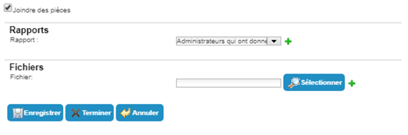 Non (case décochée). |
| Rapport | Paramètre permettant de sélectionner le/les rapport(s) à joindre. |
Visible si « Joindre des pièces » est cochée. Liste des rapports disponibles dans cyberelements Identity. |
| Fichier | Paramètre permettant de spécifier le/les fichiers à joindre. |
Visible si « Joindre des pièces » est cochée. Fichier à sélectionner. |
Validation d'un workflow depuis un email
Lorsqu’un workflow possède une étape de validation ou une tâche, il est possible d’inclure dans l’envoi d’une notification un lien qui va automatiquement accepter ou refuser la validation.
Référez-vous à la page Gestion des mots-clés dans les workflows pour l’usage des mots-clés.
Mots-clés réservés au corps d'e-mail
L'utilisation de mots-clés dans le corps d'un mail est soumise à une syntaxe particulière définie dans mots-clés des workflows.
Pour envoyer des e-mails, le serveur SMTP doit être configuré dans le menu Configuration / Général / Préférences / Paramètres de l'application.
Note : Évitez les copier/coller dans le corps de l'e-mail au risque d'y inclure des balises HTML inadaptées. Les formules et les mots-clés risquent d'être mal interprétés.