Configuration technique des audits cyberelements Identity
Lancer « SSOXSrvConf » depuis le répertoire SSOX Administration présent dans le répertoire d'installation de la solution.
Ouvrez l'onglet « SSOX Audit Server ».
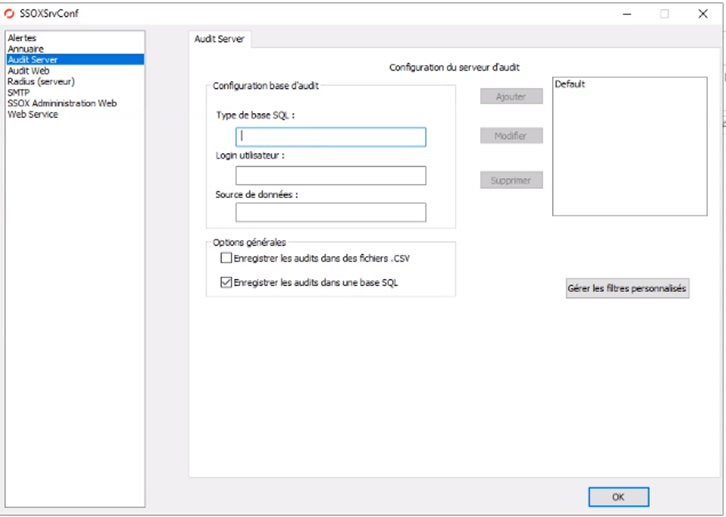
Cliquez sur « Default » pour afficher les paramètres de configuration, puis cliquez sur « Modifier ».
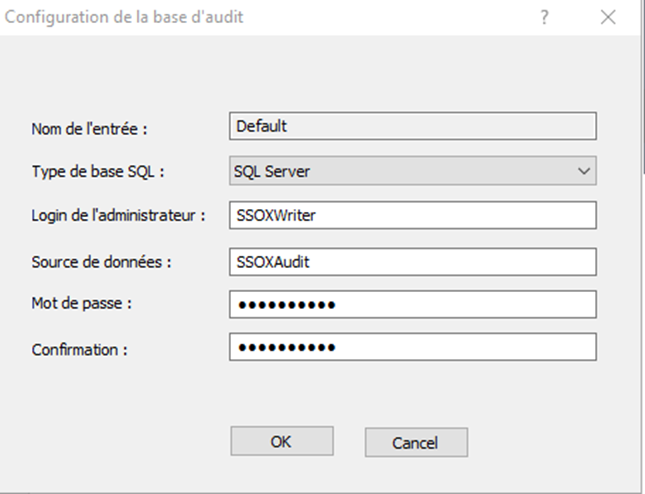
Dans « Source de données », indiquez le nom de la source de données du connecteur ODBC (dans notre exemple : AuditIndentity).
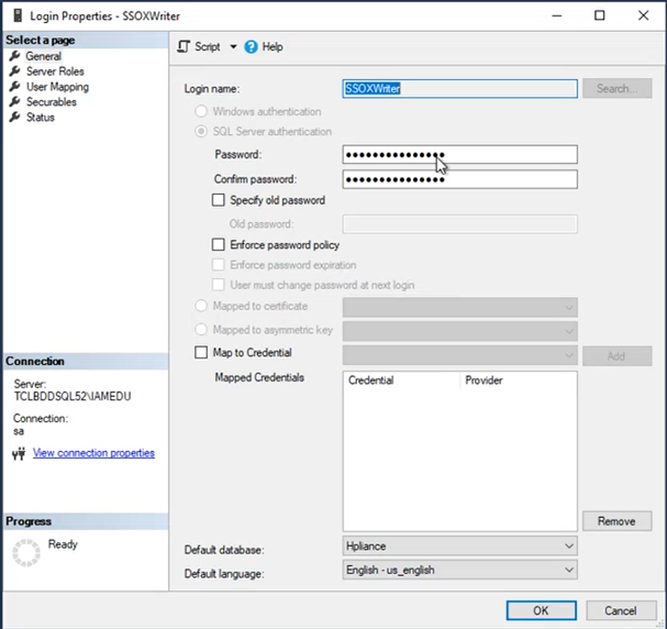
Il faut ensuite renseigner le mot de passe du login d’administration, mais avant cela il faut le modifier le mot de passe de l’utilisateur SSOXWriter dans la base de données.
Dans Microsoft SQL Server Management Studio, explorez la base de données. Dans le répertoire Security/login, cliquez sur l’utilisateur SSOXWriter.
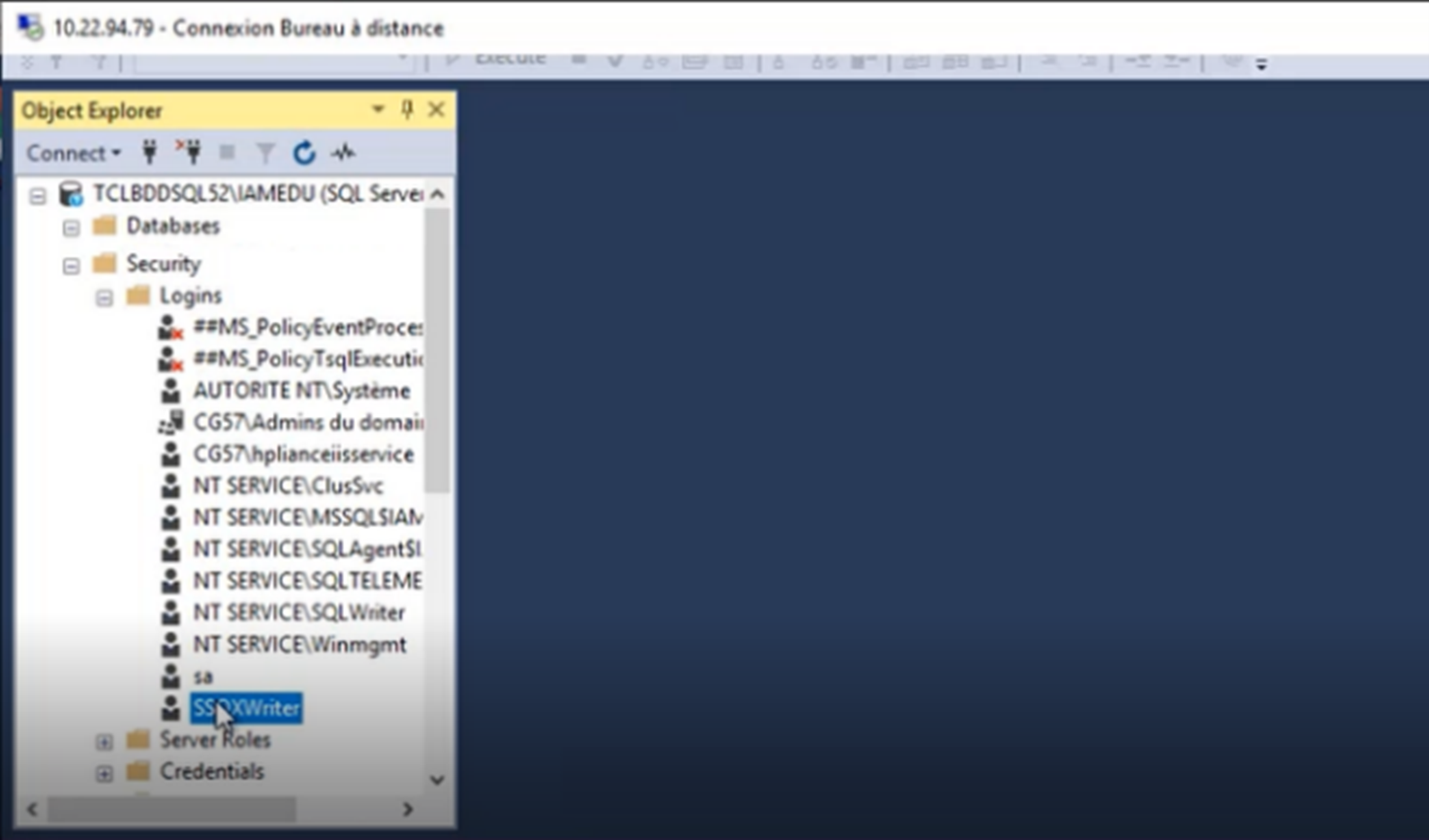
Modifiez le mot de passe de l’utilisateur avec la valeur de votre choix.
Dans l’outil SSOXWriter, indiquez le même mot de passe puis cliquez sur OK.
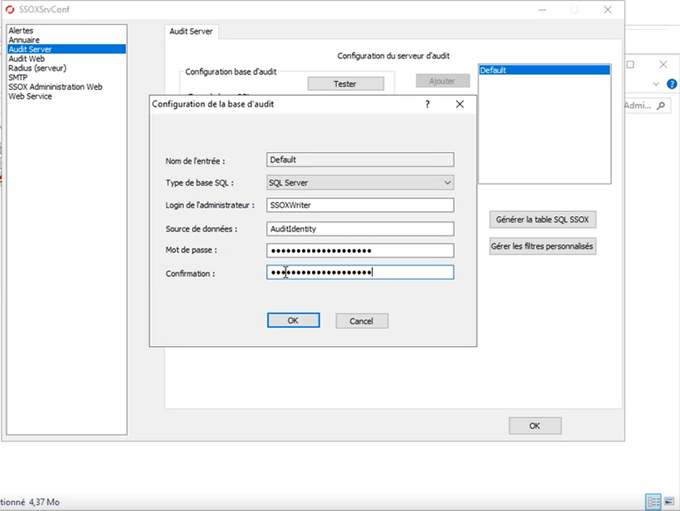
Cliquez sur « Tester ».
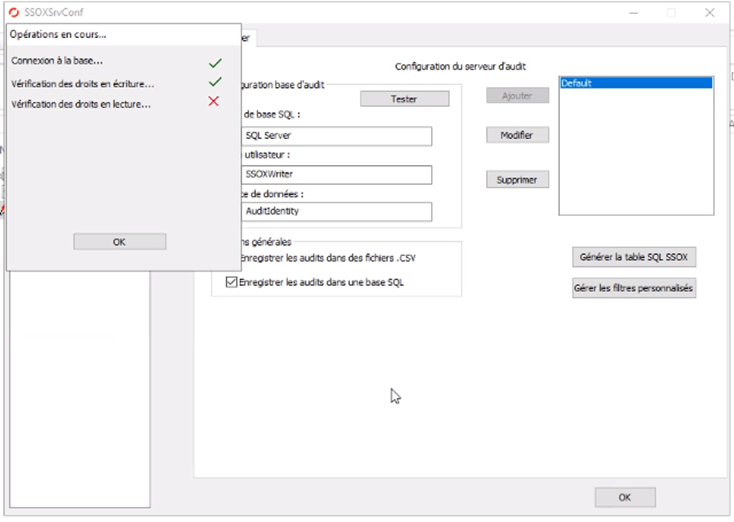
Dans le cadre d’une montée de version, il est possible que le lien entre l'user SSOXWriter et l’instance de la base de données ne soit plus présent.
Il est donc conseillé d’exécuter la commande suivante :
1 | |
Tester la présence des audits dans la console d’exploitation
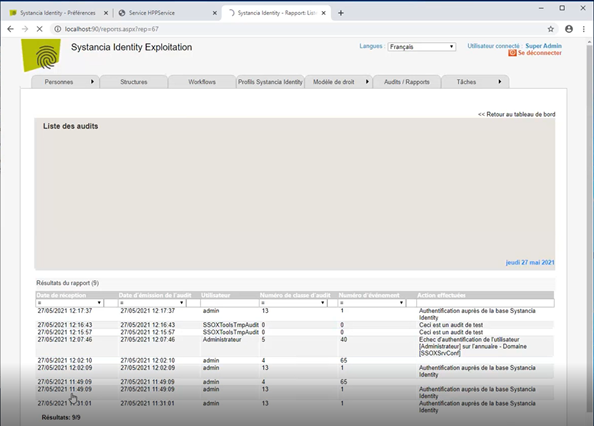
Rendez vous dans l’interface d’exploitation dans l’onglet « Audits/Rapports », puis cliquez sur le rapport « Liste des audits ».
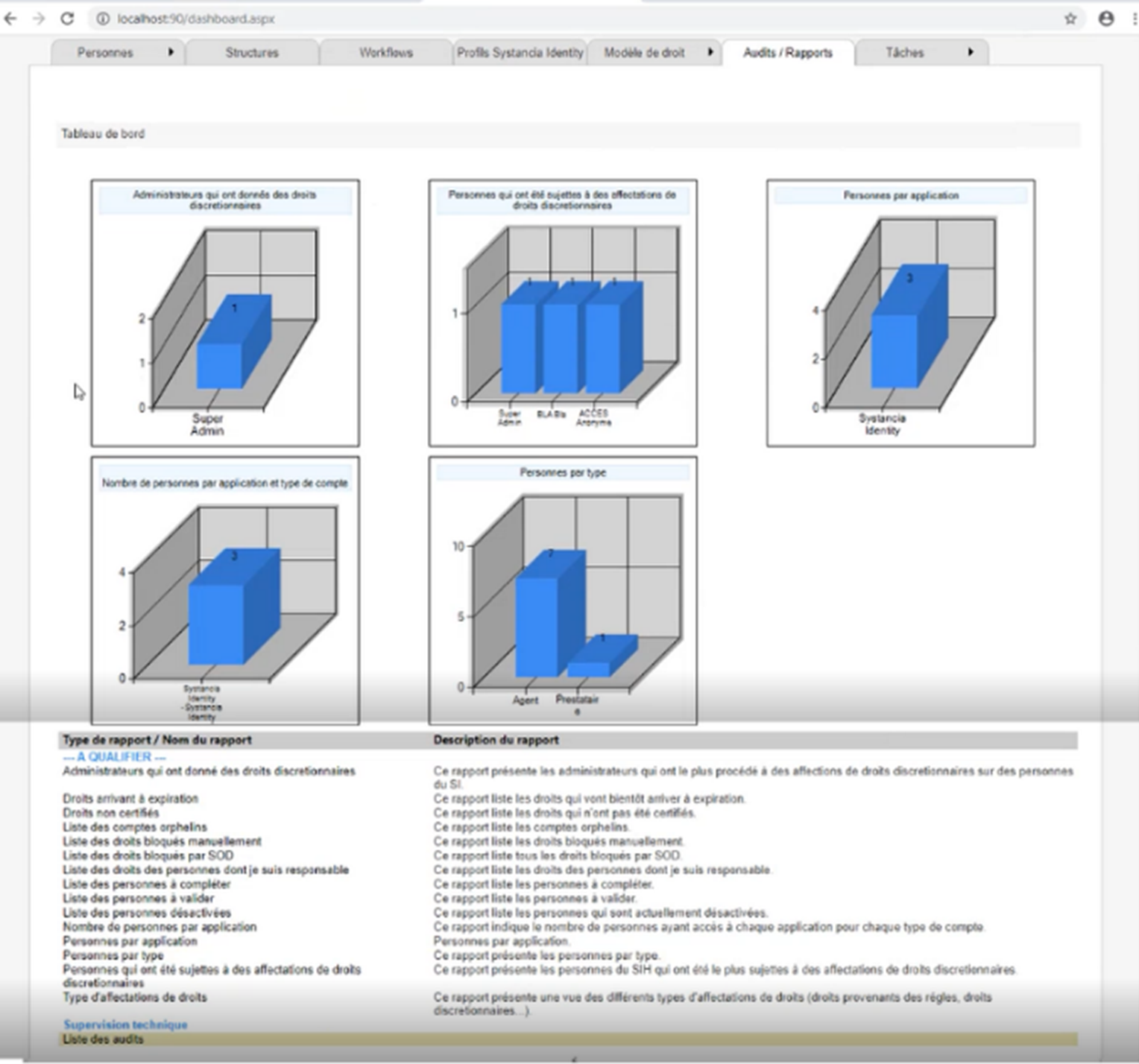
Cliquez sur le rapport « Liste des audits » pour vérifier que les audits sont bien enregistrés.